Folder Tree
Establecer la vista predeterminada
- Edite la página y abra Configuración → Archivos.
- En Vista predeterminada, elija Lista, Mosaicos o Compacto.
- Active Permitir a los usuarios cambiar de vista si los visitantes deben poder elegir otra vista.
- Guarde o vuelva a publicar la página.
Comparar las vistas
| Vista | Contenido mostrado |
|---|---|
| Lista | Una tabla con nombres, las columnas de metadatos configuradas y las acciones de los elementos. |
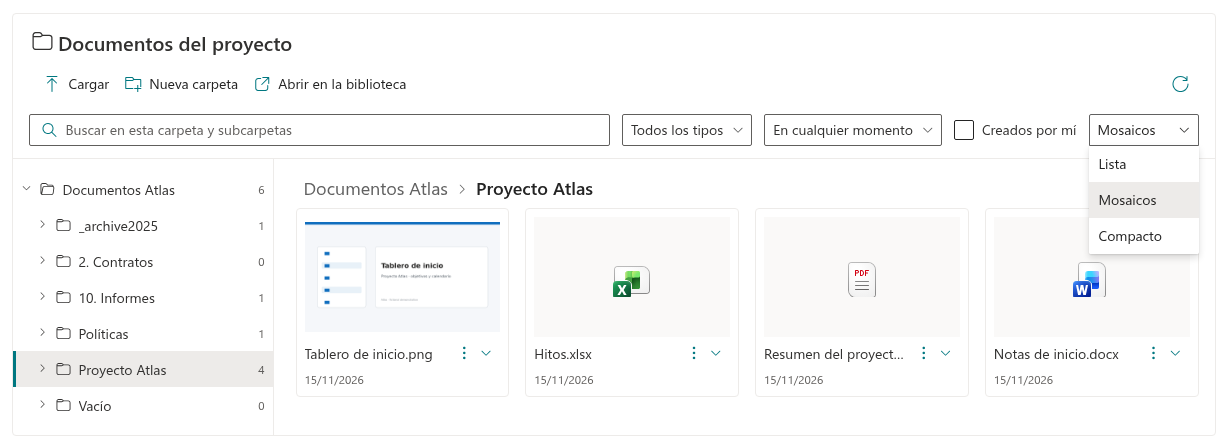
| Mosaicos | Tarjetas con nombres, fechas de modificación, acciones y vistas previas cuando están disponibles. |
| Compacto | La misma tabla de documentos con filas más compactas. |
Las columnas de metadatos configuradas se aplican a las vistas de tabla. Los mosaicos no reproducen todas las columnas seleccionadas. La falta de una miniatura no significa que falte el documento; el icono del tipo de archivo sigue disponible.
📝 Nota
El cambio de vista de un visitante modifica la visualización actual, no la vista predeterminada guardada por el editor. La implementación actual no conserva esa elección personal entre sesiones.
Comprobar el resultado publicado
Si se permite cambiar de vista, use el selector situado junto a los filtros rápidos. Abra una carpeta y compruebe tanto la tabla como los mosaicos. Si no aparece el selector, pida al editor de la página que revise Permitir a los usuarios cambiar de vista. Las acciones disponibles para archivos se controlan por separado.