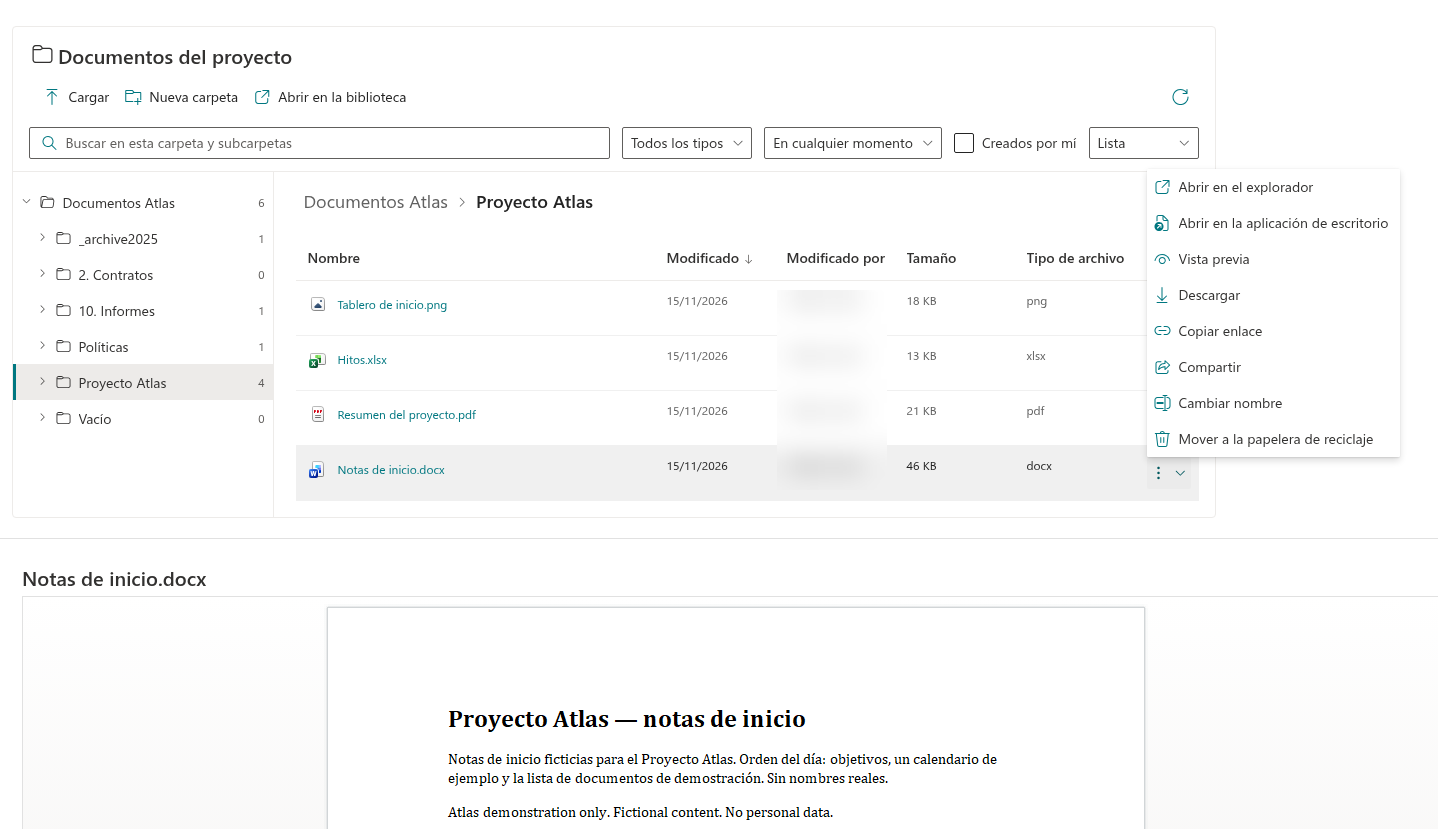
Folder Tree
Abrir un documento
Seleccione un nombre de archivo en una tabla, o su área de vista previa en los mosaicos, para abrirlo en el navegador cuando esa acción esté habilitada. También puede abrir el menú de tres puntos Acciones del elemento y seleccionar Abrir en el explorador. Seleccionar una carpeta permite entrar en ella.
Usar una aplicación Office de escritorio
Para los archivos Word, Excel y PowerPoint compatibles, elija Abrir en la aplicación de escritorio en el menú del elemento. Folder Tree ofrece este comando para doc, docx, docm, xls, xlsx, xlsm, ppt, pptx y pptm. El dispositivo debe tener una aplicación que gestione el enlace Office correspondiente. Las solicitudes del navegador o del dispositivo se gestionan fuera de Folder Tree.
Previsualizar o descargar
- Abra el menú Acciones del archivo.
- Seleccione Vista previa para mostrar el visor de SharePoint en un panel lateral, cuando el comando esté disponible.
- Cierre el panel para volver a la carpeta, o use Abrir en la biblioteca si esa acción está habilitada y necesita la interfaz de la biblioteca.
- Para guardar el documento localmente, seleccione Descargar en el menú del elemento.
📝 Nota
La disponibilidad de la vista previa depende del documento y del visor de SharePoint. El editor de la página puede desactivar por separado la apertura, la apertura en una aplicación de escritorio, la vista previa o la descarga. La ausencia de un comando no implica necesariamente un error de acceso.
Alcance de la descarga
La descarga actúa sobre un archivo cada vez. La versión actual de Folder Tree no permite descargar varios archivos en un ZIP ni descargar una carpeta. SharePoint sigue aplicando los permisos del usuario a cada documento solicitado.