Folder Tree
Copiar un enlace de archivo
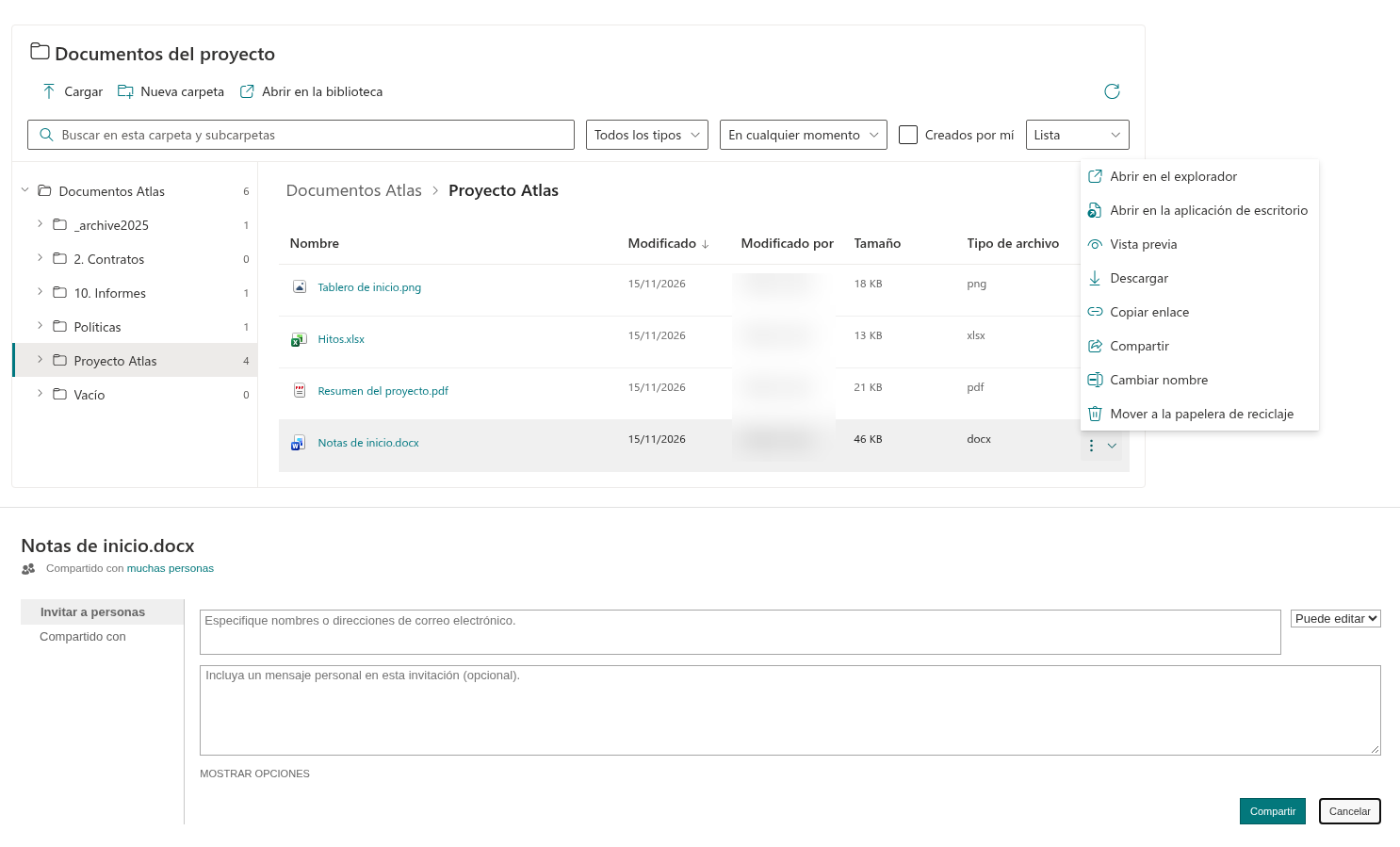
- Localice el documento y abra su menú de tres puntos Acciones.
- Seleccione Copiar enlace.
- Espere el mensaje de confirmación y pegue el enlace en su mensaje o documento.
Para un archivo, la URL copiada apunta directamente a ese archivo de SharePoint. El comando no crea un enlace anónimo ni modifica el acceso. Si el navegador bloquea el acceso al portapapeles, el elemento web muestra un error en lugar de confirmar una copia correcta.
Compartir mediante SharePoint
Abra el menú del elemento y seleccione Compartir. Folder Tree abre la página nativa de uso compartido de SharePoint en un panel lateral. Complete los pasos que SharePoint ofrece para su cuenta y organización. El comando puede no estar disponible mientras se cargan los permisos del elemento.
❗ Importante
Copiar una URL no concede al destinatario permiso para abrirla. Las opciones de uso compartido y los cambios de acceso se rigen por SharePoint y las directivas del inquilino, no por un modelo de permisos independiente de Folder Tree.
Copiar un enlace de carpeta
En una fila de carpeta, Copiar enlace copia un enlace a la página actual con esa carpeta codificada en un parámetro específico del elemento web. No es una URL directa de la carpeta de biblioteca. Los destinatarios necesitan acceso tanto a la página como a la carpeta de origen. Siguen aplicándose la restricción de raíz inicial y las reglas de carpetas ocultas configuradas.
Si no está disponible la opción de compartir
Pregunte al editor de la página si Compartir está habilitado. Si la página de uso compartido de SharePoint integrada no puede utilizarse en su entorno, seleccione Abrir en la biblioteca, cuando esté disponible, y use la interfaz de uso compartido de la biblioteca.