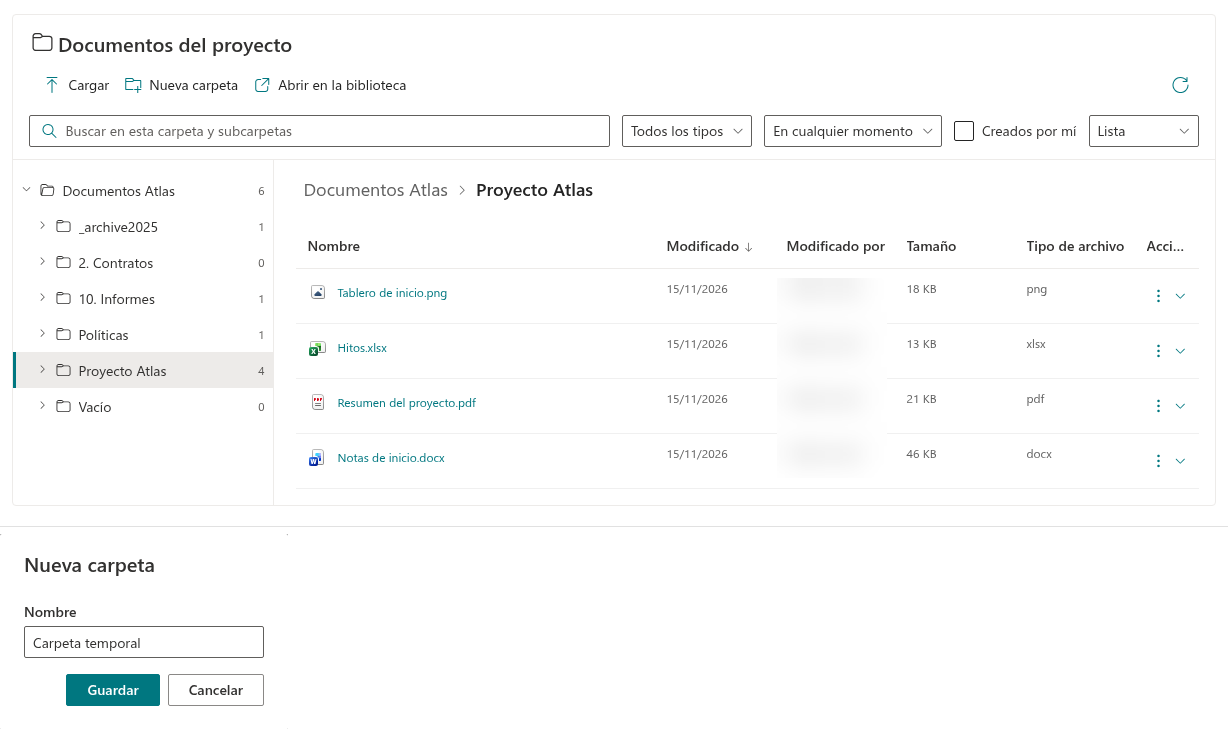
Folder Tree
Cargar en la carpeta actual
- Vaya a la carpeta de destino y compruebe la ruta de navegación.
- Seleccione Cargar y elija uno o varios archivos.
- Espere mientras se cargan los archivos. Folder Tree procesa los archivos seleccionados secuencialmente y muestra el nombre del archivo actual.
- Compruebe el contenido actualizado después del mensaje de finalización.
Si el editor de la página ha habilitado Permitir carga mediante arrastrar y soltar, también puede arrastrar archivos al área de contenido. El destino es la carpeta actual, no una carpeta sobre la que pase el puntero en el árbol. No se admite la carga de una jerarquía de carpetas.
Crear una carpeta
Seleccione Nueva carpeta, introduzca un nombre en el campo Nombre y seleccione Guardar. La nueva carpeta se crea dentro de la carpeta actual. Cancelar cierra el cuadro de diálogo sin crearla. Los nombres no deben contener caracteres reservados, espacios al principio o al final, ni un punto final.
❗ Importante
Una carga no reemplaza automáticamente un archivo existente con el mismo nombre. Si un conflicto de nombres detiene la operación, elija otro nombre o resuelva el conflicto con el documento existente en SharePoint antes de volver a intentarlo. Los archivos anteriores del mismo lote pueden haberse cargado ya.
Permisos y cargas interrumpidas
El editor de la página debe habilitar los comandos correspondientes, y usted necesita permiso para agregar elementos en la carpeta de destino. Los archivos de más de 10 MiB se cargan por bloques. Si una carga de este tipo falla, puede quedar un archivo creado en la biblioteca para su recuperación; revíselo antes de reintentarlo. Este tamaño de bloque no es el tamaño máximo de archivo admitido.
Si un documento cargado no es visible, compruebe las extensiones permitidas y los filtros rápidos. Un filtro de visualización no bloquea la propia carga.