Folder Tree
Cambiar el nombre de un elemento
- Vaya a la carpeta que contiene el archivo o la carpeta que desea modificar.
- Abra el menú de tres puntos Acciones del elemento y espere a que se carguen sus permisos.
- Seleccione Cambiar nombre.
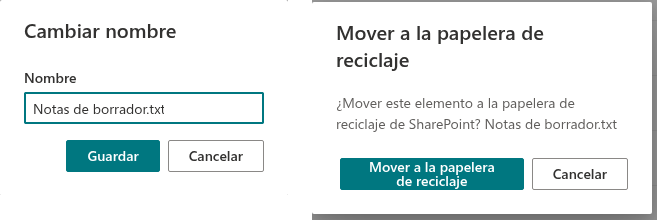
- Edite Nombre y seleccione Guardar. En un archivo, conserve la extensión salvo que necesite cambiarla expresamente.
- Compruebe la lista actualizada. Si SharePoint rechaza el nuevo nombre, corrija el error y vuelva a intentarlo.
El nombre no debe tener caracteres reservados, espacios al principio o al final, ni un punto final. SharePoint también puede rechazar un nombre en conflicto con otro existente. Cancelar deja el elemento sin cambios.
Mover un elemento a la papelera de reciclaje
Abra el menú Acciones del elemento y seleccione Mover a la papelera de reciclaje. Revise la confirmación, incluido el nombre del elemento, antes de volver a seleccionar Mover a la papelera de reciclaje. Use Cancelar si el elemento no es el que pretendía eliminar.
❗ Importante
La acción de eliminación usa la operación de papelera de SharePoint, no la eliminación permanente. Folder Tree no tiene un comando de restauración; use la papelera de reciclaje de SharePoint si necesita restaurar un elemento.
Por qué un comando está deshabilitado
El editor puede desactivar por separado el cambio de nombre y la eliminación. Cambiar el nombre requiere permiso de edición sobre el elemento; eliminar requiere permiso de eliminación. Los botones también pueden estar deshabilitados mientras se ejecuta una operación o se comprueban los permisos. Los permisos de un archivo o subcarpeta pueden diferir de los de la biblioteca a la que pertenecen.