Folder Tree
Configurar los comandos
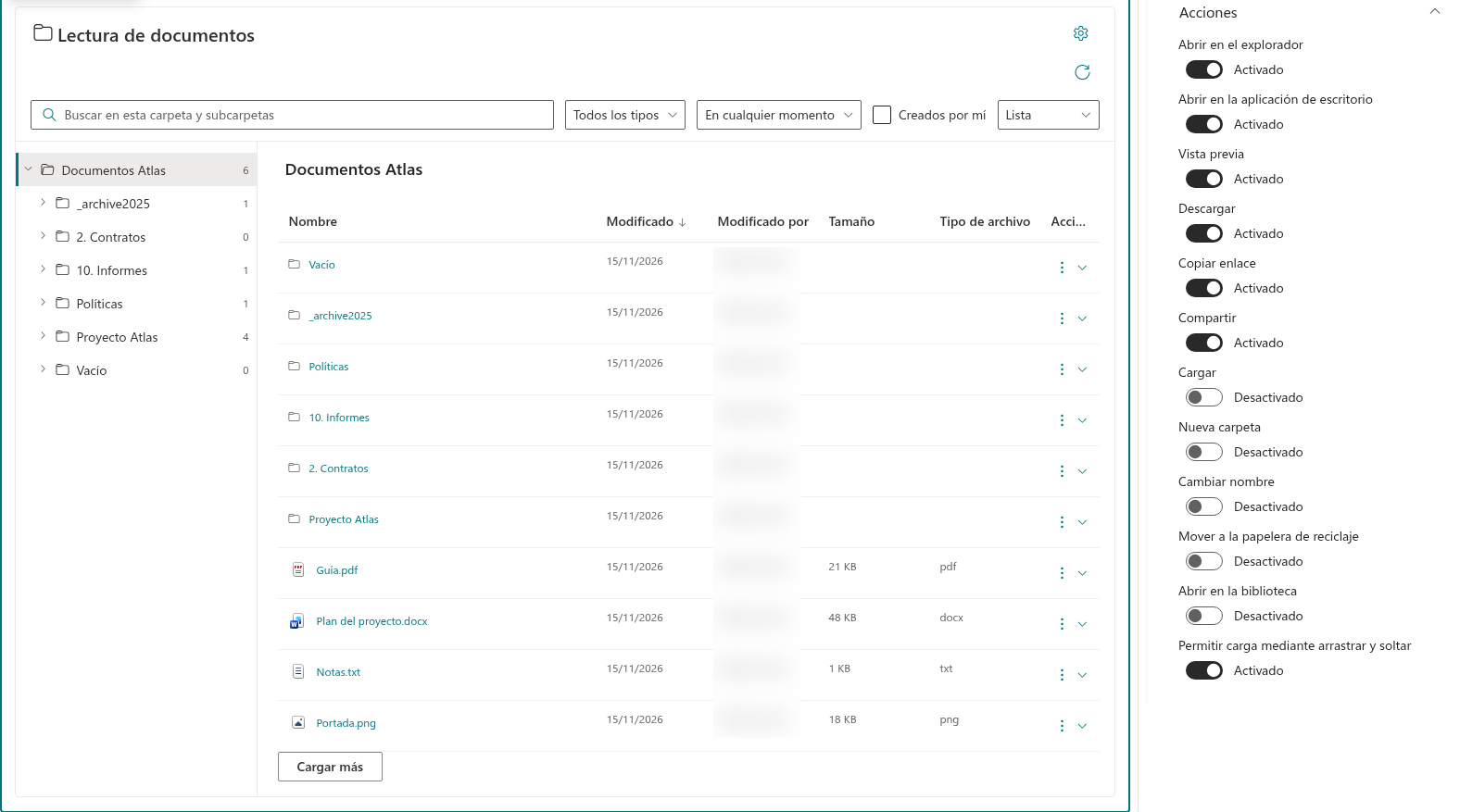
- Edite la página y abra Configuración.
- Expanda Acciones.
- Active o desactive los comandos adecuados para el propósito de la página.
- Guarde o vuelva a publicar la página y pruebe con una cuenta representativa de los visitantes.
Abrir en el navegador, abrir en una aplicación de escritorio, previsualizar, descargar, copiar enlaces, compartir, cargar, crear carpetas, cambiar nombres, mover elementos a la papelera y abrir la biblioteca tienen un interruptor independiente. Todos están habilitados en la configuración inicial, pero los permisos de SharePoint siguen determinando si un usuario puede completar una operación.
Controlar los métodos de carga
Cargar controla la disponibilidad de la carga de archivos. Permitir carga mediante arrastrar y soltar controla además el método de arrastrar y soltar. Desactivar arrastrar y soltar no desactiva el botón de carga. Desactivar la carga impide ambos métodos, aunque arrastrar y soltar siga habilitado. Nueva carpeta se configura de forma independiente.
❗ Importante
Desactivar un comando elimina esa vía de este elemento web; no revoca los permisos de SharePoint ni bloquea la misma operación desde otro lugar. Use la administración de permisos de SharePoint cuando necesite cambiar el acceso en sí.
Revisar una página orientada a la lectura
Para una página destinada principalmente a la lectura, considere desactivar la carga, la creación de carpetas, el cambio de nombre y el envío a la papelera, manteniendo los comandos de apertura o vista previa necesarios. Revise Abrir en la biblioteca por separado si la página no debe ofrecer una vía directa a la interfaz completa de la biblioteca. Desactivar la apertura en el navegador no desactiva automáticamente la vista previa, la descarga ni la apertura en una aplicación de escritorio.