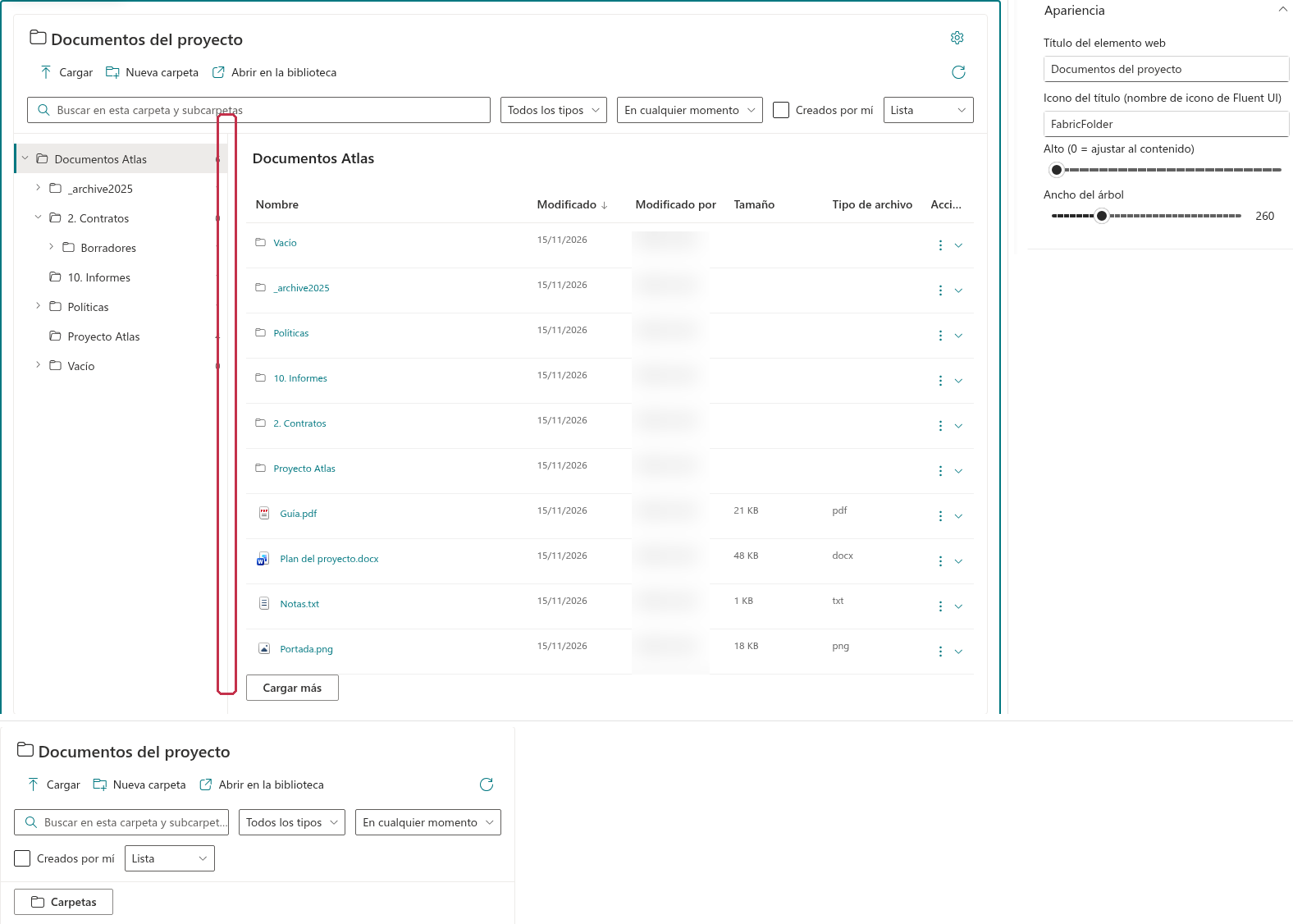
Folder Tree
Establecer el título y las dimensiones
Edite la página y abra Configuración → Apariencia. Configure Título del elemento web o déjelo vacío para usar el título de la biblioteca. Icono del título (nombre de icono de Fluent UI) acepta un nombre de icono de Fluent UI; el valor predeterminado es FabricFolder, y un valor vacío elimina el icono del título.
Establezca Alto (0 = ajustar al contenido) entre 0 y 1200. El valor 0 ajusta la altura al contenido; el predeterminado es 600. Ancho del árbol abarca de 180 a 480, con un valor predeterminado de 260. Guarde o vuelva a publicar la página para conservar los ajustes del editor.
Colocar y cambiar el tamaño del árbol
En Carpetas, use Posición del árbol para elegir Izquierda o Arriba / contraíble. En el diseño superior, use Carpetas para mostrar u ocultar el panel. Los diseños estrechos también contraen el árbol detrás de este control. El área de archivos sigue disponible cuando el árbol está contraído.
En un panel situado a la izquierda, arrastre el separador para cambiar su ancho. También puede poner el foco en el separador y pulsar Izquierda o Derecha para ajustarlo en 16 píxeles dentro del intervalo 180–480. Esta interacción cambia la visualización actual, no el valor predeterminado guardado en el panel de propiedades.
Usar el árbol de carpetas con el teclado
| Tecla | Acción |
|---|---|
| Arriba / Abajo | Mover el foco entre los nodos de carpeta visibles. |
| Derecha | Expandir la carpeta con el foco o pasar a su primer elemento secundario visible. |
| Izquierda | Contraer la carpeta con el foco o pasar a la carpeta que la contiene. |
| Inicio / Fin | Poner el foco en el primer o último nodo de carpeta visible. |
| Entrar / Espacio | Seleccionar la carpeta con el foco y mostrar su contenido. |
📝 Nota
Mover el foco del teclado es distinto de seleccionar una carpeta. Folder Tree sigue el tema del sitio y admite el tema de Teams; no hay un selector independiente de paleta de colores en el panel de propiedades.