Policy Acknowledgement
Esta guía le acompaña durante una pequeña prueba piloto de principio a fin. Utilice una política de prueba y una cuenta de empleado incluida en la audiencia piloto. Necesita acceso a Policy Admin para la configuración y a Policy Manager para trabajar con la política y la campaña.
Definir un piloto que pueda evaluarse
Antes de configurar la aplicación, acuerde qué debe demostrar un piloto satisfactorio. Elija un propietario de política, un grupo pequeño de empleados identificados y un usuario de informes. Use un documento que esas personas puedan leer de forma segura y cuyos permisos de origen pueda inspeccionar. Una vista previa correcta del administrador no basta: no prueba el acceso ni los permisos de escritura de pruebas de un empleado.
Anote el título de la política, la primera versión prevista, la audiencia esperada y el plazo deseado. Mantenga la primera campaña lo bastante sencilla para poder justificar cada persona seleccionada. Por ejemplo, utilice una política ficticia de seguridad de la información y un grupo pequeño seleccionado expresamente en lugar de una audiencia de directorio sin restricciones. Use una sesión de navegador separada para el empleado para que los permisos más amplios del administrador no oculten problemas de acceso.
Decida si el piloto incluye automatización en segundo plano. Un piloto en modo directo puede demostrar publicación, asignaciones, lectura y confirmación sin demostrar recordatorios programados. Si el procesamiento automático forma parte de la aceptación, prepare con antelación el servicio independiente y su responsable. No dé ese requisito por completado solo porque se hayan guardado los ajustes de notificación.
Saber qué debe existir en cada etapa
| Etapa | Resultado esperado | Qué no implica |
|---|---|---|
| Guardar la política | Una ficha en borrador con origen y propietario. | Una versión publicada o una tarea de empleado. |
| Publicar | Una entrada de versión y una política publicada. | Una campaña iniciada. |
| Iniciar | Una campaña y asignaciones nuevas para usuarios elegibles que no se omitan. | Entrega correcta de correo a cada destinatario asignado. |
| Confirmar como empleado | Un justificante y una asignación confirmada. | Prueba de que el empleado comprendió cada pasaje. |
| Revisar los informes | La asignación contribuye al ámbito de informe aplicable. | Recuentos idénticos en todos los paneles y matrices. |
Use estos puntos de control para aislar un fallo. Si la política es visible pero el empleado no tiene tarea, inspeccione la campaña y la asignación antes de cambiar permisos del documento. Si la asignación abre pero el origen deniega el acceso, investigue el acceso al origen. Si el envío informa de un error, inspeccione el justificante y el estado de la asignación antes de enviar otra vez: el registro implica varias operaciones.
Después de la ruta correcta, pruebe una excepción con una asignación piloto apropiada. Haga una pregunta o envíe un motivo por el que no sea posible confirmar y pida al propietario que inspeccione el caso. Esas acciones tienen efectos distintos sobre el estado de asignación. Así se verifica que la organización tiene a alguien que gestione excepciones, además de recopilar confirmaciones correctas. La distinción detallada se explica en KB10527. Cómo plantear una pregunta sobre una política o indicar que no puede confirmarla.
Prepare el centro y las páginas
- Implemente la solución siguiendo KB10035. Cómo instalar un producto Vitextra en SharePoint Online y apruebe los permisos de Microsoft Graph solicitados. Los requisitos específicos del producto se explican en KB10497. Policy Acknowledgement: requisitos y permisos.
- Añada Policy Admin a una página de SharePoint y complete el asistente de configuración. Seleccione el sitio de almacenamiento, el grupo de administradores y los demás roles. Consulte KB10498. Cómo completar el asistente de configuración de Policy Acknowledgement.
- Cree páginas con My Policies, Policy Reader, Policy Manager y Compliance Dashboard. Conéctelas al mismo centro y configure la dirección de la página de lectura. Consulte KB10499. Cómo crear páginas de Policy Acknowledgement y conectar elementos web.
- Confirme que el empleado piloto puede abrir el documento de origen y las páginas de empleados.
❗ Importante
Para una prueba piloto sin servicio conectado, revise los permisos del modo Direct antes de continuar. No seleccione el modo Service sin un punto de conexión operativo y el consentimiento del administrador confirmado. Consulte KB10509. Almacenamiento de datos de Policy Acknowledgement: modos Direct y Service.
Cree y publique la política
- Abra Policy Manager y seleccione Nueva política.
- Introduzca un título, elija un propietario y una categoría, seleccione el origen del contenido e indique su URL.
- Configure los controles de lectura y el texto de confirmación y seleccione Guardar.
- Si el filtro de estado oculta el borrador, elija Borrador o Todos los estados.
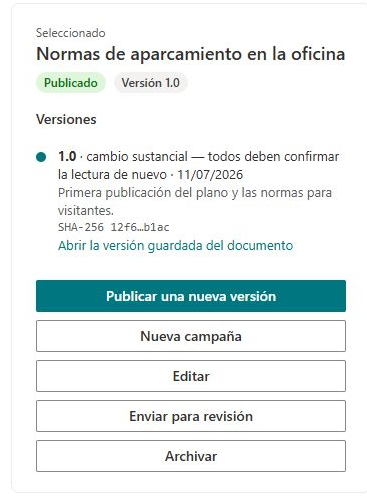
- Seleccione la política, elija Publicar una nueva versión, revise la versión y la fecha de entrada en vigor y seleccione Publicar.
La primera publicación crea una versión publicada. No abre ni inicia una campaña automáticamente.
Asigne y confirme
- Seleccione Nueva campaña y utilice Una sola vez.
- Añada únicamente a los empleados piloto, compruebe las exclusiones y revise la vista previa de la audiencia. Establezca el plazo e inicie la campaña. Consulte KB10503. Cómo crear e iniciar una campaña de Policy Acknowledgement.
- Inicie sesión como empleado piloto y abra My Policies. Abra la asignación y siga las condiciones del lector.
- Marque la casilla de confirmación, introduzca su nombre si se solicita y seleccione Confirmo que he leído esta política.
- Verifique que aparece un comprobante. Vuelva a cargar My Policies y confirme que la asignación se encuentra en Lectura confirmada.
Verifique el resultado
Abra Compliance Dashboard como usuario autorizado para consultar informes y compruebe la política piloto y la asignación del empleado. Confirme la versión registrada y la fecha de finalización. Resuelva los errores de acceso o registro antes de asignar la política a una audiencia más amplia. El procedimiento detallado para empleados se encuentra en KB10506. Cómo leer una política y confirmar su lectura.