Policy Acknowledgement
Una ficha de política describe una política y apunta a su contenido. Crear o editar la ficha es independiente de publicar una versión y asignarla a los empleados. Abra Policy Manager como administrador, responsable de cumplimiento o autor de políticas.
Cree la ficha de política
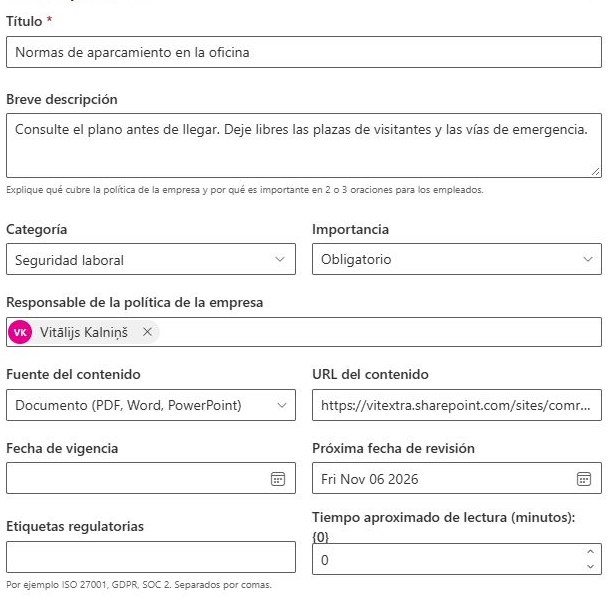
- Seleccione Nueva política.
- Introduzca Título y Breve descripción. El título es obligatorio.
- Seleccione o introduzca Categoría y elija Importancia: Obligatorio, Recomendado o Informativo.
- Seleccione una persona en Responsable de la política de la empresa. Una política nueva suele tener seleccionado al usuario actual.
- Seleccione Fuente del contenido e introduzca URL del contenido. Utilice la opción de documento, página de SharePoint o URL externa que corresponda al contenido.
- Establezca Fecha de vigencia, Próxima fecha de revisión y las Etiquetas regulatorias necesarias. Introduzca las etiquetas separadas por comas.
La estimación de tiempo de lectura mostrada describe la política. Es independiente del control de tiempo mínimo de lectura.
Establezca las opciones de lectura y confirmación
En Requisitos de lectura de documentos, elija si es obligatorio abrir el contenido y desplazarse hasta el final, establezca el tiempo mínimo y decida si el empleado debe escribir su nombre. Un tiempo mínimo de 0 desactiva esa condición temporal.
Introduzca un valor específico de la política en Texto de confirmación de lectura cuando sea necesario. Si está vacío, el lector utiliza el texto de la categoría, luego el predeterminado global y después el texto localizado integrado. {Policy} y {Version} insertan el título de la política y la versión asignada.
❗ Importante
Los controles de lectura no demuestran comprensión. Para documentos enmarcados y contenido externo, el lector puede dar por cumplida la condición de desplazamiento después de abrirlos y esperar al menos 30 segundos o el mínimo configurado, el que sea mayor. El nombre escrito es un control de confirmación, no una firma electrónica.
Rellenar la ficha pensando en el lector, no solo en el formulario
Use un título que ayude al empleado a distinguir esta política de material relacionado. La descripción debe explicar el tema y quién debe utilizarla; se muestra antes de leer el origen. Un título técnicamente válido basta para superar la comprobación explícita de campos obligatorios del formulario, pero no para preparar una política publicada útil.
| Información | Decisión que debe tomarse antes de publicar |
|---|---|
| Propietario | ¿Quién mantendrá la política y resolverá preguntas de empleados? |
| Categoría | ¿Dónde deben encontrarla lectores y usuarios de informes? |
| Importancia | ¿Cómo debe describir la ficha su relevancia? |
| Origen | ¿Qué archivo o página mantenidos constituyen el material de lectura autorizado? |
| Fecha de entrada en vigor | ¿Cuándo pretende la organización que se aplique la política? |
| Fecha de revisión | ¿Cuándo debe comprobar el propietario que el contenido sigue vigente? |
| Declaración de confirmación | ¿Qué afirmará exactamente el empleado después de leer? |
La importancia no sustituye la selección de audiencia ni crea asignaciones. Las fechas de revisión pertenecen al mantenimiento del propietario y no amplían los plazos de empleados. Estos campos describen partes distintas del proceso; evite usar una única fecha o etiqueta como sustituto de configurar la campaña posterior.
Desarrollar una ficha de ejemplo
Suponga que prepara una política de seguridad de la información para un departamento piloto. Déle un título reconocible, elija al propietario responsable y seleccione una categoría ya usada para políticas similares. Apunte el origen al documento mantenido y abra esa URL con una cuenta de empleado piloto. Si el empleado no puede leerlo directamente, resuelva el problema antes de publicar.
Decida si la declaración de confirmación de la categoría ya expresa lo necesario. Si es así, dejar vacío el campo específico de la política evita mantener el mismo texto en varios lugares. Si esta política necesita otra redacción, introduzca su propia declaración y verifique los marcadores en un lector piloto. Las descripciones y declaraciones introducidas por administradores no se traducen automáticamente con la interfaz.
Establezca una estimación de lectura realista como orientación y elija por separado las condiciones reales de lectura. Compruebe el tipo de origen antes de exigir desplazamiento: una página integrada y un documento enmarcado se miden de distinta forma. Guarde el borrador y vuelva a abrirlo para verificar propietario, fechas y origen en lugar de pasar directamente a una campaña amplia.
Distinguir una edición de ficha de una revisión controlada
Corregir la descripción o trasladar la responsabilidad a otro propietario es mantenimiento de la ficha. Revisar el contenido de origen y solicitar una nueva confirmación exige decidir publicación y distribución. Cambiar la URL o el texto de confirmación de una ficha activa puede afectar a lo que ve un empleado tras recargar una asignación existente; guardar no congela una copia histórica independiente de cada ajuste.
Antes de editar una política en uso, inspeccione su versión actual y las asignaciones pendientes. Decida si el cambio corresponde a una nueva versión publicada y, en ese caso, registre un resumen significativo. Consulte KB10514. Cómo publicar una nueva versión de política y solicitar otra confirmación para revisiones sustanciales y editoriales y KB10510. Cómo configurar categorías de políticas y textos de confirmación para la prioridad de declaraciones.
Guarde, busque y edite la política
Seleccione Guardar. Una política nueva se guarda como Borrador. Si no es visible, cambie el filtro de estado de Policy Manager a Borrador o Todos los estados. Los autores ven políticas cuyo propietario coincide con su cuenta; cambiar el propietario puede retirar la ficha de la vista del autor original.
Para editar una política visible, selecciónela y utilice Editar, actualice los campos y guarde. Guardar la ficha no publica una nueva versión del contenido ni crea asignaciones para empleados. Para la primera publicación, continúe con KB10502. Cómo publicar la primera versión de una política y después cree una campaña siguiendo KB10503. Cómo crear e iniciar una campaña de Policy Acknowledgement.