Policy Acknowledgement
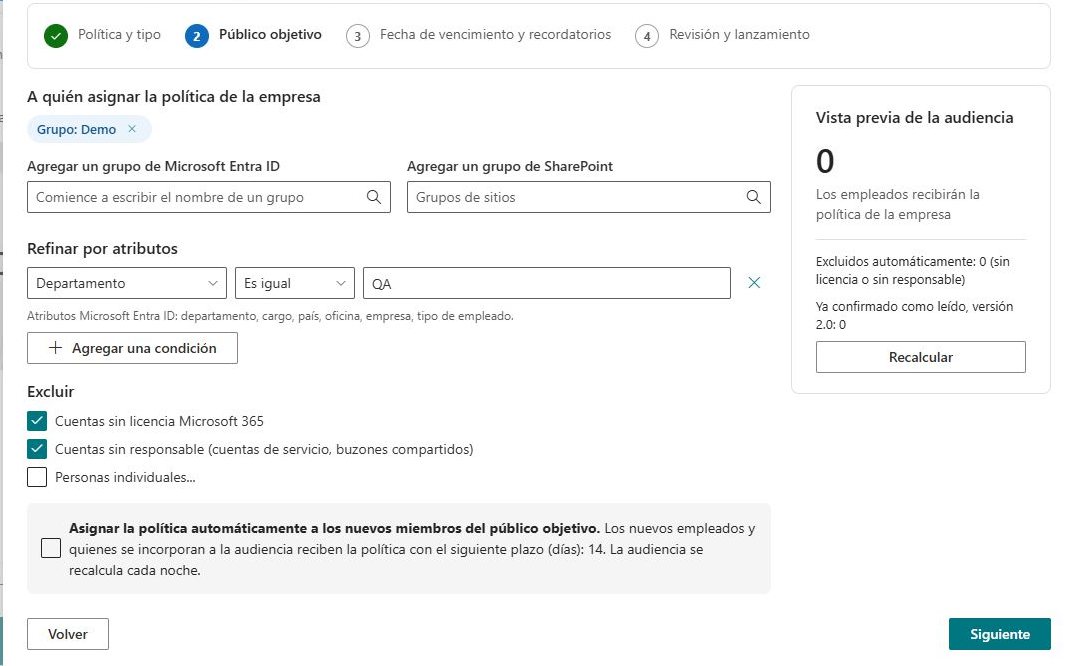
Configure la audiencia en el asistente de campañas antes de iniciar las asignaciones. La pertenencia a la audiencia determina quién recibe la campaña; no concede acceso al origen de la política ni sustituye los roles del producto.
Seleccione la población candidata
Utilice Agregar un grupo de Microsoft Entra ID o Agregar un grupo de SharePoint para incluir grupos. Se combinan varios grupos y se eliminan los usuarios duplicados. Los grupos de SharePoint se resuelven en el sitio del centro de políticas y se relacionan con usuarios del directorio.
Los candidatos del directorio son cuentas Member habilitadas; esta consulta no incluye cuentas de invitados. La pertenencia a grupos de Entra incluye miembros transitivos.
Seleccione Personas individuales... para mostrar los selectores de usuarios individuales y, a continuación, utilice Agregar estas personas para incluir empleados concretos. Sin grupos ni reglas de atributos, una lista individual no vacía limita los candidatos a esos usuarios. Sin grupos pero con reglas de atributos, las reglas se evalúan sobre los usuarios del directorio y los usuarios concretos se añaden como excepciones a la coincidencia de atributos.
❗ Importante
Si los grupos, usuarios individuales y reglas de atributos están todos vacíos, la población inicial son todos los usuarios del directorio. Las exclusiones automáticas y explícitas siguen aplicándose. Revise la vista previa antes de iniciar la campaña.
Refine mediante atributos
Seleccione Agregar una condición y elija Departamento, Puesto de trabajo, País, Oficina, Empresa o Tipo de empleado. Introduzca los valores separados por comas.
| Condición | Comportamiento de coincidencia |
|---|---|
| Es igual | El atributo es igual a uno de los valores proporcionados. |
| No es igual | El atributo no es igual a ninguno de los valores proporcionados. |
| Contiene | El atributo contiene al menos uno de los valores proporcionados. |
La comparación no distingue mayúsculas de minúsculas. Las filas de condiciones independientes se combinan con AND. Una condición sin valores no vacíos no restringe la audiencia. Los usuarios añadidos individualmente omiten las condiciones de atributos, pero siguen sujetos a las exclusiones.
Aplique exclusiones
Revise Cuentas sin licencia Microsoft 365 y Cuentas sin responsable (cuentas de servicio, buzones compartidos). Ambas opciones están activadas de forma predeterminada en una campaña nueva. Las cuentas deshabilitadas se excluyen independientemente de esos interruptores. Utilice Excluir a estas personas para exclusiones explícitas.
La exclusión explícita tiene prioridad sobre la inclusión individual. Un empleado añadido individualmente también puede eliminarse por la regla de ausencia de licencia o responsable. Si falta alguien, compruebe esas reglas y el perfil del directorio antes de volver a añadir a la persona.
Construir reglas con un significado lógico explícito
Las filas de atributos separadas se combinan con AND, mientras que varios valores dentro de una fila de igualdad ofrecen alternativas. Por ejemplo, coloque Finance y Operations en la misma condición de departamento para seleccionar cualquiera de ambos. Añada una condición de país separada cuando los miembros también deban coincidir con ese país. Dos filas de igualdad de departamento con valores mutuamente excluyentes exigirían que la misma cuenta cumpliera ambas y podrían producir un resultado vacío.
La selección de grupos proporciona candidatos; las filas de atributos los restringen después. Con varios grupos seleccionados, pertenecer a cualquiera puede aportar una persona y se eliminan cuentas duplicadas. Una condición de departamento no hace que el resolvedor obtenga personas fuera de los grupos candidatos seleccionados solo porque compartan ese departamento.
Cuando no se seleccionan grupos y existen reglas de atributos, la población inicial es más amplia: se evalúan las reglas sobre usuarios elegibles del directorio. Esto puede servir para una campaña departamental en toda la organización, pero también significa que un cambio aparentemente pequeño de regla puede afectar a una población grande. Revise los departamentos y el recuento resultantes antes de iniciar.
Usar deliberadamente las excepciones individuales
Suponga que una campaña de finanzas también necesita un revisor concreto de otro departamento. Añadirlo individualmente omite la condición de departamento, siempre que sea un candidato elegible del directorio y no esté excluido. No omite una exclusión explícita ni una exclusión automática activada. Si el revisor está incluido y excluido, prevalece la exclusión.
Para un piloto que contenga solo personas identificadas, deje vacíos grupos y reglas de atributos y use una lista individual no vacía. No quite al último individuo suponiendo que la configuración ahora vacía sigue representando un piloto vacío: con todas las entradas de selección vacías, la población inicial pasa a ser la población del directorio antes de exclusiones.
Trate con igual cuidado un valor de atributo vacío. Una fila de regla sin valores utilizables no restringe la selección. Antes de aceptar una vista previa, inspeccione tanto el atributo elegido como sus valores introducidos, especialmente después de copiar o revisar una configuración de campaña.
Comprobar los datos del directorio detrás de una exclusión
La marca de licencia de audiencia se deriva de si la respuesta del directorio contiene licencias asignadas. La exclusión por falta de licencia usa esa marca; no comprueba un plan de producto concreto ni demuestra que la persona tenga todos los derechos necesarios para su trabajo. Este comportamiento de audiencia es independiente de la opción de rol de usuarios con licencia de coincidencia amplia en Policy Admin.
La exclusión por falta de responsable usa la información del responsable en el directorio. Que falte un responsable puede ser un perfil incompleto, no una decisión empresarial de que el empleado nunca deba recibir políticas. Resuelva esa distinción con el propietario del directorio antes de desactivar exclusiones para toda una campaña. Use la vista previa para verificar la población resultante y compruebe después el acceso real al origen de forma independiente.
Recalcule e inspeccione
Seleccione Recalcular e inspeccione el total, la distribución por departamentos, las exclusiones y el número de confirmaciones existentes. Los usuarios cuyos atributos no coinciden se filtran, en lugar de contarse como exclusiones automáticas. El número de confirmaciones existentes es informativo: el inicio también omite otras asignaciones no exentas de la misma versión, por lo que el total de la vista previa no garantiza ese número de asignaciones nuevas.
Después de verificar la audiencia, continúe con los plazos y el inicio como se describe en KB10503. Cómo crear e iniciar una campaña de Policy Acknowledgement.