Policy Acknowledgement
Publique una nueva versión cuando cambie el contenido y ese cambio deba identificarse por separado de la publicación existente. Decida primero si los empleados deben confirmar de nuevo. Esa decisión afecta tanto al tipo de publicación como a las asignaciones posteriores; cambiar solo el archivo de origen no realiza ninguna de estas acciones.
Preparar la revisión
Utilice una cuenta de propietario, administrador o responsable de cumplimiento que pueda gestionar la ficha. Revise la versión actual, las campañas existentes y el acceso al origen. Confirme que el contenido revisado previsto está en la URL configurada y que la política no está archivada. Si lo está, siga KB10518. Cómo archivar una política y restaurarla como borrador antes de publicar.
Elija un número de versión único. El número sugerido incrementa el componente principal para un cambio sustancial y el secundario para uno editorial. Por ejemplo, 1.0 pasa a 2.0 o 1.1. Evite reutilizar números: la creación de instantáneas y archivos de metadatos permite sobrescritura, de modo que duplicar números no conserva con seguridad una publicación independiente.
Elegir el tipo de cambio
| Opción | Uso previsto | Efecto actual |
|---|---|---|
| Cambio sustancial — todos deben confirmar la lectura de nuevo | Cambios que requieren una nueva confirmación. | Publica una versión; la acción principal abre después el asistente de campaña de actualización de una política existente. |
| Cambio editorial: las confirmaciones de lectura se transfieren | Cambios para los que siguen siendo aceptables las confirmaciones anteriores. | Actualiza las asignaciones confirmadas de la versión anteriormente vigente al nuevo número de versión. |
El traslado editorial no crea una nueva confirmación del empleado. El evento probatorio original y su texto registrado siguen siendo el registro original; cambian la versión y el comentario de la asignación. No presente un traslado como prueba de que el empleado leyó personalmente la redacción revisada.
Publicar la versión
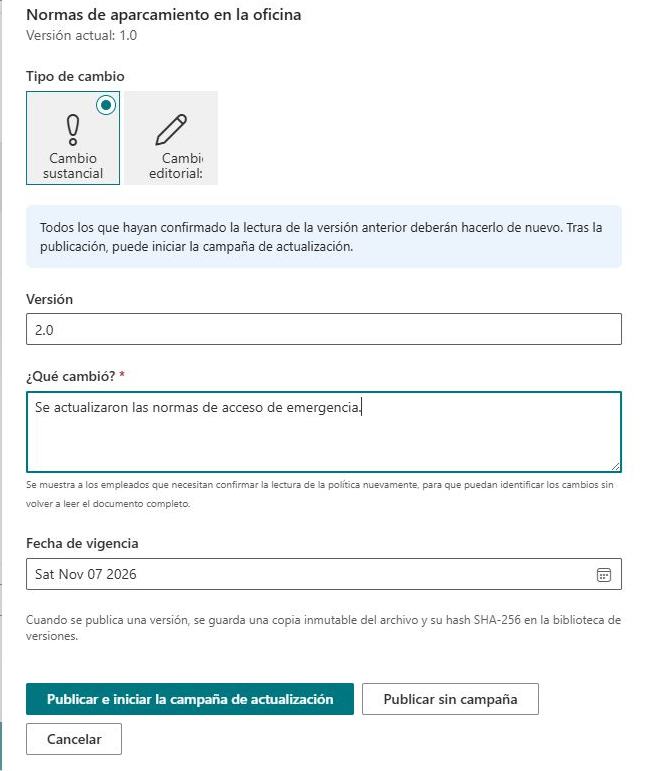
- Seleccione la política en Policy Manager y elija Publicar una nueva versión.
- Establezca Tipo de cambio y revise Versión.
- Introduzca ¿Qué cambió?. Para una revisión sustancial de una versión existente, la descripción del cambio no puede estar vacía.
- Revise Fecha de vigencia. La publicación cambia inmediatamente la política a publicada; la fecha no programa una publicación diferida.
- Para una revisión sustancial, utilice Publicar e iniciar la campaña de actualización para continuar al asistente, o Publicar sin campaña si la distribución se gestionará aparte. Para una revisión editorial, utilice Publicar.
Decidir qué significa el cambio para los empleados
Considere una corrección de formato que no cambia el compromiso previsto del empleado. El propietario puede decidir que corresponde una publicación editorial. En ese caso, inspeccione cómo se trasladan las asignaciones confirmadas y explique que el justificante conservado sigue siendo la confirmación original. Una versión más reciente en la asignación no prueba una nueva acción del empleado.
Considere ahora un procedimiento revisado que cambia lo que deben hacer los empleados. Si la organización exige confirmar la obligación revisada, use la ruta de cambio sustancial e inicie expresamente la campaña de nueva versión. Escriba un resumen que identifique la diferencia práctica para que el lector entienda por qué llega otra tarea, no solo vea un número nuevo.
El producto no decide si un cambio es sustancialmente importante para su organización. Tome esa decisión antes de publicar y aplíquela coherentemente. Una revisión sustancial sin campaña iniciada deja incompleta la distribución; un traslado editorial no debe presentarse como consentimiento nuevo a obligaciones cambiadas.
Considerar a personas en distintas etapas
| Situación del empleado antes de revisar | Qué comprobar después de publicar |
|---|---|
| Ya confirmó la versión anterior | Si la decisión requiere traslado o una asignación independiente de nueva versión. |
| Aún tiene abierta la versión anterior | Si permanece la tarea antigua y qué origen actual muestra ahora. |
| Quedó exento de una asignación anterior | Si la audiencia y decisión de asignación de la nueva campaña son apropiadas para la publicación nueva. |
| Empleado recién incluido | Si recibe la publicación actual prevista y puede acceder al contenido. |
Revise estos grupos en lugar de probar solo una tarea recién creada. Publicar no retira automáticamente todas las asignaciones antiguas, y una exención pertenece a su asignación, no es una prohibición universal de trabajo futuro. Antes de distribuir ampliamente, inspeccione un registro representativo de cada grupo aplicable.
Mantenga juntos número de versión, resumen, archivo conservado y decisión de campaña en la revisión de publicación. Si un error interrumpe publicación o distribución, este registro ayuda a establecer qué etapa terminó realmente y qué empleados aún necesitan acción. No repare la incertidumbre sobrescribiendo un número anterior ni tratando una segunda campaña como sustituto de comprender la primera.
Iniciar y verificar la campaña de actualización
Abrir el asistente no equivale a iniciar la campaña. Examine la versión, la audiencia previa y el plazo y, después, inicie explícitamente como se describe en KB10503. Cómo crear e iniciar una campaña de Policy Acknowledgement. Los empleados que confirmaron otra versión pueden recibir la nueva, sujetos a las comprobaciones normales de audiencia y duplicados.
Pruebe una asignación nueva y examine su versión, resumen de cambios y recibo. Examine también una asignación antigua si sigue abierta: publicar no cancela automáticamente todas las asignaciones anteriores.
❗ Importante
Actualmente el lector utiliza el contenido de origen de la política, y los datos de confirmación toman el hash actual del contenido mientras identifican la versión de la asignación. Si una asignación antigua permanece tras actualizar el origen o la versión, no suponga que presenta o registra una coincidencia exacta con la versión archivada. Revise las asignaciones pendientes y verifique la relación entre contenido y versión antes de recoger confirmaciones.
Si la publicación informa de un error, recargue la ficha y el historial antes de reintentar. Crear la instantánea, guardar metadatos, actualizar la política y trasladar confirmaciones son operaciones separadas; compruebe si parte del cambio ya terminó. Consulte KB10515. Cómo examinar el historial de versiones y las instantáneas de documentos para el historial y KB10519. Qué hacer cuando el contenido de una política cambia sin una versión nueva para las divergencias del origen.