Policy Acknowledgement
El historial permite identificar qué se publicó y examinar el archivo conservado cuando existe una instantánea real. Utilícelo al revisar cambios, investigar un aviso de modificación del origen o comparar la versión de una confirmación con el historial de publicación. Es distinto del historial de confirmaciones del empleado.
Abrir el historial de una política
- Abra Policy Manager con acceso a la política.
- Borre filtros restrictivos de búsqueda o categoría si es necesario y seleccione la fila de la política.
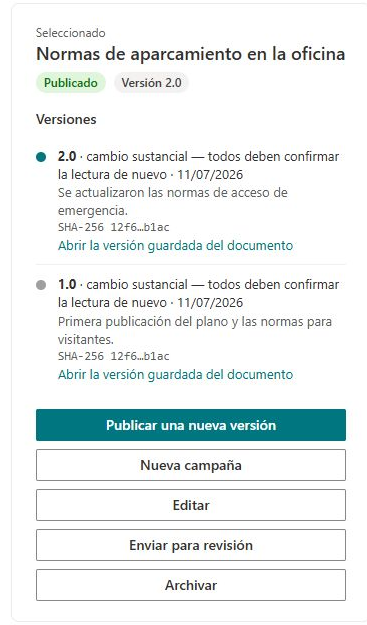
- Localice Versiones en el panel de detalles.
- Revise el número de versión, tipo de cambio, fecha de publicación y descripción de cada entrada.
- Si está disponible, utilice Abrir la versión guardada del documento para examinar el archivo guardado por separado del origen actual.
Las entradas se cargan por identificador de registro descendente, con la creada más recientemente primero. Los números de versión son etiquetas; no suponga que una numeración personalizada se ordena numéricamente. Un resumen de campaña junto a una versión puede mostrar una campaña coincidente; no es una vista exhaustiva de todas las campañas o confirmaciones de esa publicación.
Distinguir instantáneas reales de archivos de metadatos
Para un documento compatible del mismo origen que el centro, la publicación copia el archivo a PolicyVersions. Puede examinarse mediante el vínculo a la instantánea. El origen permanece en su ubicación y puede cambiar después de forma independiente.
Para una página u otra publicación sin documento copiado, la implementación crea un archivo .txt que contiene metadatos de versión. Un vínculo a ese archivo no es una copia completa archivada de la página SharePoint o del sitio externo. El contenido externo no recibe una huella; los archivos de página pueden tener hash sin una instantánea completa de la página representada.
El historial puede mostrar un valor SHA-256 abreviado y ofrecer el valor completo mediante la información de visualización asociada. Una huella identifica los bytes utilizados para calcular el hash. No describe los cambios ni sustituye la apertura del contenido pertinente.
Comparar una publicación con un recibo
Comience por la política y versión del recibo, localice esa versión en el historial y examine fecha, descripción y contenido guardado cuando exista. Compare el hash registrado si ambos registros lo contienen. Distinga el registro probatorio de la asignación actual: el traslado editorial puede mover una asignación confirmada a una versión más reciente sin crear un evento de confirmación nuevo.
❗ Importante
Abrir una asignación antigua en Policy Reader no muestra automáticamente su instantánea de versión. El lector utiliza el origen configurado. Una etiqueta de versión por sí sola no demuestra que el documento visible sea el contenido histórico exacto. En una investigación, abra explícitamente el archivo conservado y preserve los detalles pertinentes del registro.
Mantener un historial fiable
Utilice números de versión únicos y resúmenes de cambios útiles. Reutilizar un número puede sobrescribir una instantánea o archivo de metadatos porque la publicación permite sobrescritura. No edite ni sustituya archivos probatorios guardados solo para hacer desaparecer una inconsistencia histórica.
Si falta una instantánea esperada, compruebe el tipo y origen del contenido, si terminó la publicación y el acceso de la cuenta a la biblioteca de versiones. Un archivo solo de metadatos es normal para algunos tipos de origen; una copia fallida de documento requiere investigación. Continúe con KB10514. Cómo publicar una nueva versión de política y solicitar otra confirmación para revisiones y KB10526. Cómo consultar confirmaciones anteriores de políticas y justificantes para recibos de empleados.