Policy Acknowledgement
La revisión de políticas es el proceso del propietario para comprobar si el contenido publicado sigue siendo adecuado. Es independiente del plazo de confirmación del empleado y de la cola de personas que no pueden confirmar. Utilice una fecha de revisión para hacer visibles las comprobaciones periódicas del propietario sin crear automáticamente una campaña nueva.
Establecer una fecha de revisión
Abra la ficha en Policy Manager, elija Editar, establezca Próxima fecha de revisión y guarde. La fecha pertenece a la ficha. No amplía plazos de empleados, no sustituye los ajustes de vencimiento de una campaña ni programa una aprobación automática del contenido.
Para una política publicada existente, identifique al propietario que hará la revisión y confirme que la URL de origen sea accesible. El flujo actual registra estados y acciones de revisión; no es un motor de aprobación por etapas con una secuencia de aprobadores impuesta independientemente.
Encontrar políticas que requieren atención
- Abra Policy Manager con acceso a las políticas pertinentes.
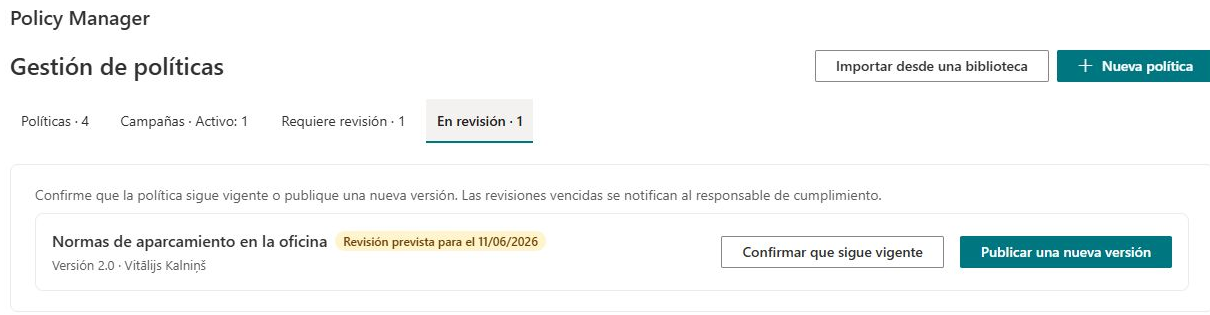
- Seleccione En revisión.
- Revise las políticas publicadas cuya próxima revisión vence en 30 días o ya pasó, junto con las que están expresamente en revisión.
- Abra el origen y examine el contenido actual, el historial de cambios y cualquier advertencia de modificación antes de decidir.
La pestaña Requiere revisión tiene otra finalidad: preguntas de empleados y casos de imposibilidad de confirmar. Resolver allí una pregunta no confirma que la política haya superado su revisión programada por el propietario.
Poner una política en revisión
En una ficha publicada, seleccione Enviar para revisión en sus detalles. La operación cambia el estado a en revisión y escribe un evento de auditoría. No envía una tarea de aprobación independiente ni revisa automáticamente el origen.
Las políticas en revisión siguen incluidas en la biblioteca y pueden seleccionarse para campañas. Este estado no oculta contenido ni bloquea toda interacción de empleados. Si debe suspenderse la distribución, examine las campañas y asignaciones reales en lugar de confiar solo en el estado.
Completar una revisión sin cambios
Si el contenido sigue vigente, seleccione Confirmar que sigue vigente. La operación restaura el estado publicado y fija la próxima revisión a un año desde la fecha actual. No suma un año a la fecha anterior, no crea una versión ni solicita otra confirmación.
Después recargue la ficha y verifique estado y próxima fecha. Si el intervalo de la organización es distinto, edite expresamente la fecha tras comprobar el resultado guardado. Consulte la auditoría si necesita confirmar quién realizó la acción.
❗ Importante
Confirmar la vigencia no vuelve a publicar los bytes modificados del origen ni actualiza la huella almacenada. Si el origen cambió, publique una versión nueva en lugar de utilizar esta acción para hacer desaparecer la discrepancia. Consulte KB10519. Qué hacer cuando el contenido de una política cambia sin una versión nueva.
Completar una revisión que requiere cambios
Revise el origen, decida si los cambios son sustanciales o editoriales y utilice Publicar una nueva versión. Siga KB10514. Cómo publicar una nueva versión de política y solicitar otra confirmación e inicie explícitamente una campaña cuando se requiera nueva confirmación. Compruebe otra vez la fecha de revisión: la publicación y la próxima fecha son asuntos separados. Una revisión satisfactoria debe dejar un propietario claro, una fecha adecuada y un historial comprensible.