Policy Acknowledgement
Archive una política cuando ya no deba aparecer en el catálogo publicado normal. Esto cambia el estado de ciclo de vida de su ficha. No elimina datos, no aplica retención, no revoca asignaciones ni retira permisos. Decida qué debe ocurrir con el trabajo existente antes de cambiar el estado.
Revisar primero el impacto
Abra la ficha como administrador, responsable de cumplimiento o propietario con acceso de gestión. Compruebe versión actual, campañas activas, asignaciones pendientes y recibos pertinentes. Si la sustituye por otra política, registre qué ficha y versión utilizará la campaña de sustitución.
No suponga que archivar ocultará el documento de origen. Este permanece en su URL con sus propios permisos. Las pruebas y archivos de versiones existentes también permanecen donde están almacenados.
Archivar la política
- En Policy Manager, seleccione la política prevista y verifique título y versión actual.
- Seleccione Archivar. El cambio se aplica directamente; la interfaz actual no ofrece un flujo separado de confirmación.
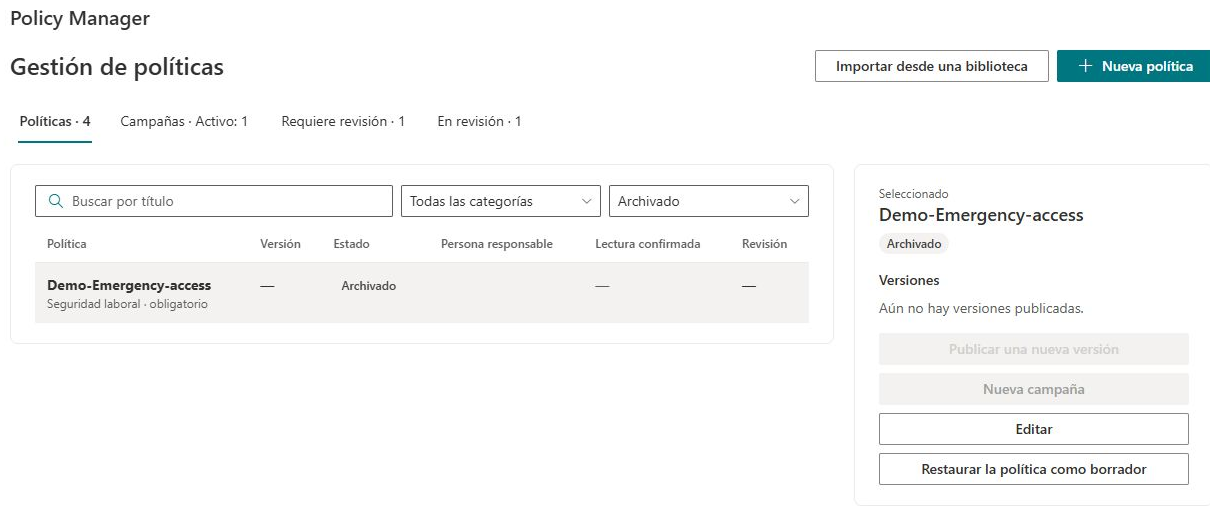
- Cambie el filtro de estado a Archivado o Todos los estados si la ficha desaparece de la vista predeterminada.
- Verifique el estado archivado y examine la política en la biblioteca y las páginas de gestión.
La biblioteca carga políticas publicadas y en revisión, por lo que las archivadas dejan de formar parte de ese catálogo. Las acciones de publicación y nueva campaña se deshabilitan en la ficha archivada. Estos efectos de interfaz no borran el historial.
Comprobar campañas y asignaciones por separado
Archivar cambia el estado; no detiene automáticamente campañas, no marca asignaciones como canceladas ni elimina confirmaciones. Detener una campaña es otra acción con sus propios límites, descritos en KB10523. Cómo supervisar y detener campañas de políticas.
My Policies se basa en asignaciones y un vínculo directo al lector todavía puede cargar la política por su identificador. Por tanto, una asignación antigua puede seguir visible o accesible después del archivo. Los informes también pueden seguir incluyendo filas de asignaciones aunque la política ya no figure en una matriz de políticas publicadas. Verifique el comportamiento real para empleados e informes en lugar de utilizar el archivo como límite de acceso.
❗ Importante
No elimine listas subyacentes, registros probatorios o archivos de origen como atajo para resolver asignaciones pendientes. Archivar es una etiqueta del ciclo de vida, no un proceso completo de retirada. Si la organización necesita garantías de retirada o retención más allá de los controles actuales, acuerde un procedimiento compatible antes de dejar el contenido inaccesible.
Restaurar la ficha como borrador
Seleccione la política archivada y elija Restaurar la política como borrador. Confirme que pase a borrador y ajuste el filtro para encontrarla. Restaurar no borra la versión actual, elimina campañas anteriores ni reinicia pruebas históricas. Revise la ficha como política existente, no como un elemento completamente nuevo y vacío.
Examine propietario, origen, condiciones de lectura, fechas e historial. Publique una versión nueva adecuada antes de redistribuir normalmente y configure la campaña prevista. Como puede conservarse la versión actual antigua, no deduzca la preparación solo de que aparezca disponible una acción de campaña.
Verificar el cambio completado
Compruebe estado, visibilidad en la biblioteca y una asignación representativa. Confirme que el historial conservado sigue disponible para usuarios autorizados y que la política restaurada o de sustitución tiene la publicación y distribución previstas. Utilice KB10515. Cómo examinar el historial de versiones y las instantáneas de documentos para examinar el historial y KB10514. Cómo publicar una nueva versión de política y solicitar otra confirmación para volver a publicar.