Announcements Carousel
Introducción
Una lista de anuncios crece con el tiempo: algunas noticias quedan obsoletas, otras siguen pendientes de aprobación y otras solo son válidas durante un período determinado. El elemento web Announcements Carousel no se limita a mostrar todos los elementos de la lista: los selecciona y ordena según reglas definidas.
Este artículo explica esas reglas y las opciones del grupo Origen de datos del panel de propiedades que las controlan. Para aprender a agregar anuncios a la lista, consulte KB10228. Crear y gestionar anuncios en Announcements Carousel.
Cómo selecciona los anuncios el elemento web
Cada vez que se carga la página, el elemento web procesa la lista en cuatro pasos:
- SharePoint devuelve los elementos visibles para el usuario actual.
- La consulta conserva los elementos sin fecha de caducidad o con Expires >=
<Today />. - El elemento web ordena los elementos devueltos.
- El límite de elementos mostrados se aplica después de la ordenación.
El orden de los pasos es importante: el límite se aplica al final, al conjunto ya filtrado y ordenado. Por ejemplo, con Número máximo de elementos establecido en 5 y la ordenación Prioridad, los lectores ven los cinco primeros anuncios que siguen activos.
📝 Nota
El elemento web también incluye los anuncios almacenados en carpetas de la lista y solo muestra los elementos que el usuario actual tiene permiso para ver. Por tanto, dos lectores con permisos diferentes pueden ver conjuntos de tarjetas distintos.
Caducidad
Al cargar los datos, la consulta de SharePoint incluye los elementos sin fecha de caducidad o con Expires mayor o igual que <Today /> (el inicio del día actual según SharePoint). Una fecha de hoy no oculta el anuncio inmediatamente. El elemento web no realiza ninguna comprobación adicional de caducidad en el navegador ni vuelve a cargar los datos automáticamente a medianoche; recargue la página.
Con la opción Mostrar autor y fecha activada, las tarjetas con fecha de caducidad la muestran en la línea de metadatos, por ejemplo, «Caduca el 31/10/2026». Así los lectores saben hasta cuándo es válida la información.
❗ Importante
Los anuncios caducados no se muestran en ninguna parte del elemento web, ni siquiera en el modo de edición. Para volver a mostrar un anuncio, cambie o borre su fecha Caduca.
Ordenación
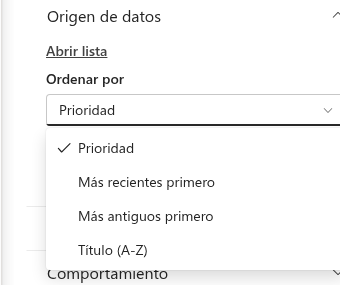
La opción Ordenar por ofrece cuatro criterios:
| Opción | Orden de las tarjetas |
|---|---|
| Prioridad (predeterminado) | La ordenación por prioridad utiliza VtxPriority, si existe, o el campo Order como alternativa. Los números menores aparecen primero; a igual prioridad, aparecen primero los anuncios más recientes. Los valores vacíos o no numéricos se sitúan al final. |
| Más recientes primero | Por fecha de creación, de más reciente a más antiguo |
| Más antiguos primero | Por fecha de creación, de más antiguo a más reciente |
| Título (A-Z) | Alfabéticamente por título |
Número máximo de elementos
El control deslizante Número máximo de elementos limita la cantidad de anuncios que se muestran: de 1 a 50, con un valor predeterminado de 10. El límite se aplica después del filtrado y la ordenación.
Elija el valor en función del diseño:
- en el diseño Carrusel, suelen bastar entre 5 y 10 tarjetas, ya que los lectores rara vez consultan más;
- en el diseño Lista, todas las tarjetas se ven a la vez, de modo que un valor reducido de 3–5 mantiene la página compacta.
Visibilidad y seguridad de los borradores
La visibilidad de los anuncios depende de los permisos de SharePoint y de la seguridad de los borradores de la lista. El elemento web no tiene un filtro propio de aprobación ni la opción «Solo elementos aprobados». Los autores y aprobadores pueden ver elementos pendientes que los lectores no pueden ver.
KB10576. Publicar anuncios con aprobación de contenido en Announcements Carousel.
Cuando no se muestra ningún anuncio
Si no queda ningún anuncio después de los pasos anteriores, el elemento web se comporta de forma diferente según el modo de la página:
- Modo de lectura: el elemento web se oculta por completo para que la página no tenga ningún bloque vacío;
- Modo de edición: se muestra el mensaje «No hay elementos que mostrar» en lugar del carrusel.

Si esperaba que apareciera un anuncio, pero no se muestra, compruebe lo siguiente:
- Expires está vacío o su fecha no es anterior al inicio del día actual.
- Los permisos de SharePoint y la seguridad de los borradores permiten al lector ver el elemento.
- El anuncio queda dentro del límite de Número máximo de elementos con la ordenación actual.
- La página se ha recargado después de modificar la lista.
Conclusión
El elemento web muestra los anuncios que SharePoint permite ver al usuario, aplica el criterio de fecha de la consulta y después los ordena y limita. Configure los permisos y la seguridad de los borradores en SharePoint. Para elegir la presentación, consulte KB10577. Carrusel o lista: elegir el diseño, las transiciones y la reproducción automática.