Announcements Carousel
Introducción
La aprobación de contenido de SharePoint permite revisar los anuncios antes de publicarlos. Announcements Carousel utiliza la lista en nombre del usuario actual y respeta los permisos y la seguridad de los borradores de SharePoint.
La visibilidad de los anuncios depende de los permisos de SharePoint y de la seguridad de los borradores de la lista. El elemento web no tiene un filtro propio de aprobación ni la opción «Solo elementos aprobados». Los autores y aprobadores pueden ver elementos pendientes que los lectores no pueden ver.
Funcionamiento
Cuando la aprobación de contenido está habilitada, cada elemento de lista recibe un Estado de aprobación:
| Estado | Significado | Visibilidad |
|---|---|---|
| Aprobado | El anuncio se ha revisado y publicado | Sí |
| Pendiente | El anuncio está pendiente de revisión | Depende de los permisos y de la seguridad de los borradores |
| Rechazado | El aprobador ha rechazado el anuncio | Depende de los permisos y de la seguridad de los borradores |
| Borrador | El anuncio se ha guardado como borrador | Depende de los permisos y de la seguridad de los borradores |
Un flujo de trabajo habitual es el siguiente:
- Un editor crea o modifica un anuncio, que recibe el estado Pendiente.
- Un aprobador lo revisa y lo aprueba o rechaza, y puede agregar un comentario.
- Una vez aprobado el anuncio, los lectores con acceso a la lista pueden verlo al volver a cargar la página, siempre que cumpla el filtro de fecha y el límite de elementos.
Habilitar la aprobación de contenido en la lista
Para cambiar esta configuración, debe ser propietario de la lista y disponer de permisos de Control total o Administrar listas.
- Abra la lista de anuncios (por ejemplo, mediante el botón Abrir lista de la barra de herramientas del elemento web).
- Haga clic en el icono de engranaje y seleccione Configuración de la lista.
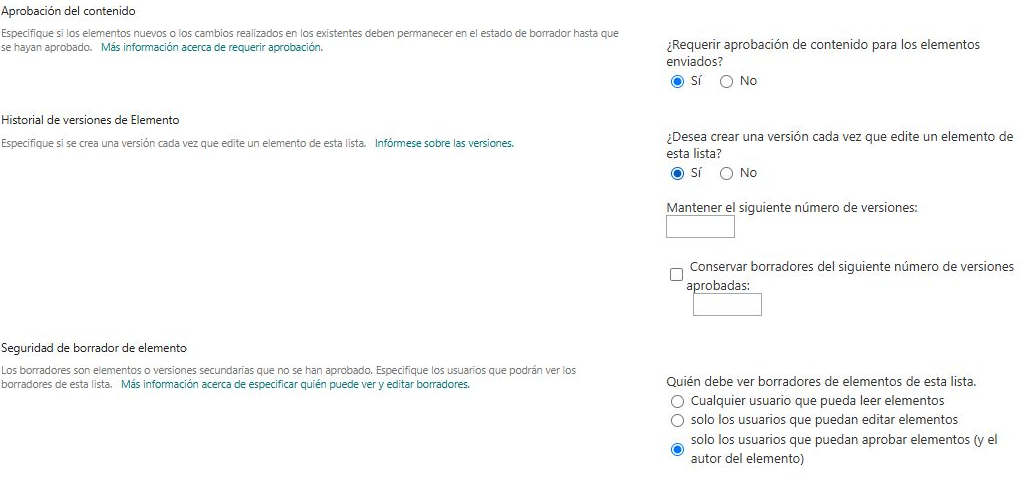
- En Configuración general, haga clic en Configuración de versiones.
- En ¿Desea exigir la aprobación de contenido para los elementos enviados?, seleccione Sí.
- En ¿Desea crear una versión cada vez que edite un elemento de esta lista?, seleccione Sí. Es la opción recomendada; consulte la nota siguiente.
- En Seguridad de borradores de elementos, elija quién puede ver los elementos que aún no se han aprobado. Recomendamos Solo los usuarios que pueden aprobar elementos (y el autor del elemento).
- Haga clic en Aceptar.
❗ Importante
Cuando se edita un anuncio aprobado, vuelve al estado Pendiente. Con el control de versiones activado, los lectores sin acceso a los borradores siguen viendo la última versión aprobada hasta que se aprueben los cambios. Sin control de versiones, no hay una versión aprobada a la que recurrir y el anuncio desaparece del elemento web hasta que vuelva a aprobarse.
Aprobar y rechazar anuncios
La aprobación la realizan usuarios con el permiso Aprobar elementos; de forma predeterminada, los propietarios del sitio.
- Abra la lista de anuncios.
- Seleccione el anuncio con el estado Pendiente.
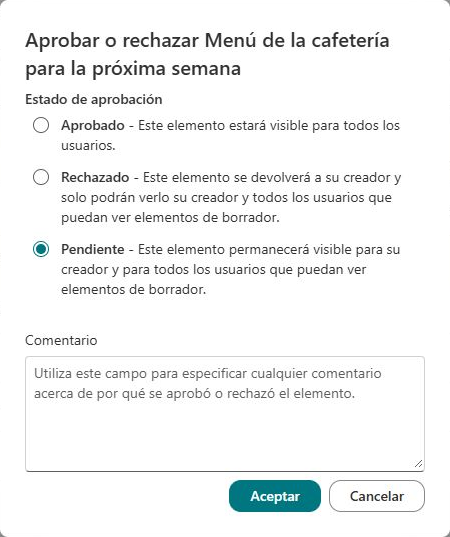
- En la barra de comandos, haga clic en Aprobar o rechazar (si no aparece el comando, búsquelo en …).
- Elija Aprobado o Rechazado, agregue un comentario si es necesario y haga clic en Aceptar.
💡 Consejo
Para localizar los anuncios pendientes de revisión, agregue la columna Estado de aprobación a la vista de la lista o cree una vista independiente filtrada por el estado Pendiente. También puede automatizar las notificaciones a los aprobadores con Power Automate: el conector de SharePoint incluye la acción Establecer el estado de aprobación de contenido.
Visibilidad y seguridad de los borradores
La visibilidad de los anuncios depende de los permisos de SharePoint y de la seguridad de los borradores de la lista. El elemento web no tiene un filtro propio de aprobación ni la opción «Solo elementos aprobados». Los autores y aprobadores pueden ver elementos pendientes que los lectores no pueden ver.

❗ Importante
Restrinja los borradores a los usuarios que pueden aprobar elementos y al autor. Si permite que cualquier lector vea borradores, también podrá ver anuncios pendientes o rechazados.
Compruebe la visibilidad con una cuenta de lector y otra de autor o aprobador. Una página de revisión no cambia los permisos de la lista.
📝 Nota
Si no habilita la aprobación de contenido en la lista, no habrá un flujo de aprobación que restrinja la publicación. Los permisos de SharePoint seguirán aplicándose.
Preguntas frecuentes
El anuncio no aparece. Compruebe su fecha Expires, los permisos del lector y la configuración de seguridad de los borradores de SharePoint.
El elemento web ha desaparecido. Se oculta en modo de lectura cuando SharePoint no devuelve anuncios visibles para el usuario. En modo de edición, muestra «No hay elementos que mostrar».
¿Quién debería ser aprobador? Normalmente, el equipo de comunicación interna o el propietario del sitio. Asigne a los aprobadores el permiso Aprobar elementos y a los autores permisos de Contribuir.
Conclusión
La aprobación de contenido de SharePoint permite revisar los anuncios antes de publicarlos. Announcements Carousel utiliza la lista en nombre del usuario actual y respeta los permisos y la seguridad de los borradores de SharePoint.
Consulte KB10575. Controlar qué anuncios se muestran y en qué orden.