Announcements Carousel
Introducción
Un mismo conjunto de anuncios puede presentarse de distintas formas. En la página principal, suele resultar más adecuado un carrusel compacto que ocupe poco espacio; en una columna lateral estrecha o en la página de un departamento, puede ser más práctica una lista en la que todo se vea a la vez. El elemento web Announcements Carousel admite ambos escenarios.
Este artículo explica las opciones de los grupos Apariencia y Comportamiento del panel de propiedades que controlan la presentación de los anuncios y la navegación de los lectores.
Elegir el diseño
La opción Diseño del grupo Apariencia ofrece dos modos.
Carrusel
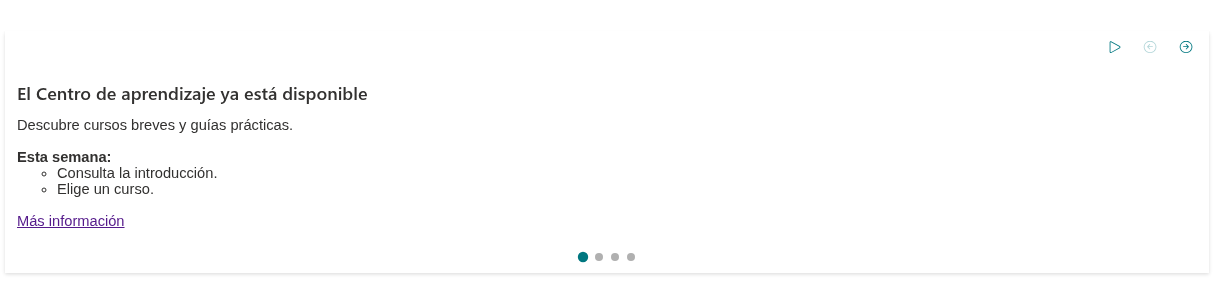
Se muestra una tarjeta cada vez. Los lectores cambian de anuncio mediante los controles descritos más abajo. Este es el modo predeterminado.
Elija Carrusel cuando:
- el elemento web esté situado en una zona destacada de la página principal y no deba ocupar mucho espacio;
- haya varios anuncios y cada uno sea lo suficientemente importante como para ocupar toda la tarjeta;
- desee utilizar la reproducción automática.
Lista
Todos los anuncios (hasta el límite de Número máximo de elementos) se muestran a la vez como una lista vertical de tarjetas. No hay controles de navegación ni reproducción automática: los lectores simplemente se desplazan por la página.
Elija Lista cuando:
- el elemento web esté situado en una columna estrecha de la página;
- los lectores deban ver todos los anuncios actuales sin hacer clic;
- haya pocos anuncios y sean breves.

💡 Consejo
En el diseño Lista, establezca un valor reducido de Número máximo de elementos, por ejemplo, 3–5, para que el elemento web no alargue demasiado la página. Consulte KB10575. Controlar qué anuncios se muestran y en qué orden.
Transiciones
La opción Transición define la animación que se utiliza al cambiar de tarjeta en el diseño Carrusel:
- Deslizar (predeterminada): las tarjetas se desplazan horizontalmente, como en un carrusel clásico;
- Fundido: la tarjeta actual desaparece gradualmente y la siguiente aparece de forma suave.
Deslizar destaca la secuencia de los anuncios, mientras que Fundido ofrece un efecto más tranquilo y resulta adecuado para páginas de diseño sobrio. La opción se ignora en el diseño Lista.
Navegación
En el diseño Carrusel, los lectores pueden cambiar de anuncio de varias formas:
- Flechas anterior y siguiente en el encabezado del elemento web. En la primera tarjeta, el botón «anterior» no está disponible; en la última, no está disponible el botón «siguiente».
- Puntos de paginación debajo de la tarjeta: muestran la posición actual y permiten ir directamente a cualquier anuncio. Se controlan mediante la opción Mostrar puntos de paginación del grupo Comportamiento (activada de forma predeterminada).
- Teclado: cuando el carrusel tiene el foco, las teclas ←/→ cambian de tarjeta.
- Gesto de deslizamiento: en dispositivos táctiles, deslice la tarjeta hacia la izquierda o la derecha.

📝 Nota
Si solo hay un anuncio que mostrar, el carrusel no muestra flechas, puntos ni el botón de reproducción y pausa, ya que no hay otros anuncios a los que cambiar. En los sitios con idiomas de derecha a izquierda (árabe, hebreo), la dirección de las flechas, las teclas y los gestos se invierte automáticamente.
Reproducción automática
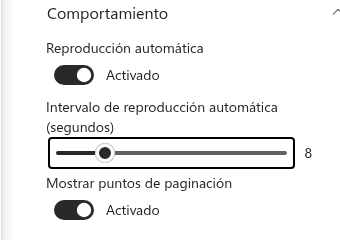
La reproducción automática va cambiando los anuncios para que los lectores vean todas las noticias sin hacer clic. Se configura en el grupo Comportamiento:
- Reproducción automática: activa o desactiva la rotación automática (desactivada de forma predeterminada);
- Intervalo de reproducción automática (segundos): tiempo durante el que se muestra cada tarjeta, de 2 a 30 segundos, con un valor predeterminado de 5. El control deslizante solo está disponible cuando la reproducción automática está activada.
La reproducción automática está diseñada para facilitar la lectura:
- después de la última tarjeta, el carrusel vuelve a la primera;
- la rotación se pausa mientras el puntero se encuentra sobre el elemento web o este tiene el foco del teclado, para que el lector pueda terminar de leer con tranquilidad;
- cuando la reproducción automática está activada, aparece un botón de reproducción y pausa en el encabezado que permite detener o reanudar la rotación;
- mientras las diapositivas cambian automáticamente, los lectores de pantalla no anuncian cada cambio, de modo que no interrumpen al usuario.
❗ Importante
La reproducción automática solo funciona en el diseño Carrusel y cuando hay al menos dos anuncios. En el diseño Lista, las opciones de reproducción automática se ignoran.
💡 Consejo
Elija el intervalo en función de la extensión del texto: entre 5 y 8 segundos bastan para un título breve con una o dos frases, mientras que los anuncios más largos necesitan entre 10 y 15 segundos. Si los lectores indican que las tarjetas cambian demasiado rápido, aumente el intervalo en lugar de desactivar la reproducción automática.
Configuraciones recomendadas
| Escenario | Diseño | Transición | Reproducción automática | Número máximo de elementos |
|---|---|---|---|---|
| Página principal, sección de ancho completo | Carrusel | Deslizar | Activada, 8–10 s | 5–10 |
| Página principal, sección de dos tercios | Carrusel | Fundido | Activada o desactivada | 5 |
| Columna lateral, página de departamento | Lista | - | - | 3–5 |
| Pestaña de Microsoft Teams | Carrusel | Deslizar | Desactivada | 10 |
Conclusión
El diseño, la transición y la reproducción automática bastan para adaptar el elemento web a cualquier ubicación de la página: un carrusel dinámico para la página principal o una lista compacta para una columna lateral. Sea cual sea su elección, los lectores mantienen el control: pueden pausar la rotación, utilizar el teclado o deslizar las tarjetas. Para obtener una descripción completa de las opciones del elemento web, consulte KB10221. Announcements Carousel: funciones y posibilidades del elemento web para SharePoint.