
My Tasks
Le point d'interaction unique pour travailler avec toutes vos tâches dans Microsoft 365.
- oct. 2026
- v26.10.13
- Langues prises en charge
- 50
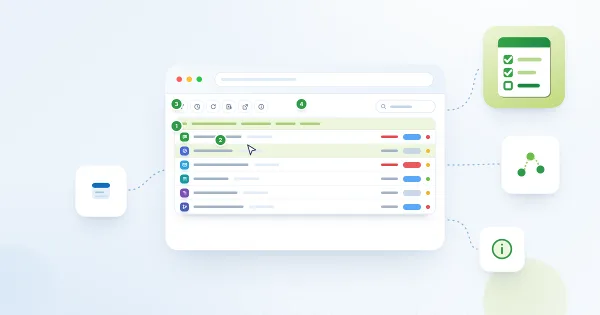
Le composant WebPart My Tasks rassemble toutes vos tâches Microsoft 365 dans une liste unique — directement sur une page SharePoint ou dans Microsoft Teams. Tâches Planner, listes Microsoft To Do, courriers Outlook avec indicateur, tâches SharePoint et Project Online, éléments de travail Azure DevOps et même tâches issues de systèmes externes apparaissent au même endroit, avec tri, filtres, dates d'échéance et export vers Excel unifiés. Chaque utilisateur conserve son affichage personnel : le composant mémorise les filtres et le tri jusqu'à la prochaine visite.
- Tâches Planner, To Do, Outlook, SharePoint, Project Online et Azure DevOps dans une seule liste
- Suivi des échéances avec mise en évidence des retards et filtres rapides
- Colonnes personnalisables et paramètres d'affichage propres à chaque utilisateur
- Panneau de détails des tâches et export vers Excel en un clic
- Composant WebPart Azure DevOps Query Viewer inclus
- Sources de tâches externes via un simple point de terminaison REST
- Intégration à Microsoft Teams et interface traduite en plus de 47 langues
Vue d'ensemble
Le composant WebPart My Tasks rassemble toutes vos tâches Microsoft 365 dans une liste unique — directement sur une page SharePoint ou dans Microsoft Teams. Tâches Planner, listes Microsoft To Do, courriers Outlook avec indicateur, tâches SharePoint et Project Online, éléments de travail Azure DevOps et même tâches issues de systèmes externes : tout est réuni au même endroit, avec un tri, des filtres et des échéances unifiés.
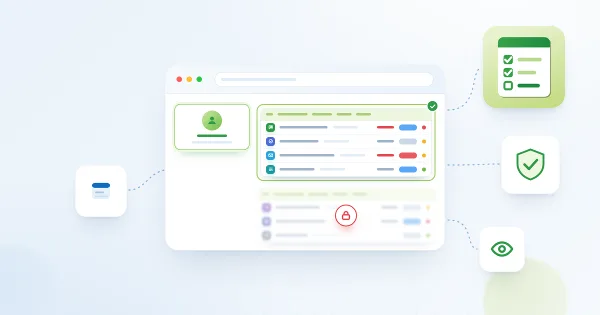
Le composant est construit sur SharePoint Framework et lit les données directement via l'API Microsoft Graph, le service de recherche SharePoint et l'API REST d'Azure DevOps — toujours dans le contexte du compte de l'utilisateur actuel. Chacun ne voit que ses propres tâches, aucune donnée ne quitte votre client Microsoft 365, et il n'y a aucun « système de suivi des tâches » distinct à maintenir.
Toutes vos tâches dans une seule liste
Combien d'endroits un collaborateur doit-il vérifier chaque matin pour ne rien laisser passer ? Planner, To Do, la messagerie, les tableaux DevOps, les sites de projet… My Tasks répond à cette question par une seule liste. Chaque source de données — Azure DevOps, Planner, Project Online, SharePoint, To Do, Outlook (courriers avec indicateur) et systèmes externes — s'active et se désactive indépendamment dans les paramètres du composant WebPart.
Chaque tâche porte une icône de source reconnaissable et un lien vers l'élément d'origine, et s'ouvre dans son application native en un clic — les tâches Planner, par exemple, s'ouvrent directement dans la nouvelle expérience Planner.

Gardez les échéances sous contrôle
La colonne Due Date affiche la date d'échéance des tâches de toutes les sources, et les tâches en retard sont mises en évidence en rouge — vous les repérez au premier coup d'œil. Les filtres rapides de la barre de commandes — Toutes, En retard, Aujourd'hui, Cette semaine — réduisent instantanément la liste à ce qui demande votre attention immédiate.
La liste peut être triée par échéance, date de création, priorité, statut ou titre — aussi bien dans les paramètres du composant que d'un clic sur l'en-tête de colonne.

Adaptez les colonnes à votre équipe
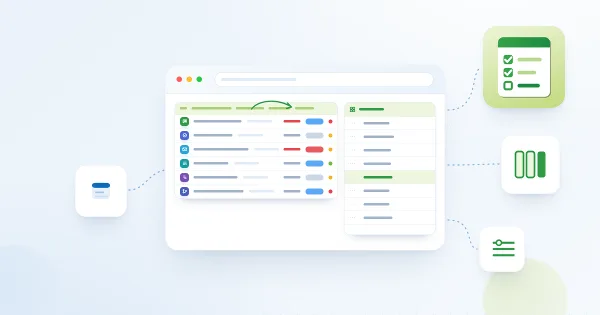
La composition et l'ordre des colonnes sont entièrement configurables : faites glisser les colonnes dans l'éditeur, activez-les ou désactivez-les à l'aide de cases à cocher. Les noms de la tâche et du projet peuvent s'afficher comme des liens vers l'élément d'origine, et des colonnes supplémentaires sont disponibles pour les pièces jointes, les commentaires, l'auteur, les étiquettes, le statut et la priorité.
Les nouvelles colonnes introduites dans les versions futures du produit sont ajoutées automatiquement aux instances déjà configurées du composant — aucune reconfiguration n'est nécessaire.

Des filtres mémorisés
Le panneau de filtres permet de sélectionner les tâches par projet, source, statut, priorité et auteur — les valeurs sont collectées automatiquement à partir de la liste actuelle. Surtout, le composant mémorise les paramètres personnels de chaque utilisateur : filtres sélectionnés, tri et filtre d'échéance. Revenez sur la page demain : la liste sera exactement telle que vous l'avez laissée.
L'administrateur peut par ailleurs exclure globalement les statuts superflus (par exemple Terminée ou Reportée) dans les paramètres du composant — pour tous les utilisateurs à la fois.

Une ouverture instantanée
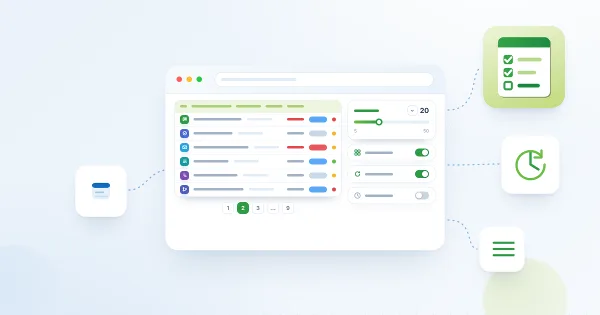
Personne n'aime fixer un indicateur de chargement. My Tasks met en cache la dernière liste de tâches chargée pour la durée de la session du navigateur et l'affiche immédiatement à l'ouverture de la page, pendant que les données fraîches se chargent discrètement en arrière-plan. Activez l'actualisation automatique : la liste reste à jour chaque minute, sans scintillement ni réaffichage.

Les détails de la tâche sans quitter la page
Sélectionnez une tâche : le panneau de détails affiche tout l'essentiel — source, projet, statut, priorité, dates de création et d'échéance, auteur avec avatar et description complète. Chaque valeur se copie dans le presse-papiers en un clic, et le lien mène à la tâche d'origine dans son application native.

Export vers Excel en un clic
Besoin d'un rapport ou d'une liste de tâches pour une réunion ? Le bouton Export To Excel télécharge la liste actuelle, filtrée et triée, dans un fichier qui s'ouvre directement dans Excel : source, tâche, projet, statut, priorité, dates, auteur, étiquettes et lien vers l'original. Le cyrillique et tous les autres alphabets s'affichent correctement.

En bonus : le composant WebPart Azure DevOps Query Viewer
La solution comprend un second composant WebPart — Azure DevOps Query Viewer. Choisissez une organisation, un projet et n'importe quelle requête enregistrée : ses résultats s'affichent sur une page SharePoint, avec les icônes des types d'éléments de travail, des indicateurs d'état colorés, les étiquettes, les avatars des personnes assignées et la pagination. Les colonnes proviennent directement de la requête — telles que configurées dans DevOps, telles qu'affichées sur la page.
C'est un moyen pratique de présenter le backlog d'une équipe, la liste des bogues ouverts ou l'état d'un sprint à ceux qui ne travaillent pas dans Azure DevOps au quotidien.

Fonctionne directement dans Microsoft Teams
Ajoutez My Tasks comme onglet de canal ou application personnelle dans Microsoft Teams : toutes vos tâches restent à portée de main, là où le travail se fait. Le composant est entièrement réactif : la même liste est aussi confortable sur un grand écran que dans une colonne étroite de page ou sur un smartphone.

Connectez vos propres sources de tâches
Votre organisation gère des tâches en dehors de Microsoft 365 — dans un SharePoint local, un ERP ou un système maison ? La source External Data permet de connecter n'importe quel point de terminaison REST renvoyant des tâches dans un format JSON simple : elles apparaissent dans la liste commune au même titre que les tâches Planner et To Do — avec filtres, tri et export.
Pour les scénarios avancés, une liste de configuration SharePoint est prise en charge : elle décrit plusieurs sources connectables à la fois — site, liste, statuts exclus et profondeur de récupération en jours.

Votre identité visuelle et 47 langues
Le composant reprend automatiquement le thème de votre site SharePoint — clair, sombre ou entièrement personnalisé — et respecte la police configurée pour le site, jusqu'à votre typographie de marque. L'interface est traduite en plus de 47 langues, dont le français, le russe, le letton et l'allemand : chaque collaborateur travaille avec sa liste de tâches dans sa propre langue.

La sécurité dès la conception
My Tasks est construit sur SharePoint Framework et fonctionne entièrement à l'intérieur de votre client Microsoft 365 — dans le contexte du compte de chaque utilisateur. Le composant demande les données via l'API Microsoft Graph et les API standard de SharePoint et d'Azure DevOps avec un ensemble d'autorisations strictement limité, n'affiche jamais les tâches d'autrui et ne stocke aucune donnée sur des serveurs externes.
Ni synchronisation, ni stockage tiers : vos tâches restent là où est leur place — dans votre client Microsoft 365.

Base de connaissances
Lisez les articles liés à My Tasks
Questions des clients
Quelques questions fréquentes sur My Tasks
Quelles sources de tâches My Tasks agrège-t-il ?
My Tasks est un point d'interaction unique pour toutes vos tâches dans Microsoft 365. Il rassemble les tâches de Microsoft To Do (y compris les e-mails Outlook marqués d'un indicateur), de Planner, des listes Tâches SharePoint, de Project Online et les éléments de travail Azure DevOps dans une seule liste sur une page SharePoint Online ou dans Microsoft Teams. Vous choisissez les sources à inclure et pouvez filtrer et personnaliser l'affichage. Consultez la page du produit.
Puis-je afficher les résultats d'une requête Azure DevOps sur une page SharePoint ?
Oui. Depuis la version 6, la solution comprend un composant WebPart distinct Azure DevOps Query qui affiche les résultats d'une requête Azure DevOps enregistrée sur une page SharePoint Online. Seules les requêtes à plat sont prises en charge (les requêtes arborescentes et à liens directs ne le sont pas). La configuration est décrite dans Afficher les résultats d'une requête Azure DevOps sur un site SharePoint et Comment afficher les résultats d'une requête Azure DevOps dans SharePoint Online.
Quelles autorisations sont requises pour l'intégration Azure DevOps ?
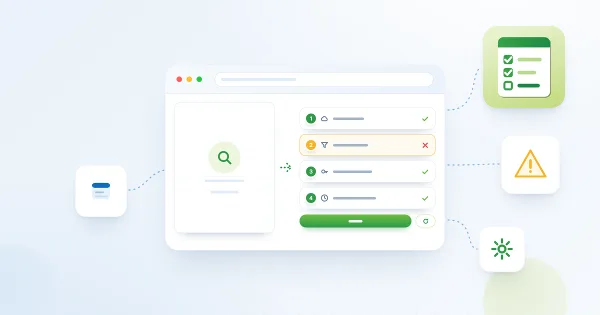
Un administrateur SharePoint doit approuver la demande d'accès aux API qui autorise la solution à appeler l'API REST Azure DevOps au nom de l'utilisateur connecté. Chaque utilisateur doit également disposer d'un compte Azure DevOps actif, être membre de l'organisation qui contient les requêtes et avoir au moins un accès en lecture aux projets concernés. Les appels sont toujours effectués avec l'identité propre de l'utilisateur. Consultez KB-10209 et Installer un produit cloud.
My Tasks fonctionne-t-il dans Microsoft Teams ?
Oui. My Tasks prend en charge à la fois SharePoint Online et Microsoft Teams, de sorte que la liste de tâches agrégée peut être épinglée en tant qu'onglet Teams. L'interface est localisée dans environ 60 langues et suit la langue du site SharePoint ou du client Teams.
My Tasks est-il disponible pour SharePoint Server ?
Non. My Tasks s'appuie sur les services Microsoft 365 (To Do, Planner, Project Online, Microsoft Graph) et n'est disponible que pour SharePoint Online et Microsoft Teams. Les packages peuvent être téléchargés depuis le centre de téléchargement ; chaque produit comprend une version d'essai gratuite de 14 jours.
Documents
Évaluations
Pas encore d’avis
Langues prises en charge
Langues prises en charge
Plateformes
Plateformes prises en charge
Modifications récentes
- v26.10.13 #
🚀 Nouvelles fonctionnalités
My Tasks
- Colonne « Date d'échéance » — les tâches affichent leur date d'échéance et les tâches en retard sont mises en évidence. La colonne est activée par défaut et apparaît automatiquement dans les composants WebPart déjà configurés. Les éléments de travail Azure DevOps transmettent également leur échéance.
- Filtre par échéance — un nouveau menu dans la barre de commandes limite la liste aux tâches en retard, du jour ou de la semaine, toutes sources confondues.
- Export vers Excel — téléchargement des tâches actuellement affichées (filtres et tri appliqués) sous forme de fichier CSV qui s'ouvre directement dans Excel.
- Paramètres d'affichage mémorisés — le tri, le filtre par échéance et les sélections du volet de filtres sont enregistrés par utilisateur et restaurés à la prochaine ouverture de la page.
- Chargement instantané — la dernière liste de tâches chargée est mise en cache dans la session du navigateur et affichée immédiatement pendant que les données à jour se chargent en arrière-plan. Toutes les sources sont désormais chargées en parallèle.
- Tri par date d'échéance — la date d'échéance est disponible comme tri par défaut dans les propriétés du composant WebPart.
Azure DevOps Query Viewer
- Requêtes multiples — jusqu'à trois requêtes supplémentaires s'affichent sous forme d'onglets à côté de la requête principale ; passage de l'une à l'autre sans quitter la page.
- Actions rapides — un menu d'actions sur chaque élément de travail permet de changer l'état, s'assigner l'élément, retirer l'assignation, l'assigner à un autre utilisateur, définir une échéance, ajouter un commentaire ou ouvrir l'élément dans Azure DevOps. Activation par un bouton bascule dans les propriétés du composant WebPart.
- Sélecteur de colonnes — n'importe quel champ d'élément de travail peut être affiché en colonne, avec recherche de champs et retour aux colonnes de la requête en un clic. La sélection est enregistrée par utilisateur et par requête.
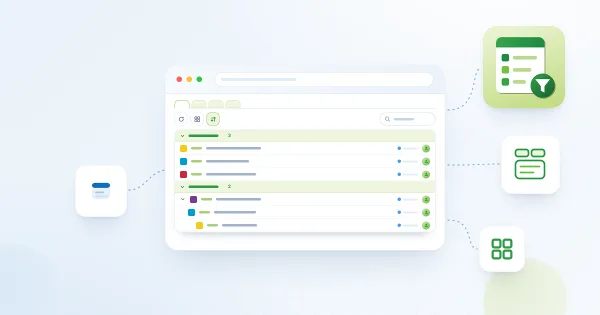
- Regroupement — regroupement des éléments de travail par n'importe quelle colonne visible, avec groupes repliables et nombre d'éléments.
- Tri par colonne — un clic sur l'en-tête de colonne trie par ordre croissant, décroissant ou rétablit l'ordre de la requête.
- Requêtes hiérarchiques — les requêtes de type « arborescence » et « un saut » s'affichent en hiérarchie avec des nœuds dépliables et repliables.
- Actualisation automatique — la requête est actualisée automatiquement toutes les 1 à 60 minutes. L'actualisation est suspendue tant que l'onglet du navigateur est masqué ou qu'une boîte de dialogue est ouverte ; la barre d'outils affiche l'heure de la dernière mise à jour.
- Résultat complet — jusqu'à 1 000 éléments de travail sont chargés par requête au lieu d'une seule page, de sorte que le tri et le regroupement portent sur l'ensemble du résultat.
Rechercher d'autres applications
Applications suggérées
Partager
Envoyer des commentaires
Nous aimerions avoir de vos nouvelles ! Parlez-nous de votre expérience.