
Organizational Chart
Composant WebPart Organizational Chart interactif pour SharePoint Online et Microsoft Teams, avec données en temps réel de Microsoft Entra ID, zoom, recherche, présence et export.
- oct. 2026
- v26.10.7
- Langues prises en charge
- 33
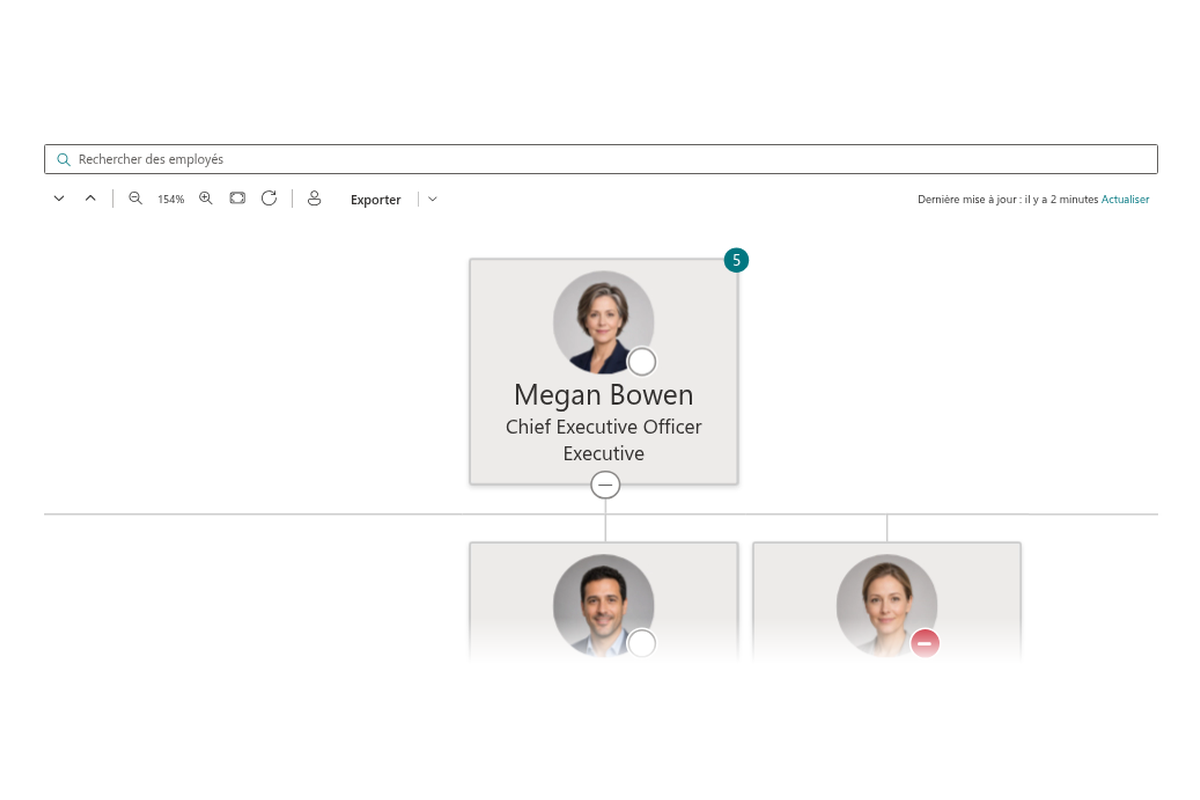
Le composant WebPart Organizational Chart offre une visualisation interactive et dynamique de la structure de votre entreprise dans SharePoint Online et Microsoft Teams. Basé sur l'API Microsoft Graph, il exploite les données en direct de Microsoft Entra ID pour offrir à chacun une vue claire et toujours à jour des liens hiérarchiques et des équipes — avec zoom, recherche, « Find me », export et présence en direct.
- Dispositions horizontale et verticale
- Toute l'entreprise ou l'équipe d'un responsable précis
- Sélection simple des attributs à afficher
- Compteur de subordonnés directs
- Critères de filtrage des données et exclusions
- Zoom, ajustement à l'écran, tout développer/réduire
- « Find me » et recherche d'employés
- Carte de profil et statut de présence
- Export en PDF et JPEG
- Chargement différé pour les grandes organisations
- Application Microsoft Teams avec valeurs par défaut du tenant
- Prise en charge des variantes de thème
Vue d'ensemble
Le composant WebPart Organizational Chart transforme votre intranet SharePoint Online en une carte vivante de votre entreprise. Les collaborateurs explorent de manière interactive les liens hiérarchiques et la structure des équipes, plongent dans n'importe quelle branche de l'organisation et voient d'un coup d'œil qui travaille où et sous la responsabilité de qui.
Conçu sur le SharePoint Framework, le composant WebPart récupère les données via l'API Microsoft Graph directement depuis Microsoft Entra ID. L'organigramme reflète toujours votre annuaire en temps réel — aucune source de données distincte à maintenir — et l'authentification et l'autorisation robustes de Microsoft Graph garantissent une récupération fluide et sécurisée. Le design adaptatif assure un rendu soigné et une navigation aisée sur tous les appareils, et la solution s'adapte efficacement aux organisations de toute taille.
Horizontal ou vertical — votre hiérarchie, à votre façon
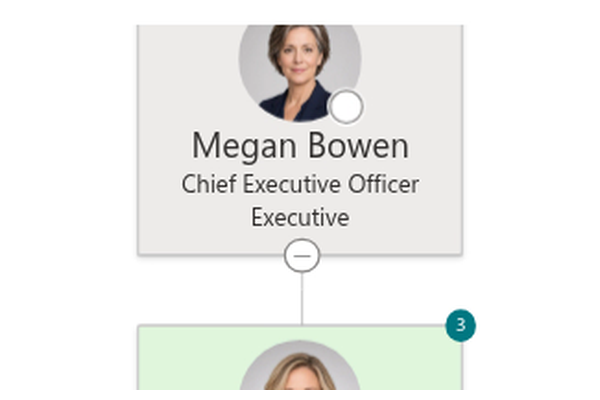
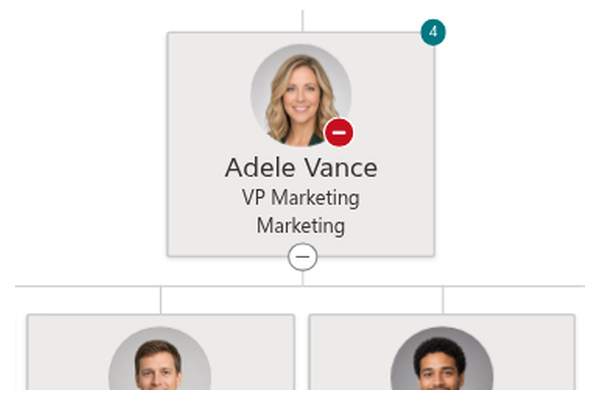
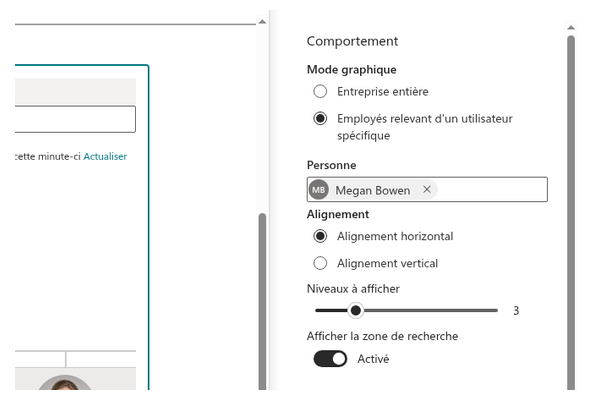
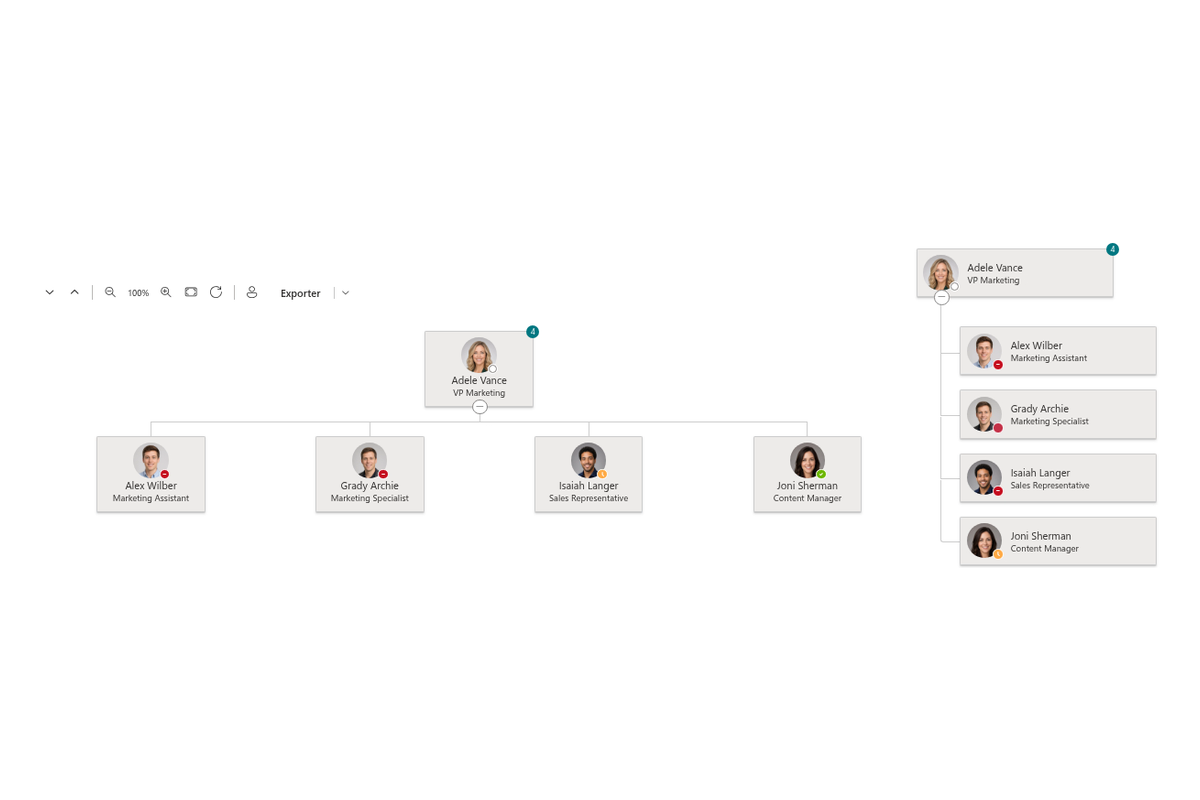
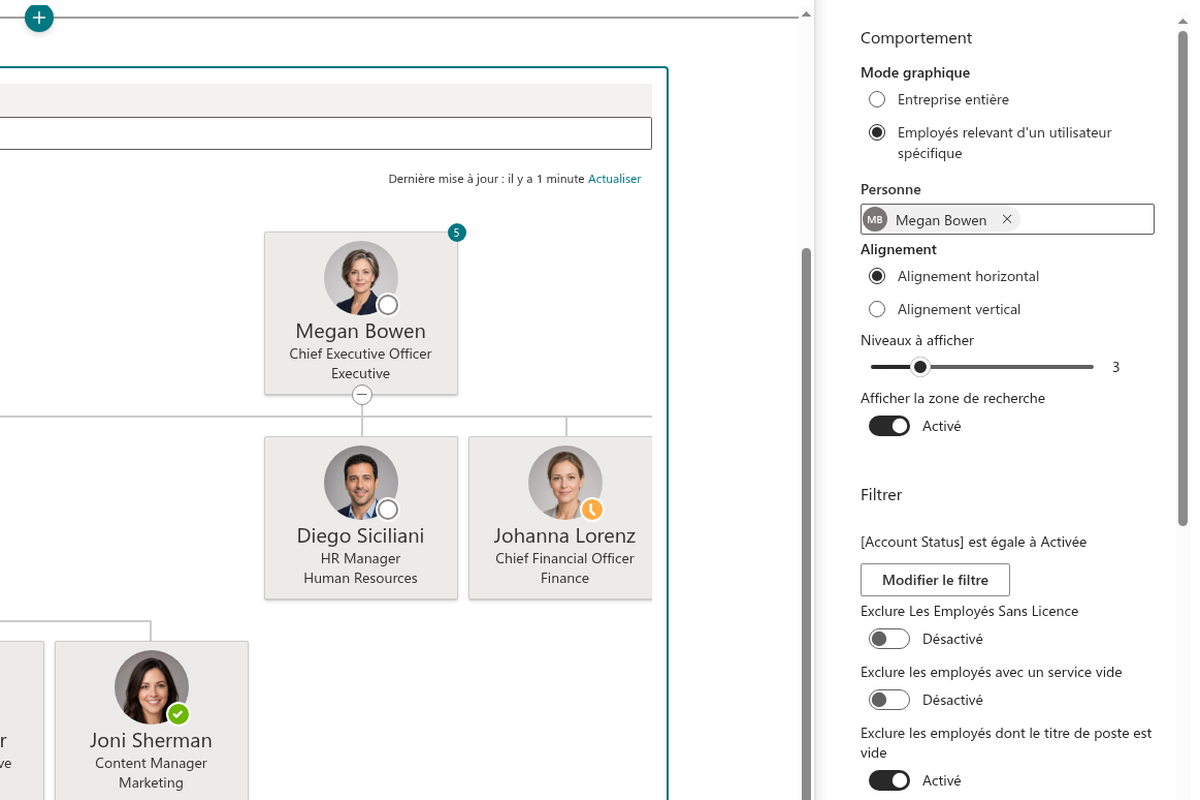
Choisissez la disposition qui convient le mieux à la page. La disposition horizontale affiche l'organigramme classique : un arbre de cartes reliées par des lignes, avec des branches développables — idéal pour explorer visuellement la structure sur une page large ou une application pleine page. La disposition verticale empile la même hiérarchie en une liste compacte à détails progressifs — parfaite pour les colonnes étroites et les écrans mobiles.
Le paramètre Niveaux à afficher définit le nombre de niveaux ouverts au chargement de la page (de 1 à 10) ; les autres se déploient d'un clic sur le contrôle +/− sous la carte. Les contrôles sont également accessibles au clavier (Entrée/Espace) et exposés aux lecteurs d'écran.
Affichez exactement les attributs dont vous avez besoin
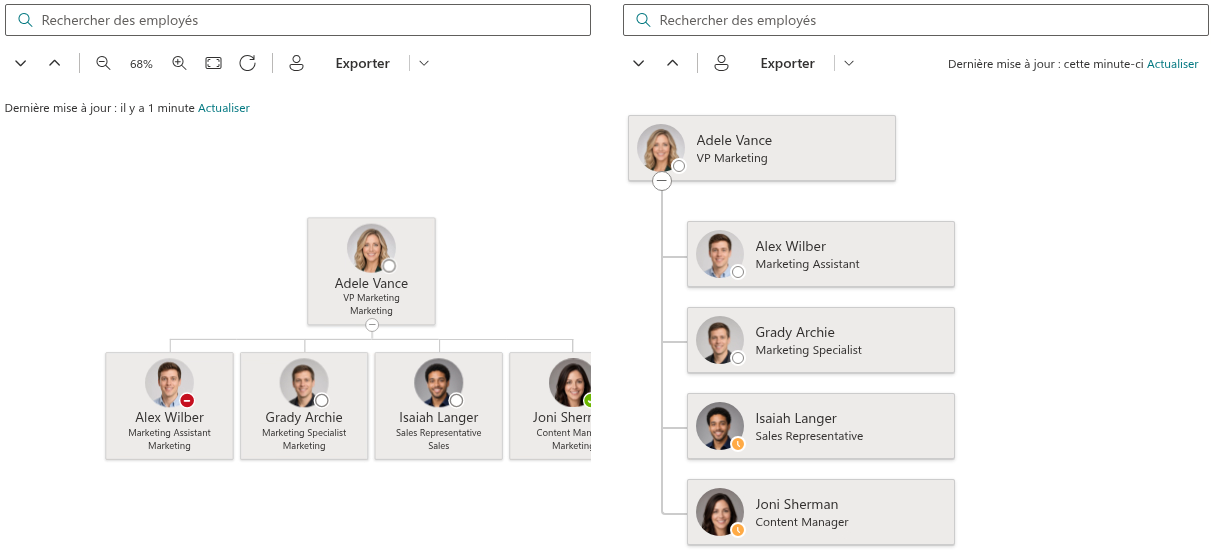
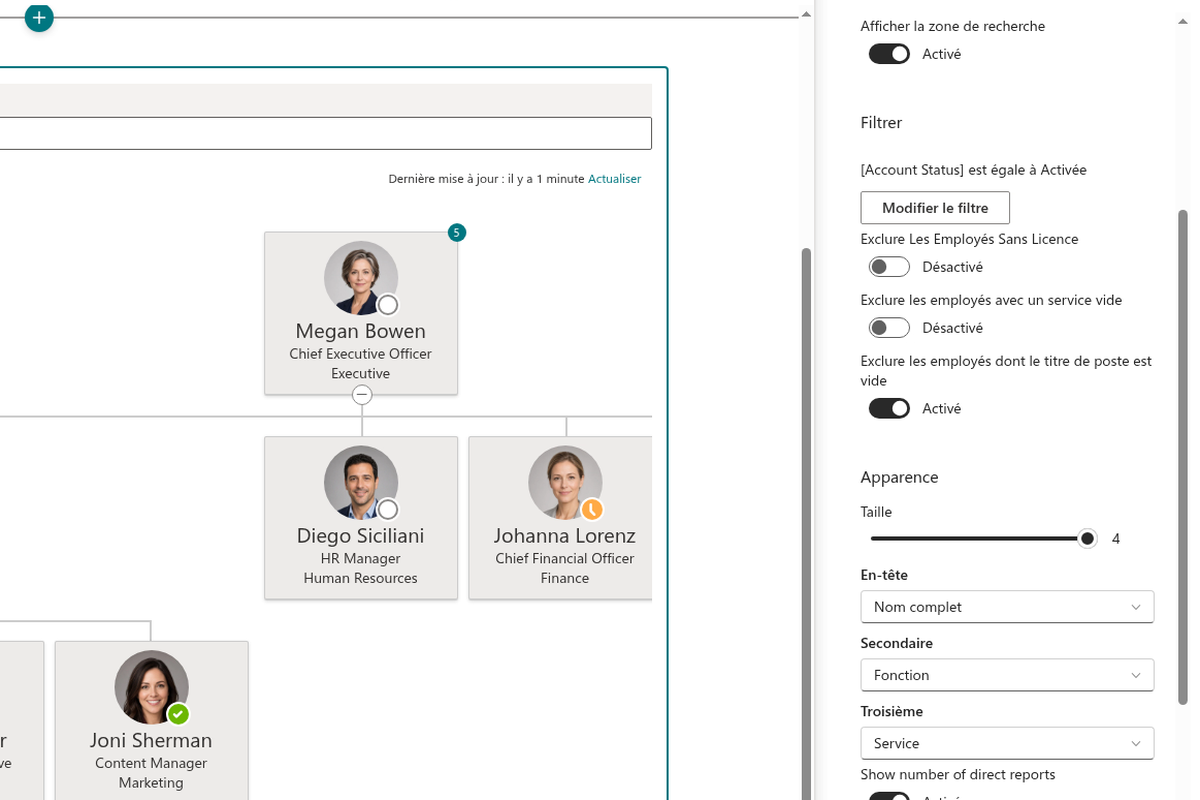
Choisissez les attributs affichés sur chaque carte — nom, fonction, service, bureau, e-mail, téléphone, ville, pays ou toute autre propriété disponible dans Microsoft Entra ID. Sélectionnez jusqu'à trois lignes (titre, secondaire, tertiaire) et l'une des quatre tailles de carte, de la carte compacte avec avatar et nom à la grande carte avec grande photo. De simples paramètres adaptent chaque organigramme à son public, sans écrire une seule ligne de code.
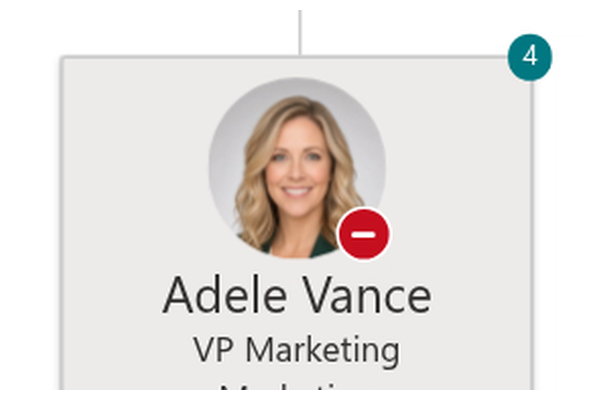
Activez le compteur de subordonnés directs pour afficher sur la carte de chaque responsable un petit badge indiquant le nombre de personnes directement rattachées — un moyen rapide de visualiser l'étendue du contrôle.
Toute l'entreprise ou l'équipe d'un seul responsable
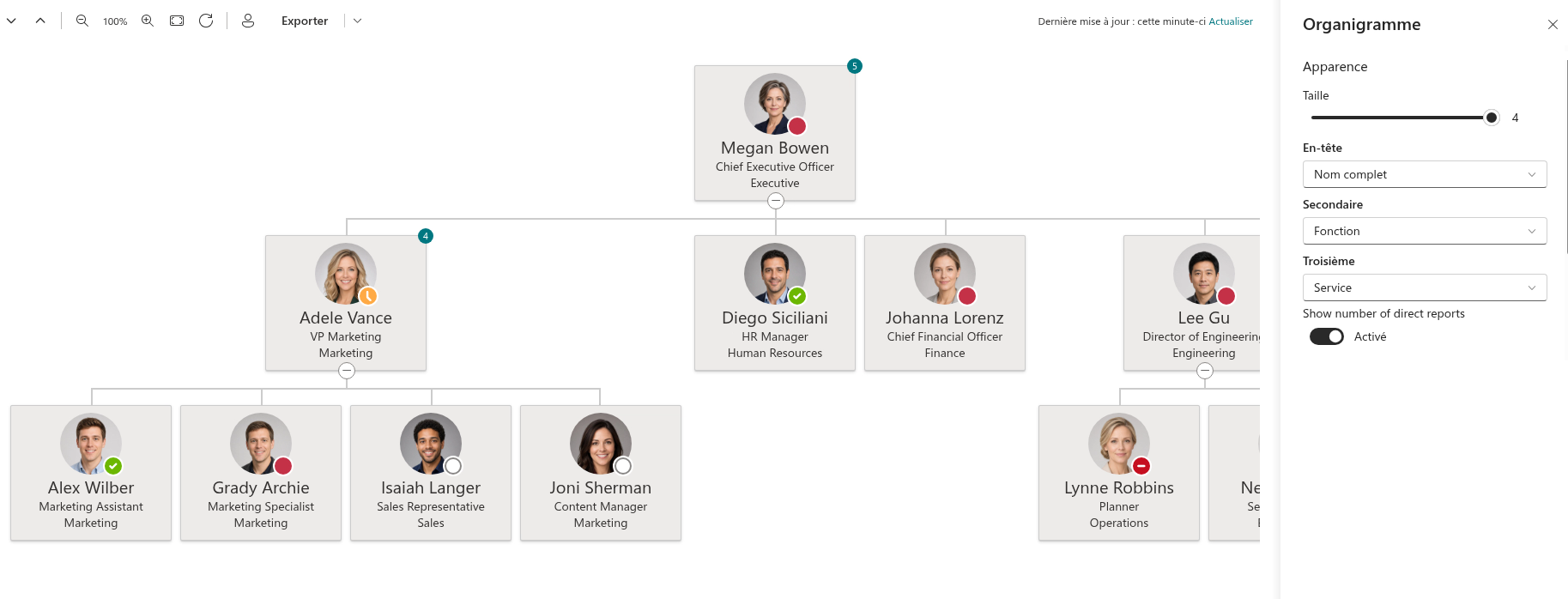
En mode Entreprise entière, l'organigramme part du sommet de la hiérarchie. En mode Employés relevant d'un utilisateur spécifique, vous choisissez une personne et l'organigramme n'affiche que celle-ci et tous ses subordonnés — le site d'un service montre ainsi la structure de ce service, le site d'un projet l'équipe du chef de projet.
Placez, à partir de la même solution, plusieurs composants WebPart avec des personnes de départ différentes sur différentes pages ; chaque organigramme reste synchronisé avec Microsoft Entra ID.
Concentrez l'organigramme grâce au filtrage des données
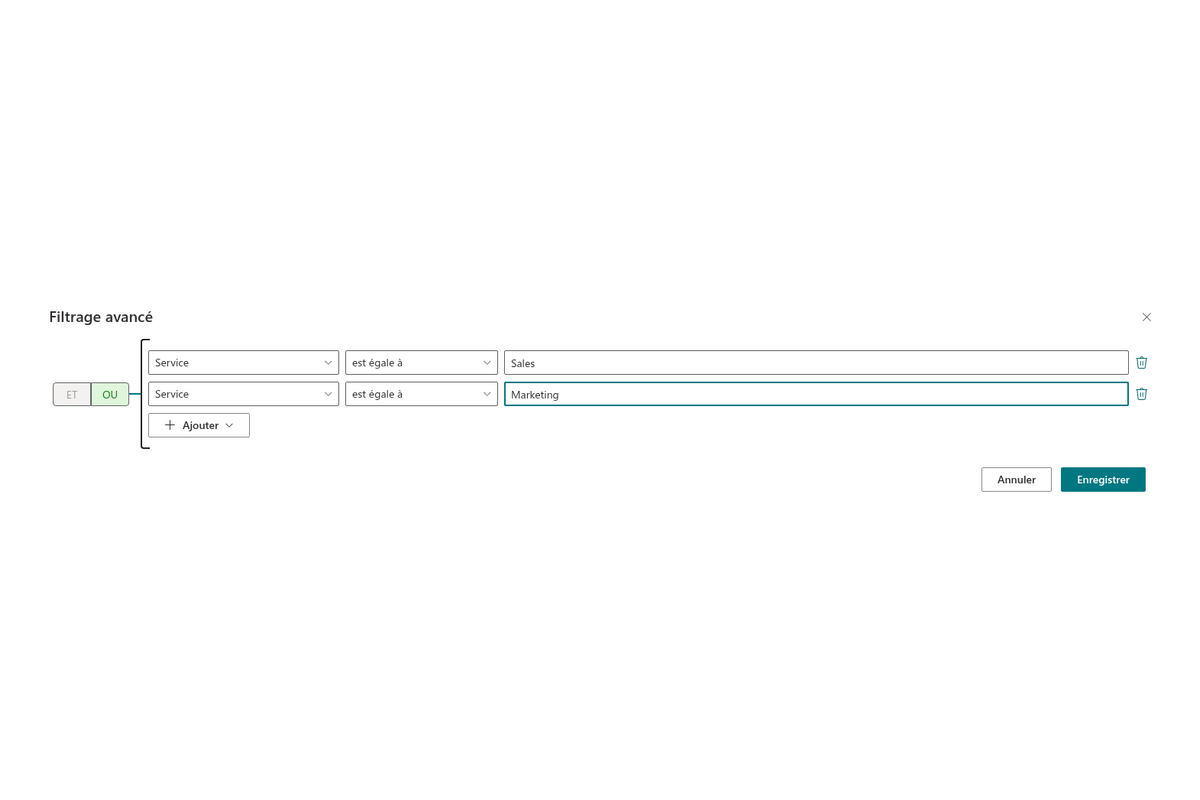
Les critères de filtrage permettent d'afficher précisément la partie de l'organisation concernée par la page. Créez des conditions sur n'importe quel attribut disponible — avec des opérateurs tels que est égal à, contient, commence par ou contient des données — et combinez-les en groupes ET/OU dans l'éditeur de filtres visuel.
Gardez l'organigramme propre grâce aux exclusions en un clic : les employés sans licence, ceux dont le service est vide et ceux dont la fonction est vide (en général comptes de service et boîtes aux lettres partagées) sont écartés. Les comptes désactivés ne sont jamais affichés.
Le filtrage s'applique au niveau des données via les requêtes Microsoft Graph, ce qui garde l'organigramme rapide et réactif, même dans les grandes organisations.

Naviguez facilement dans les grandes structures
Une barre d'outils intégrée rend gérable même une très grande organisation : Tout développer et Tout réduire ouvrent ou referment l'arbre entier d'un clic ; Zoom avant / Zoom arrière avec indicateur de pourcentage en direct, Ajuster à l'écran adapte tout l'arbre à la largeur du conteneur, et Réinitialiser la vue revient à 100 % (les commandes de zoom sont disponibles en disposition horizontale).
Le zoom à la molette fonctionne avec la touche Ctrl enfoncée (⌘ sur Mac) : le défilement normal de la page n'est jamais bloqué et l'organigramme peut trôner au milieu d'une longue page d'intranet. Faites glisser l'organigramme pour le déplacer.
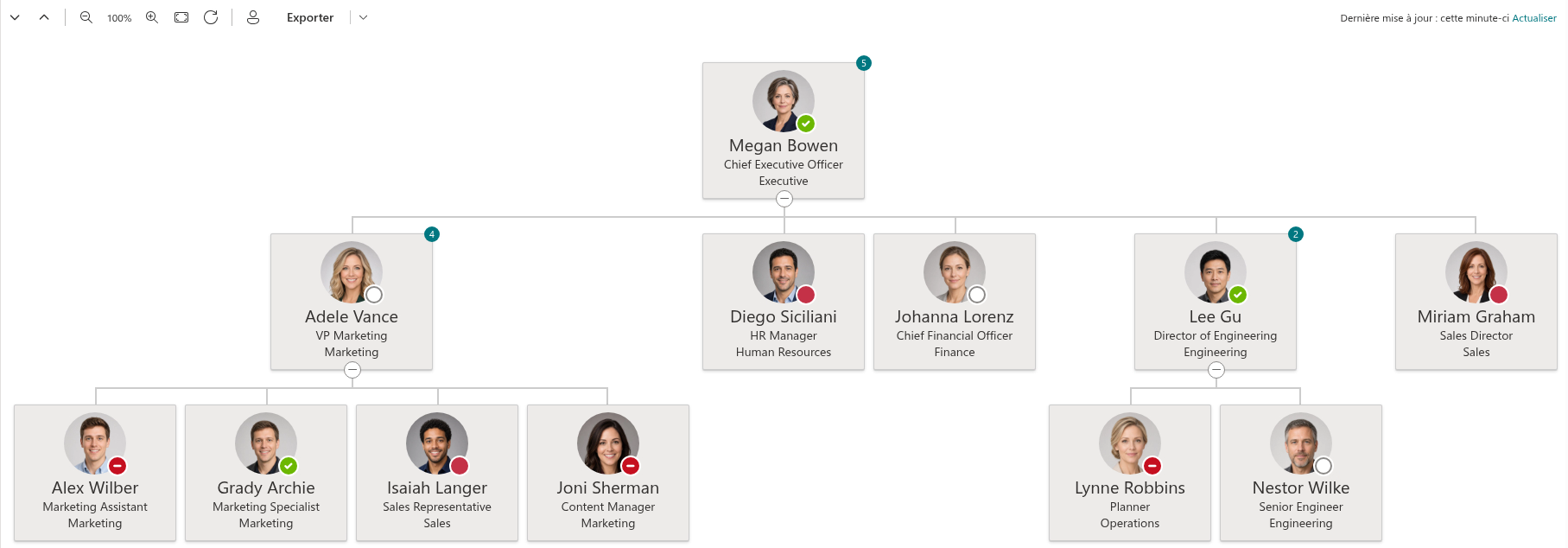
Find me — où me situer dans l'entreprise ?
Un clic sur Find me localise l'utilisateur connecté dans l'organigramme : le composant WebPart développe tous les responsables le long de la chaîne hiérarchique jusqu'à cette personne, met sa carte en évidence et la fait défiler dans la vue. Les nouveaux arrivants voient aussitôt leur place, et les responsables leur équipe en contexte.
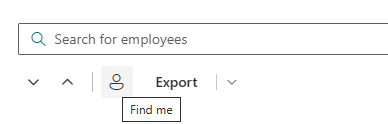
Rechercher dans l'organigramme
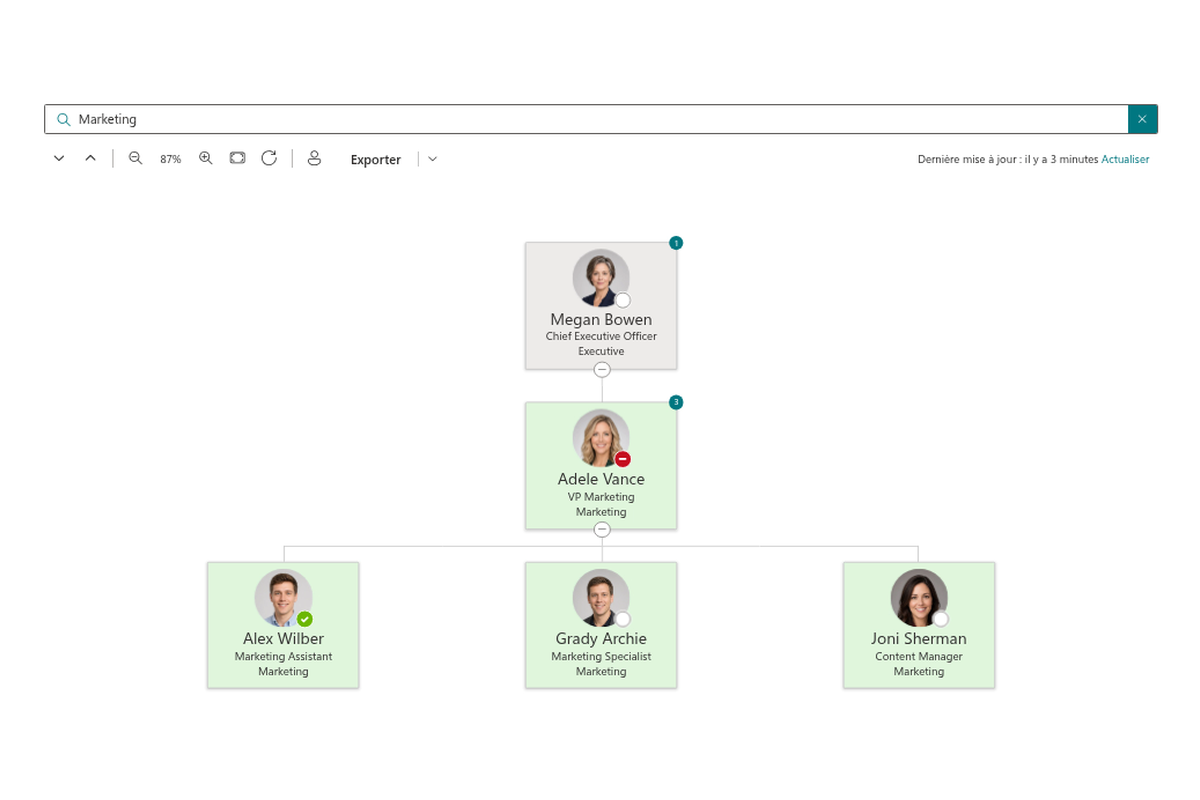
Activez la zone de recherche pour permettre de retrouver des collègues par nom, fonction, service, e-mail, téléphone, localisation et autres champs chargés. L'organigramme se restreint aux employés correspondants avec leur chaîne hiérarchique et met en évidence les résultats ; effacez la requête pour revenir à la structure complète.
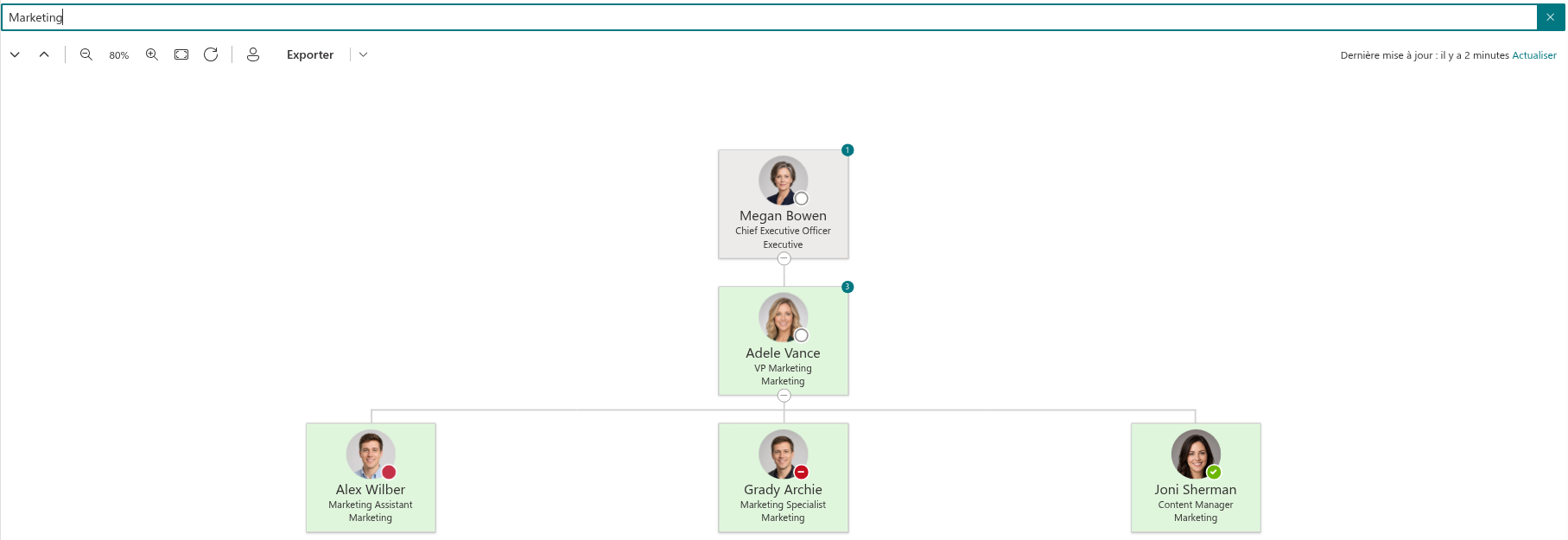
La carte de profil de l'employé en un coup d'œil
Survolez ou sélectionnez une personne dans l'organigramme pour ouvrir la carte de profil Microsoft 365 familière, avec photo, coordonnées, fonction et place dans l'organisation, ainsi que des actions rapides pour envoyer un e-mail, appeler ou lancer une conversation. Les collègues obtiennent le contexte nécessaire pour prendre contact sans quitter la page ni consulter un annuaire distinct.
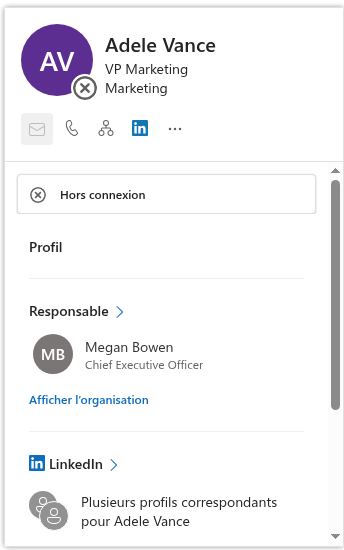
Statut de présence en temps réel
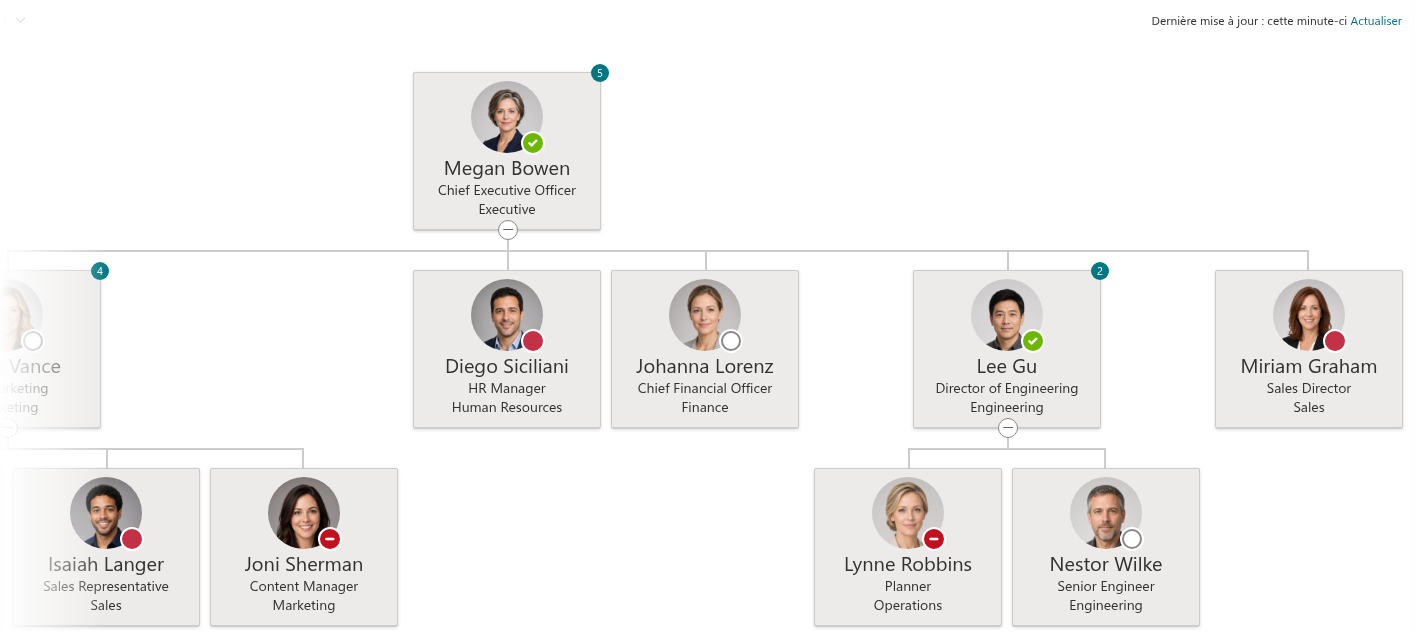
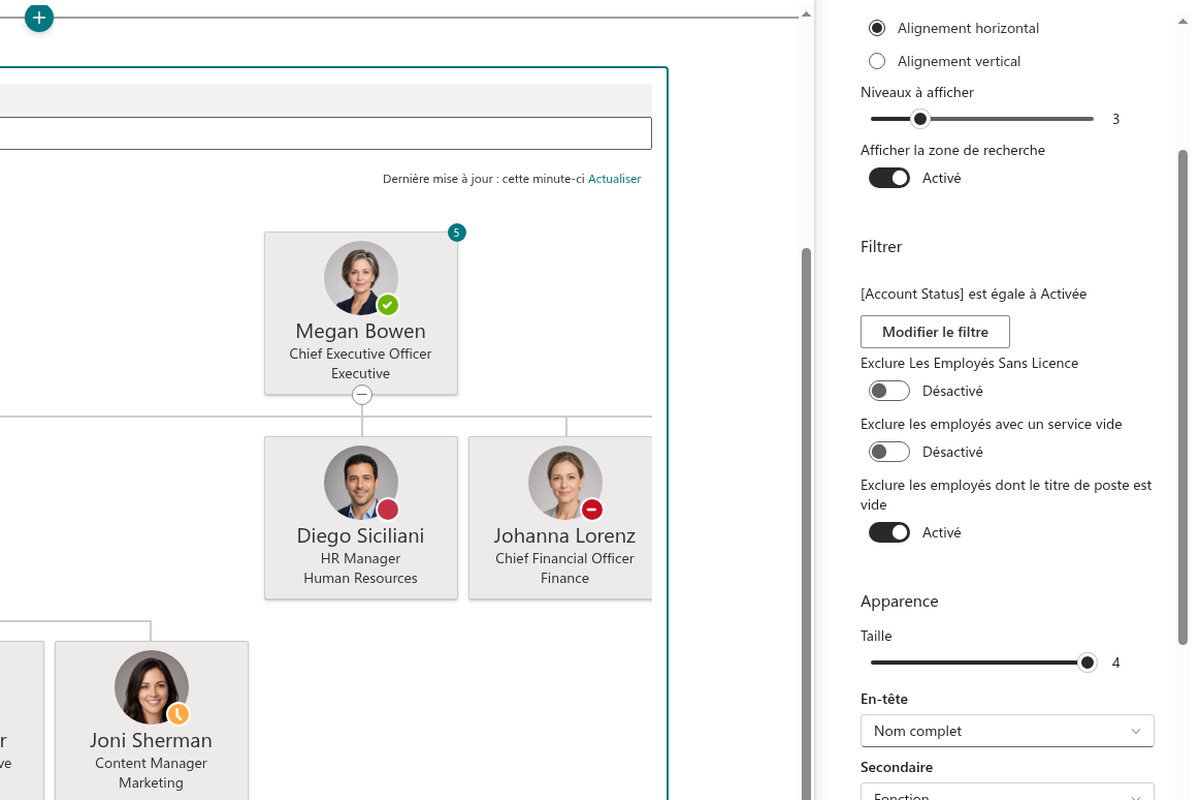
Sachez qui est disponible avant de le contacter. L'organigramme affiche la présence en direct de chaque personne dans Microsoft Teams — disponible, occupé, ne pas déranger, en réunion, en appel, absent, hors bureau ou hors ligne — en temps réel depuis Microsoft 365.
Un petit détail qui change tout pour les équipes distribuées et hybrides : on se contacte au bon moment et les interruptions inutiles diminuent.

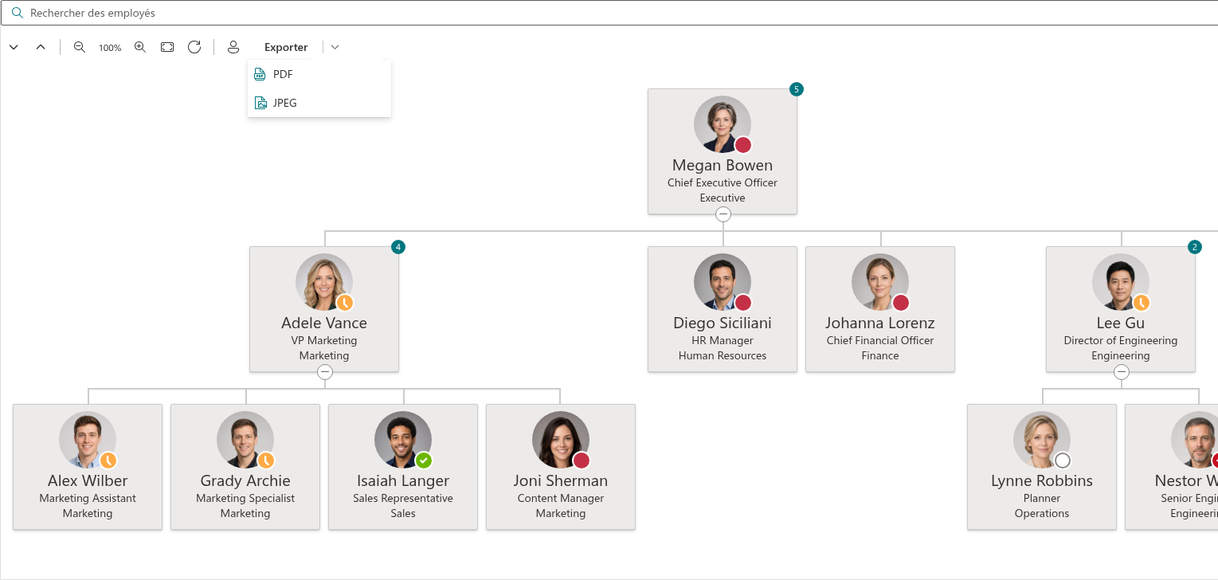
Exportez tout l'organigramme en PDF ou JPEG
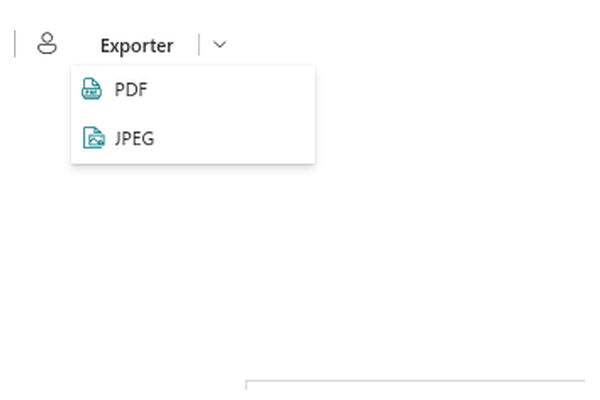
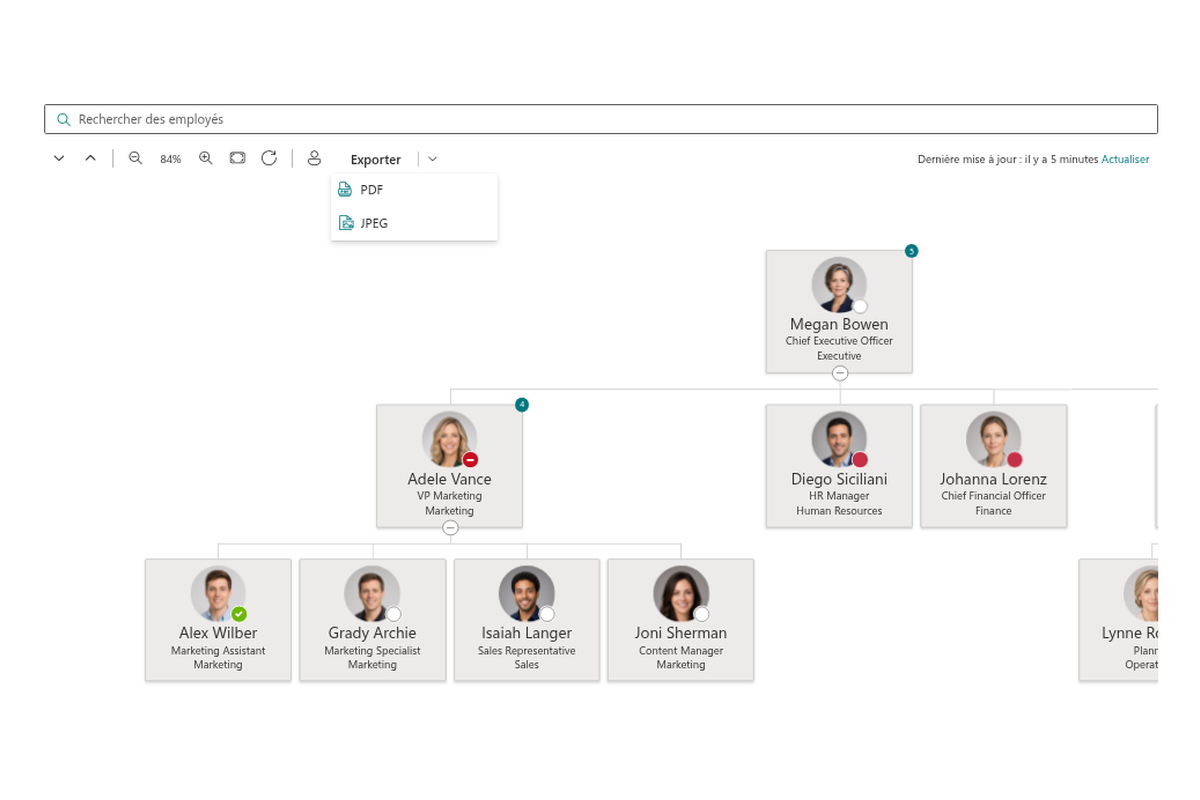
Besoin de la structure pour une présentation, un audit ou une impression ? Les utilisateurs exportent d'un clic l'organigramme complet — et pas seulement la partie visible — en PDF ou JPEG. Les administrateurs choisissent les formats proposés ou désactivent complètement l'export.
Rapide, même dans de très grandes organisations
Les photos et la présence ne sont demandées à Microsoft Graph que lorsqu'une carte entre dans la zone visible, et les branches réduites n'effectuent aucun appel. Résultat : beaucoup moins de requêtes Graph, moins de limitation et une page qui s'ouvre rapidement, même avec des dizaines de milliers d'employés.
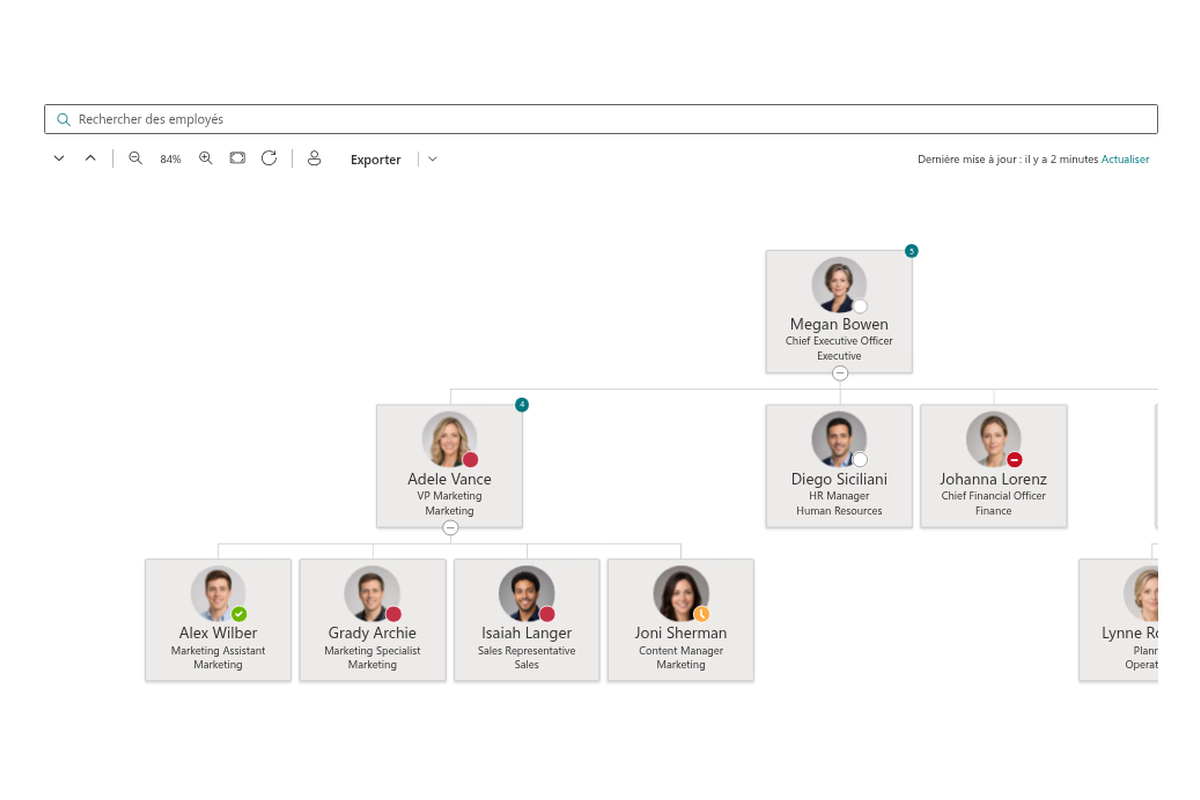
Les données de l'annuaire sont mises en cache dans le navigateur. L'organigramme indique sa dernière mise à jour (« Dernière mise à jour : il y a 5 minutes », dans la langue de la page) et propose un lien Actualiser pour recharger les données à la demande. Si Microsoft Graph est indisponible, un message d'erreur clair remplace l'indicateur de chargement sans fin.
À l'aise dans Microsoft Teams — et dans votre thème
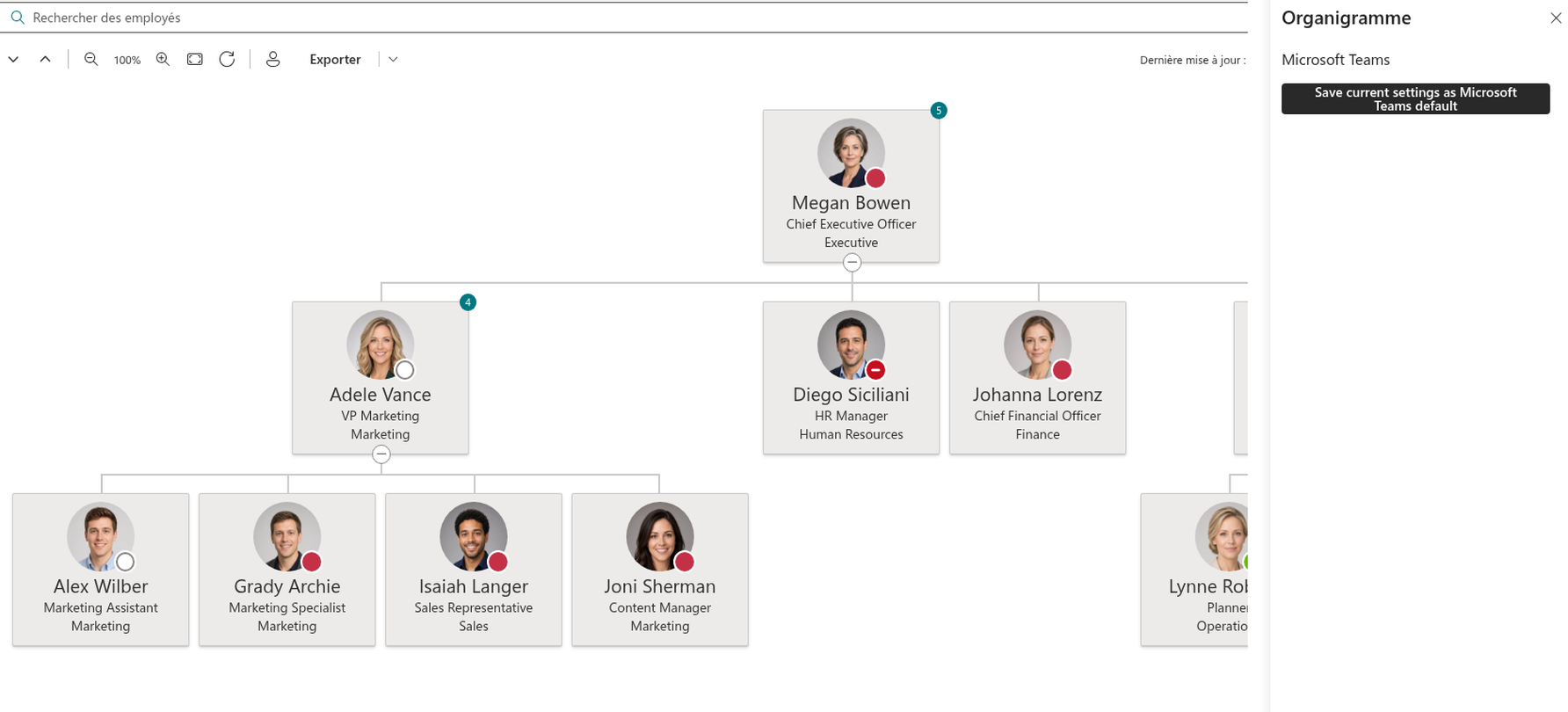
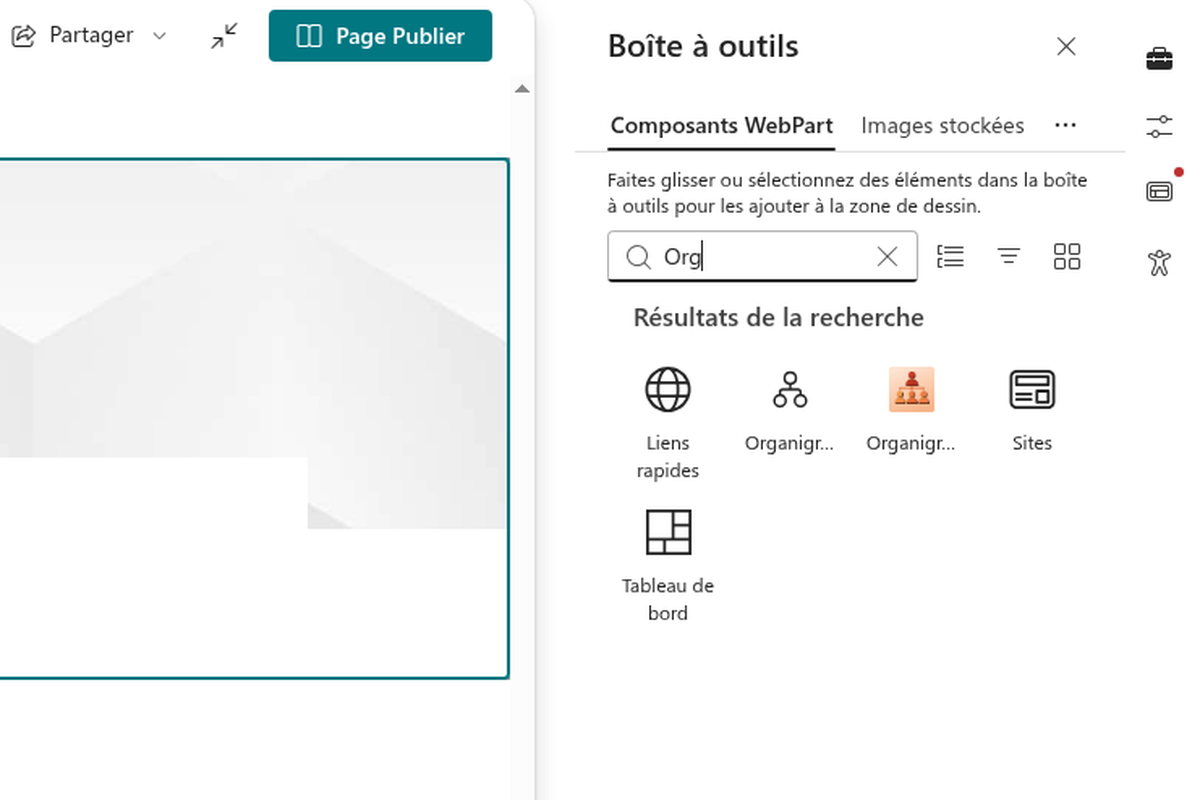
Ajoutez l'Organizational Chart à Microsoft Teams en tant qu'application personnelle ou onglet, et les collaborateurs explorent la structure de l'entreprise sans quitter leurs conversations. Mêmes données en temps réel, même navigation interactive — directement dans Teams.
Le volet des propriétés n'étant pas disponible dans Teams, un administrateur configure l'organigramme une fois dans SharePoint et clique sur Save current settings as Microsoft Teams default — les paramètres s'appliquent alors à l'application Teams pour l'ensemble du tenant.
Le composant WebPart prend aussi en charge les variantes de thème : il s'adapte automatiquement au thème de votre site SharePoint, y compris à la variante de couleur de la section de page où il est placé, et suit le mode choisi dans Teams. L'organigramme se fond toujours dans votre espace de travail, en mode clair comme en mode sombre.
Base de connaissances
Lisez les articles liés à Organizational Chart
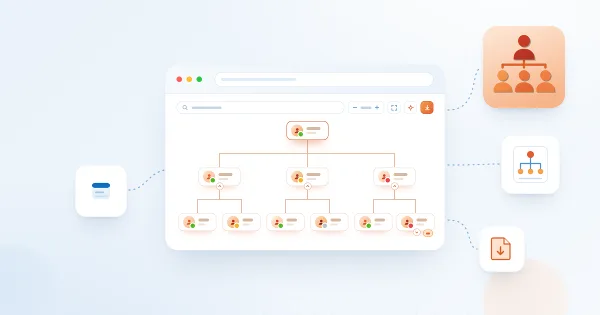
Organizational Chart : présentation de la solution
Vitextra Organizational Chart est un composant WebPart pour SharePoint Online et Microsoft Teams qui génère un organigramme interactif de l'entreprise à partir de Microsoft Entra ID. Découvrez son fonctionnement : structure automatique à partir de l'attribut manager, deux modes d'affichage, dispositions horizontale et verticale, cartes d'employés avec photos et présence, recherche, filtrage, export PDF et JPEG et intégration à Teams.

Pourquoi une personne est-elle absente de l'organigramme ?
Liste de contrôle de dépannage pour les employés qui n'apparaissent pas dans Vitextra Organizational Chart : exclusions par défaut des comptes sans licence et des intitulés de poste vides, comptes désactivés, utilisateurs invités, responsable manquant dans Microsoft Entra ID, responsables filtrés, niveaux réduits et cache de données de 12 heures.

Organizational Chart : guide rapide pour les utilisateurs finaux
Comment utiliser Vitextra Organizational Chart sur une page SharePoint ou dans Microsoft Teams : développer et réduire les branches, zoomer et déplacer l'organigramme, vous situer dans la hiérarchie, rechercher des collègues, lire les indicateurs de présence, ouvrir la carte de profil, actualiser les données et exporter l'organigramme en PDF ou en JPEG.
Questions des clients
Quelques questions fréquentes sur Organizational Chart
D'où Organizational Chart tire-t-il la structure hiérarchique ?
Organizational Chart construit un organigramme interactif en temps réel à partir de Microsoft Entra ID via l'API Microsoft Graph, en utilisant les relations responsable/collaborateur direct gérées dans votre annuaire. Il n'y a pas de stockage de données distinct : maintenez l'attribut Responsable à jour dans Entra ID et l'organigramme se met à jour automatiquement. Consultez la page du produit.
Quelles vues et options de navigation sont disponibles ?
L'organigramme peut être affiché sous forme d'arborescence ou de liste. Les utilisateurs peuvent zoomer et dézoomer, ajuster l'organigramme à l'écran, développer ou réduire toutes les branches, rechercher des employés (y compris par samAccountName ou userPrincipalName) et utiliser Me localiser pour se retrouver et mettre en évidence leur chaîne hiérarchique. Un badge facultatif indique le nombre de collaborateurs directs sur chaque carte, et l'organigramme complet peut être exporté au format JPEG ou PDF.
Puis-je choisir les attributs des employés affichés sur les cartes ?
Oui. Dans le volet de propriétés du composant WebPart, vous sélectionnez les attributs utilisateur à afficher sur les cartes, appliquez des critères de filtrage pour limiter les comptes affichés, choisissez une variante de thème et activez la carte de détails de l'employé ainsi que le statut de présence Teams. Dans Microsoft Teams, les paramètres actuels peuvent être enregistrés comme valeurs par défaut pour l'ensemble du tenant.
Fonctionne-t-il dans Microsoft Teams et sur les appareils mobiles ?
Oui. Organizational Chart prend en charge SharePoint Online et Microsoft Teams (en tant qu'onglet ou application), affiche la présence en temps réel à partir de Microsoft Graph et s'adapte aux écrans d'ordinateur, de tablette et de smartphone. La navigation au clavier (Entrée/Espace pour développer ou réduire) est prise en charge à des fins d'accessibilité.
Quelles sont ses performances dans les grandes organisations ?
Les photos et les informations de présence sont chargées à la demande depuis Microsoft Graph, ce qui réduit le nombre d'appels d'API et évite la limitation de débit dans les grands tenants. Le composant WebPart est localisé dans plus de 40 langues d'interface. Il s'agit d'un produit cloud destiné uniquement à SharePoint Online et Microsoft Teams ; SharePoint Server n'est pas pris en charge. Les étapes d'installation figurent dans Installer un produit cloud.
Évaluations
Pas encore d’avis
Langues prises en charge
Plateformes
Rechercher d'autres applications
Applications suggérées
Partager
Envoyer des commentaires
Nous aimerions avoir de vos nouvelles ! Parlez-nous de votre expérience.