
Password Vault
Stockez et gérez en toute sécurité un nombre illimité de mots de passe dans SharePoint Online et Microsoft Teams, avec un chiffrement AES-256 côté client et des données conservées dans votre propre client Microsoft 365.
Password Vault vous permet de stocker et de gérer en toute sécurité un nombre illimité de mots de passe directement dans SharePoint Online et Microsoft Teams. Chaque entrée est chiffrée en AES-256 dans votre navigateur avant toute transmission, et les données chiffrées sont conservées dans votre propre OneDrive for Business : vos identifiants sensibles ne quittent jamais votre client Microsoft 365.
- Chiffrement AES-256 effectué dans le navigateur
- Accès protégé par code PIN — vous seul détenez la clé
- Données stockées dans votre propre OneDrive for Business
- Synchronisation automatique entre les appareils
- Nombre illimité de mots de passe
- Prise en charge du SharePoint Brand Center
Vue d'ensemble
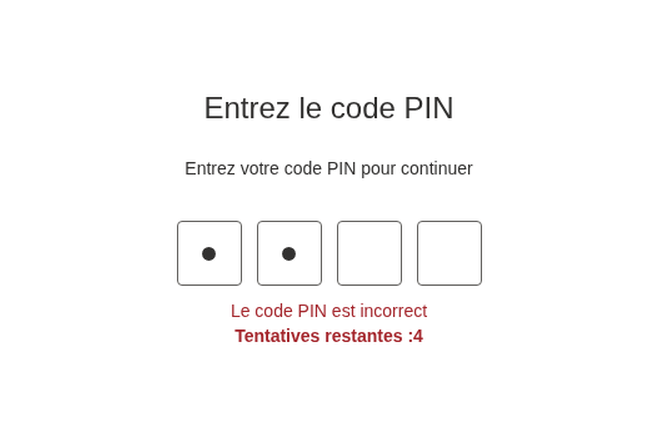
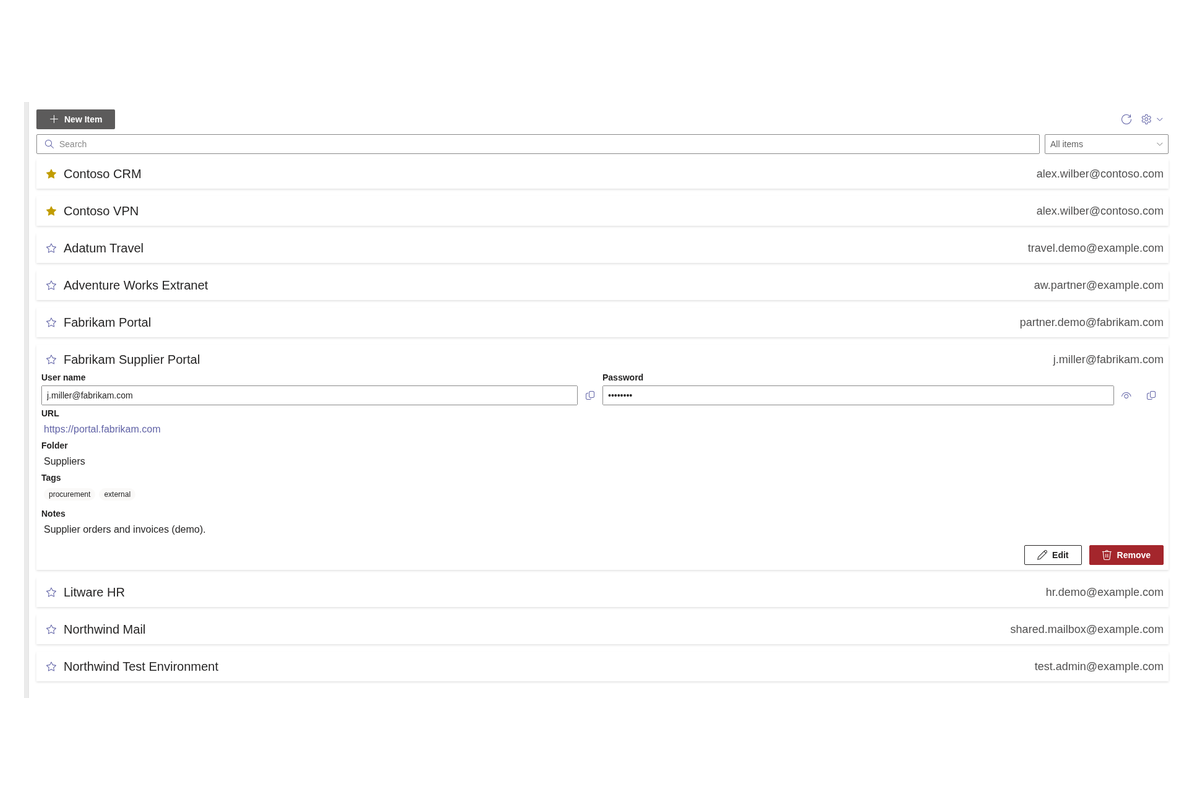
Password Vault offre à chaque collaborateur de votre organisation un espace personnel et sécurisé pour ses identifiants, disponible là où il travaille : dans SharePoint Online et Microsoft Teams. Stockez autant de mots de passe que nécessaire et retrouvez-les en quelques secondes, sans feuilles de calcul, notes adhésives ni gestionnaires de mots de passe tiers.
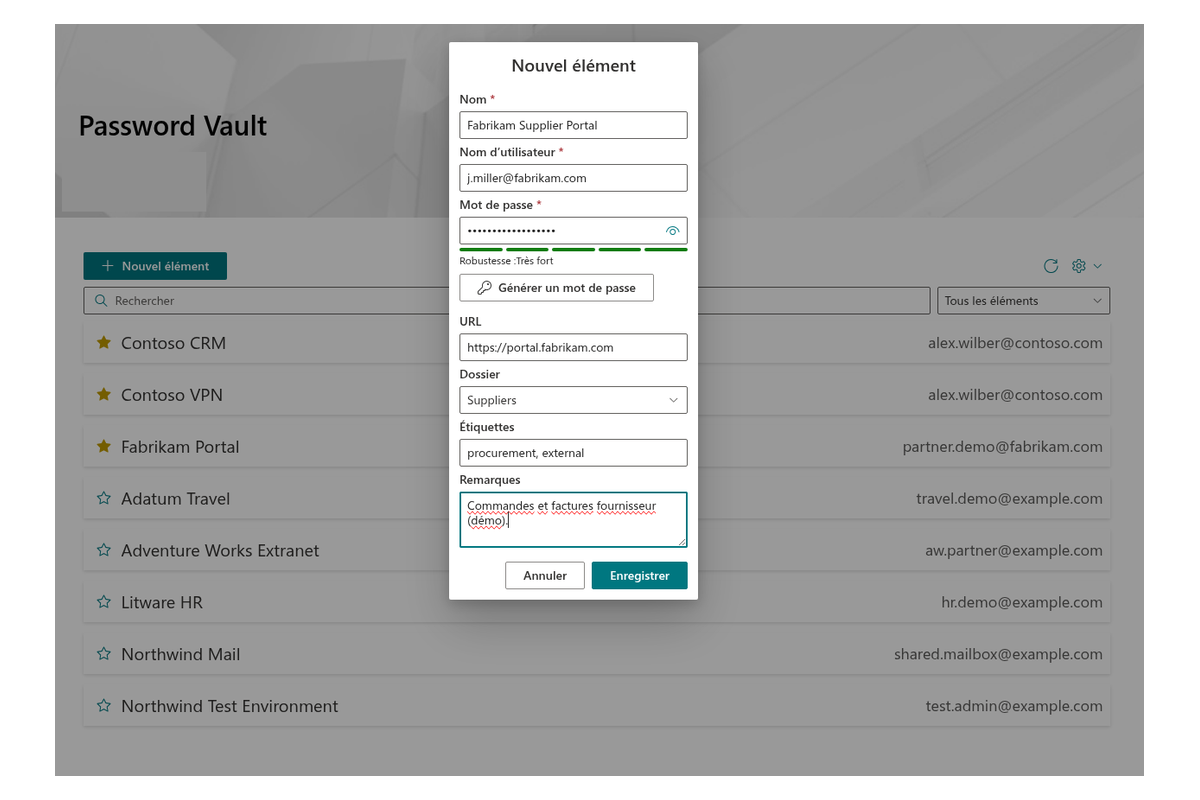
La sécurité fait partie intégrante de l'architecture, elle n'est pas ajoutée après coup. Chaque enregistrement est chiffré avec l'algorithme AES-256 directement dans votre navigateur avant toute transmission, et les données chiffrées sont stockées dans votre propre OneDrive for Business. Aucun serveur externe, aucun stockage tiers : vos identifiants ne quittent jamais votre client Microsoft 365.
Là où vous travaillez
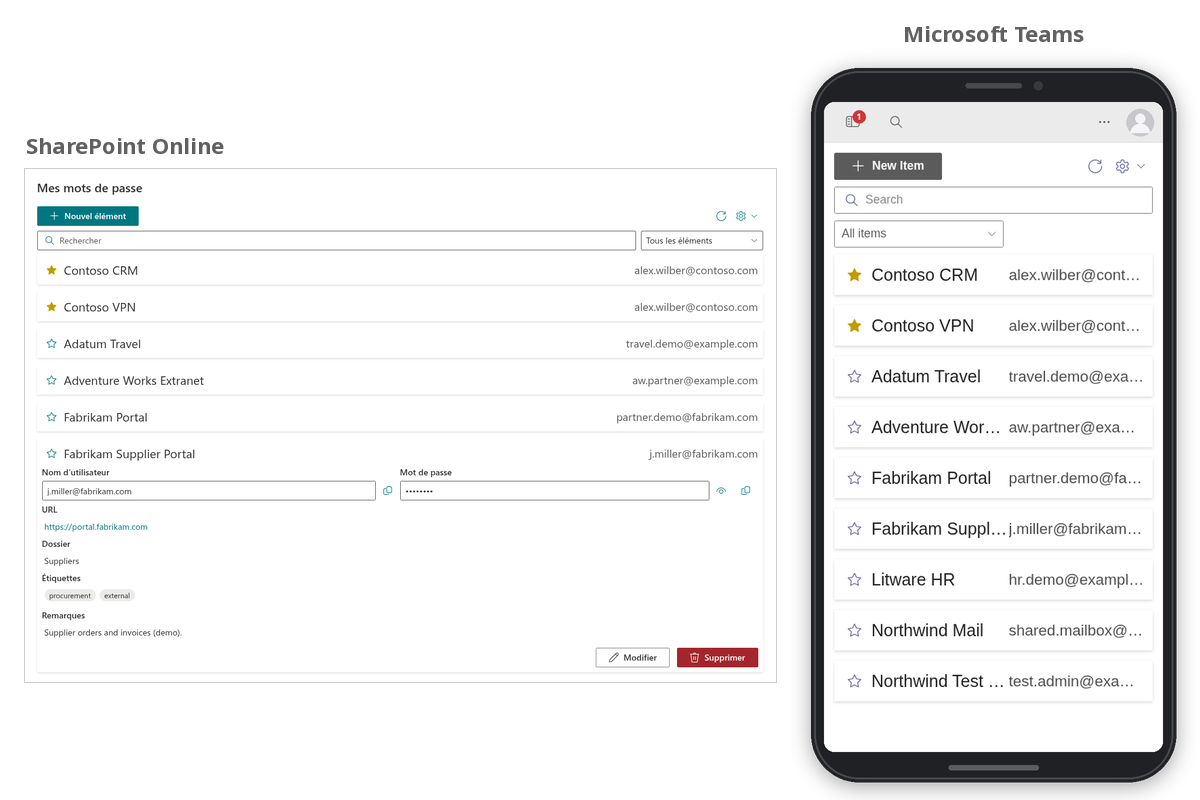
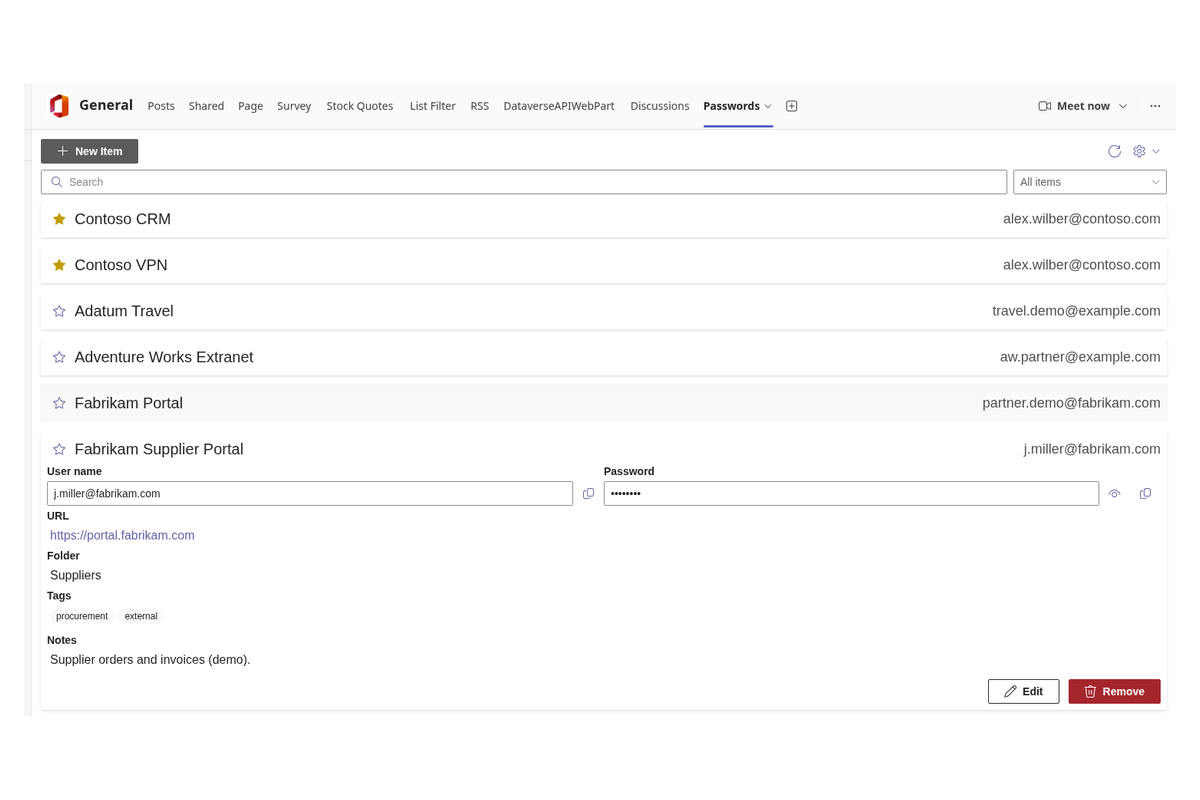
Password Vault s'intègre parfaitement à SharePoint Online et à Microsoft Teams : vous consultez et gérez vos identifiants dans les outils que vous utilisez déjà au quotidien, y compris l'application mobile Teams. Pas de changement d'application, pas de rupture de concentration : vos mots de passe sont à un clic de votre page intranet ou de votre espace de travail Teams.
Chiffré avant même de quitter votre navigateur
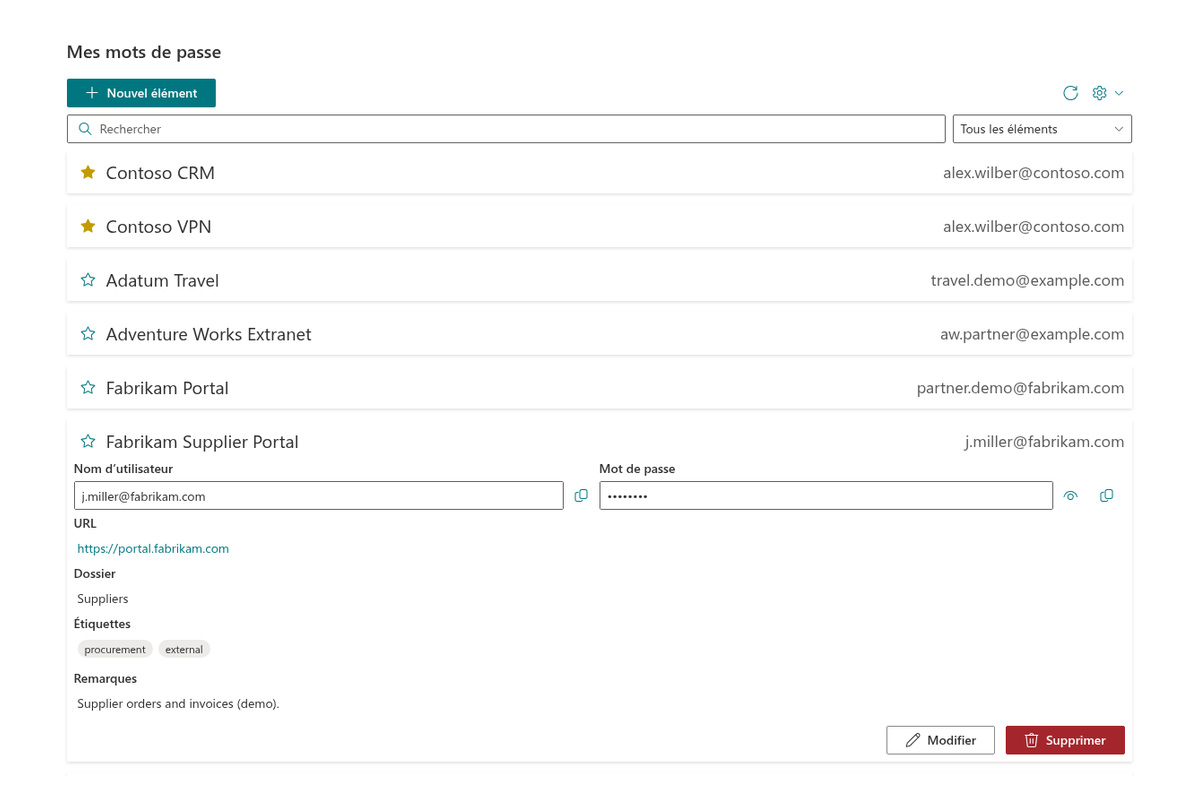
Password Vault applique le chiffrement AES-256 côté client — directement dans votre navigateur — avant que la moindre donnée soit transmise ou écrite dans le stockage. Identifiants, mots de passe et autres champs sensibles ne sont jamais transmis ni stockés en clair, à aucun moment.
AES-256 est l'algorithme de chiffrement symétrique de référence, utilisé pour protéger les données les plus sensibles : vos identifiants bénéficient d'une protection solide contre tout accès non autorisé.
Vos données restent dans votre client Microsoft 365
Toutes les données chiffrées résident dans un dossier d'application dédié de votre OneDrive for Business personnel. Il n'existe ni cloud Vitextra ni base de données externe : le stockage, la sauvegarde et la conformité suivent les politiques Microsoft 365 déjà en place dans votre organisation.
Le coffre se trouvant dans votre propre client Microsoft 365, vos identifiants sont couverts par les mêmes règles de gouvernance, de rétention et de sécurité que le reste de vos données Microsoft 365.
Vous seul détenez la clé
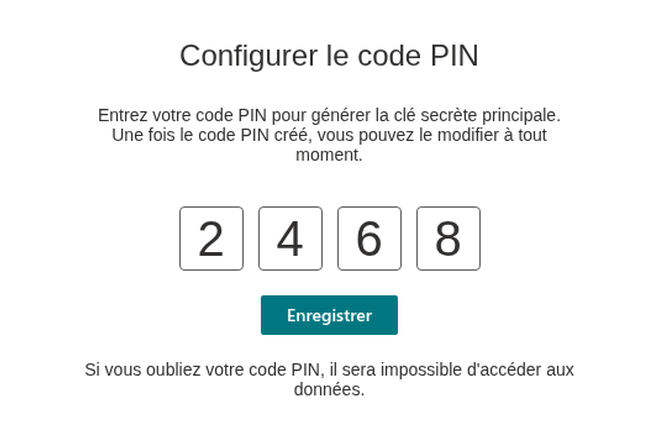
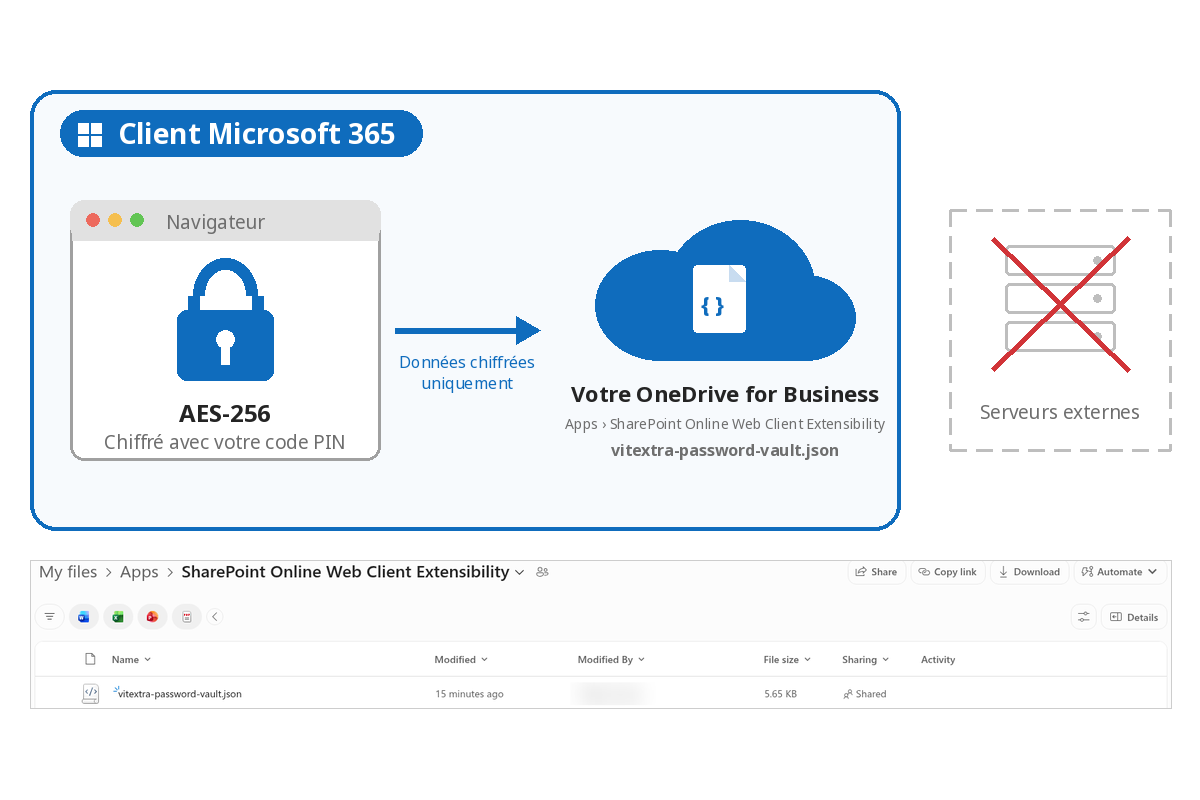
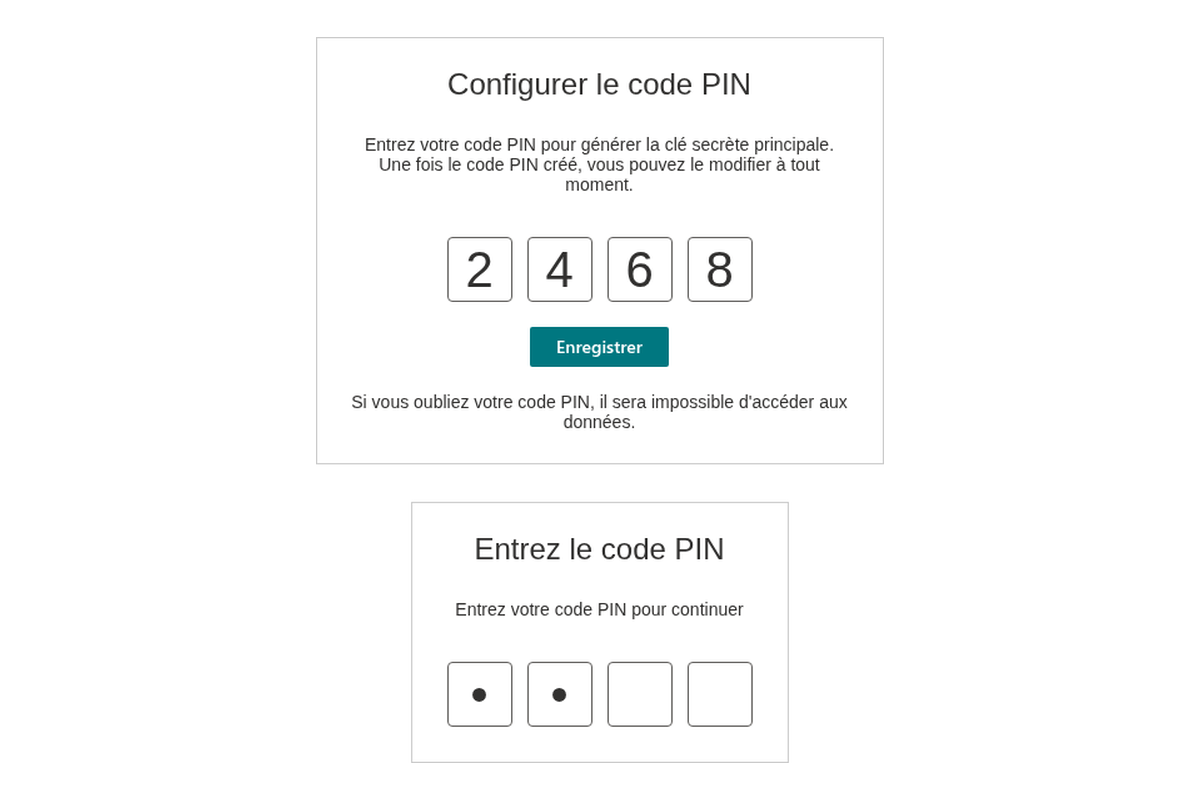
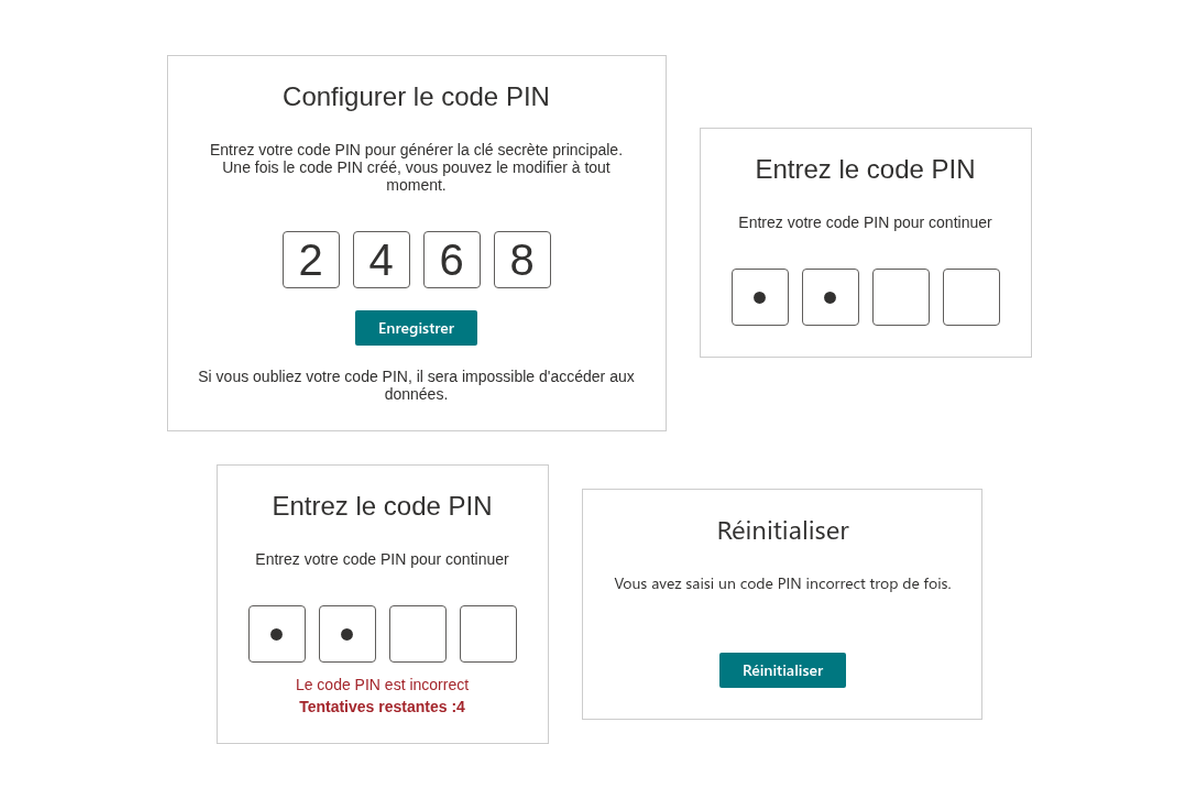
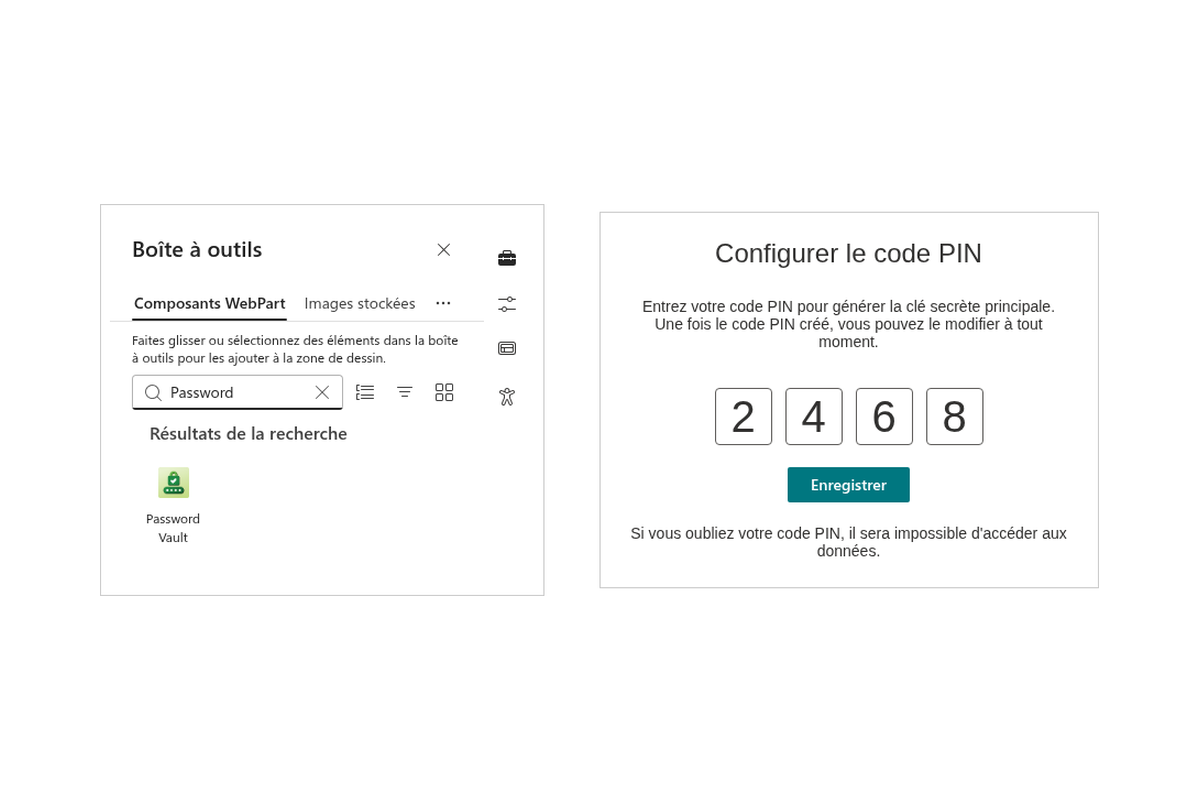
L'accès au coffre est protégé par un code PIN personnel, qui sert également de clé de déchiffrement. Pour lire vos données, il faut à la fois connaître le PIN et disposer d'un accès à votre OneDrive : même les administrateurs du client Microsoft 365 ne peuvent donc pas voir vos mots de passe.
Résultat : une confidentialité de bout en bout véritable. Ce que vous placez dans le coffre, vous êtes le seul à pouvoir le lire.
Toujours synchronisé, sur tous vos appareils
Votre coffre se synchronise automatiquement entre vos appareils. Ajoutez ou modifiez une entrée sur votre poste de travail : elle est immédiatement disponible sur votre ordinateur portable, votre tablette ou votre téléphone, partout où vous vous connectez à SharePoint Online ou à Microsoft Teams.
Le nombre de mots de passe n'est pas limité : un seul coffre couvre aisément tous vos besoins, des comptes de service rarement utilisés aux identifiants du quotidien.
À votre image avec le SharePoint Brand Center
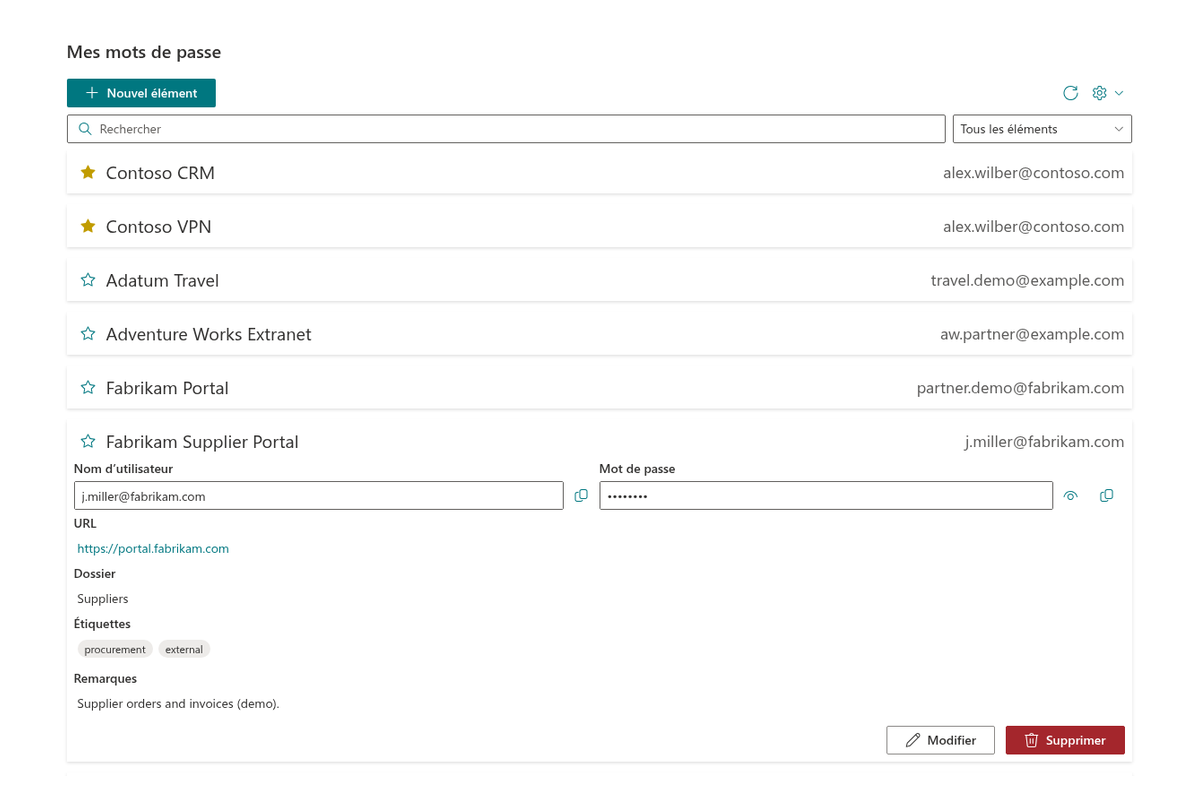
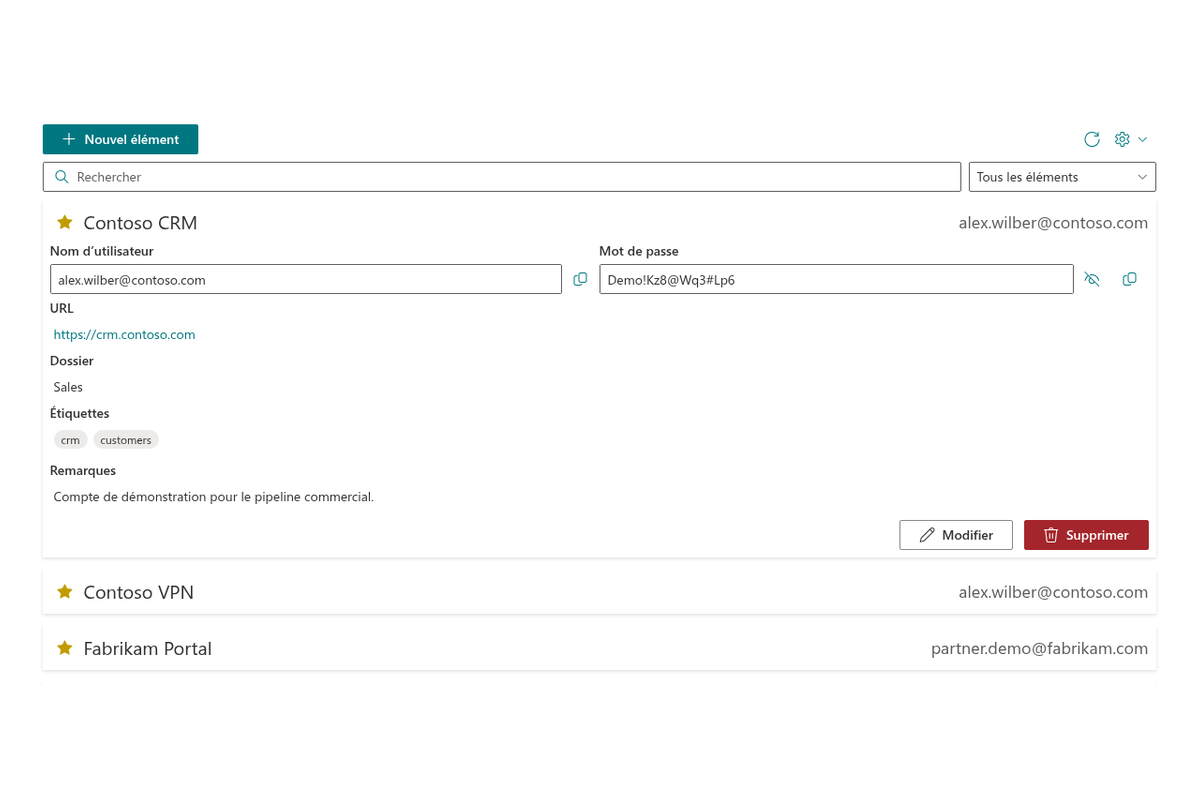
Password Vault prend entièrement en charge le SharePoint Brand Center : le composant WebPart reprend automatiquement les couleurs, la typographie et l'identité visuelle de votre organisation. Il s'intègre naturellement à votre intranet, sans aucune configuration supplémentaire.

Base de connaissances
Lisez les articles liés à Password Vault
J'ai oublié mon code PIN dans Password Vault : quelles sont mes options ?
Password Vault ne propose aucune fonction pour récupérer un code PIN oublié ou contourner celui d’un coffre-fort verrouillé. Ni votre administrateur Microsoft 365 ni Vitextra ne peuvent le récupérer au moyen du produit. Réinitialiser un coffre-fort bloqué supprime ses entrées ; modifier le code PIN dans une session déjà déverrouillée est une autre possibilité, décrite ci-dessous.
Password Vault : guide rapide pour les utilisateurs finaux
Visite guidée, tâche par tâche, du composant WebPart Vitextra Password Vault pour les employés : configurer le code PIN, déverrouiller le coffre-fort, ajouter des entrées, générer des mots de passe robustes, copier noms d'utilisateur et mots de passe, modifier et supprimer, dossiers, étiquettes, favoris, recherche et filtre, changer le code PIN, verrouillage automatique et bonnes pratiques.
Pourquoi Password Vault ne se charge pas : « Nous avons rencontré un problème » et erreurs d'autorisation
Guide de dépannage du composant WebPart Vitextra Password Vault dans SharePoint Online et Microsoft Teams : l'écran « Désolé, nous avons rencontré un problème » avec le bouton Actualiser, l'autorisation Microsoft Graph Files.ReadWrite.AppFolder non approuvée, les utilisateurs sans OneDrive, l'accès réseau bloqué, les erreurs lors de l'enregistrement d'une entrée, les modifications qui n'apparaissent pas sur un autre appareil, un écran Configurer le code PIN inattendu et le message de licence - avec la vérification et la solution pour chaque cas.
Comment ajouter, modifier et supprimer des entrées dans Password Vault
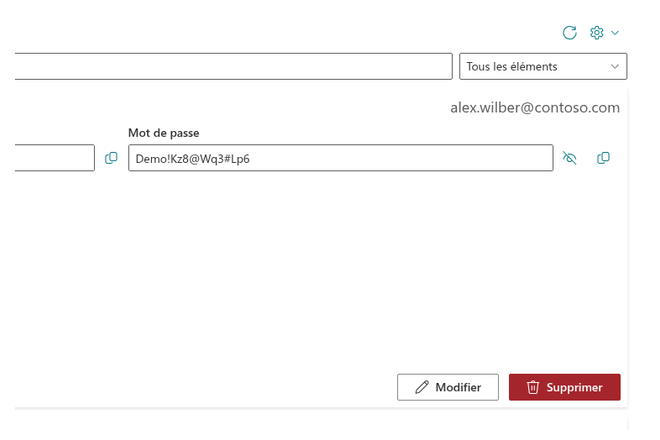
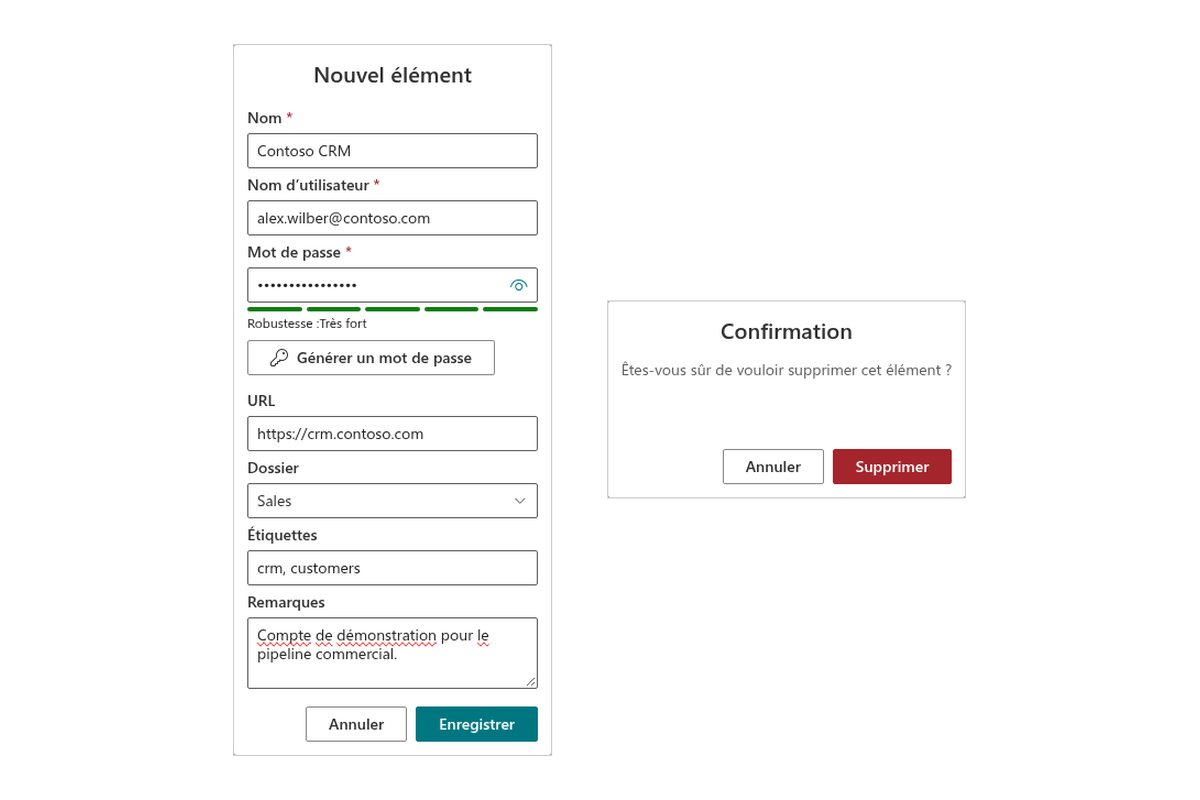
Guide pas à pas pour gérer les entrées de Password Vault dans SharePoint Online et Microsoft Teams : les boîtes de dialogue Nouvel élément et Modifier les propriétés, chaque champ avec ses limites et son caractère obligatoire, la suppression d'une entrée avec confirmation, les messages d'état et la façon dont les modifications effectuées sur plusieurs appareils sont fusionnées.
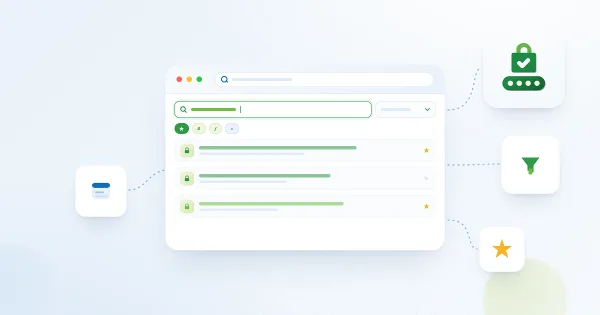
Rechercher et filtrer les entrées dans Password Vault
Comment retrouver des entrées dans le composant WebPart Vitextra Password Vault pour SharePoint Online et Microsoft Teams : champs parcourus par la zone Rechercher, recherche insensible à la casse, liste déroulante de filtre avec Tous les éléments, Favoris, Dossiers et Étiquettes, combinaison de la recherche et du filtre, message « Aucun résultat. » et ce qui est réinitialisé au rechargement de la page.
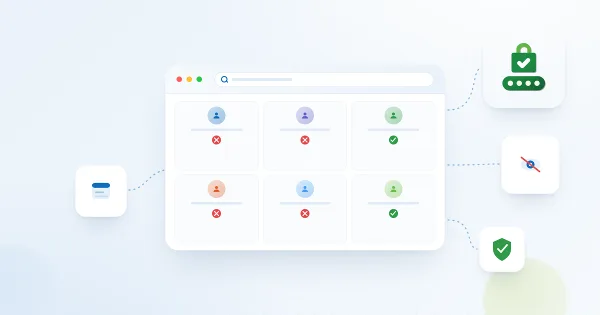
Qui peut voir vos mots de passe dans Password Vault
Réponses aux questions courantes sur la confidentialité du composant WebPart Vitextra Password Vault pour SharePoint Online et Microsoft Teams : vos collègues sur la même page, les propriétaires de pages, les administrateurs de sites, les administrateurs Microsoft 365 et OneDrive, les membres d'un canal Teams ou Vitextra peuvent-ils voir vos entrées, et que peut voir sans le code PIN une personne installée devant votre ordinateur déverrouillé.
Questions des clients
Quelques questions fréquentes sur Password Vault
Où mes mots de passe sont-ils stockés et qui peut les voir ?
Les secrets sont chiffrés dans votre navigateur avec AES-256 avant d'être envoyés où que ce soit, puis stockés dans un dossier d'application dédié de votre propre OneDrive for Business. Votre code PIN est la clé de déchiffrement ; ni les administrateurs ni Vitextra ne peuvent donc lire vos mots de passe stockés. Rien n'est stocké sur les serveurs de Vitextra. Consultez la page du produit.
Puis-je utiliser Password Vault dans Microsoft Teams et sur plusieurs appareils ?
Oui. Password Vault fonctionne dans SharePoint Online et en tant qu'application Microsoft Teams, et comme les données chiffrées se trouvent dans votre OneDrive, elles sont automatiquement synchronisées sur tous vos appareils. Le nombre de mots de passe stockés n'est pas limité.
Que se passe-t-il si j'oublie mon code PIN ?
Le code PIN est la clé de chiffrement et n'est jamais transmis ni stocké par Vitextra ; il ne peut donc être ni récupéré ni réinitialisé par un administrateur — c'est précisément ce qui garantit que vous seul pouvez lire vos secrets. Conservez votre code PIN en lieu sûr ; en cas de perte, les données chiffrées ne pourront pas être déchiffrées.
Quelle est la configuration requise pour utiliser Password Vault ?
Chaque utilisateur doit disposer d'un compte Microsoft 365 avec OneDrive for Business, où est stocké le coffre-fort chiffré. L'application est déployée sous forme de package SPFx dans l'App Catalog du tenant, comme les autres produits cloud Vitextra — consultez Installer un produit cloud. SharePoint Server en local (on-premises) n'est pas pris en charge.
Password Vault respecte-t-il la charte graphique de mon site SharePoint ?
Oui. Password Vault prend en charge le Brand Center de SharePoint et hérite du thème du site hôte ou du client Teams. L'interface est localisée en plusieurs langues, dont l'anglais, l'allemand, le néerlandais, le lituanien, l'arabe et le chinois (simplifié).
Évaluations
Pas encore d’avis
Langues prises en charge
Plateformes
Modifications récentes
- v26.11.3 #
🐛 Corrections
- Correction des erreurs de localisation.
- v26.11.2 #
Corrections mineures de la localisation pour améliorer la clarté et la cohérence des textes de l’interface.
- v26.11.1 #
🚀 Nouvelles fonctionnalités
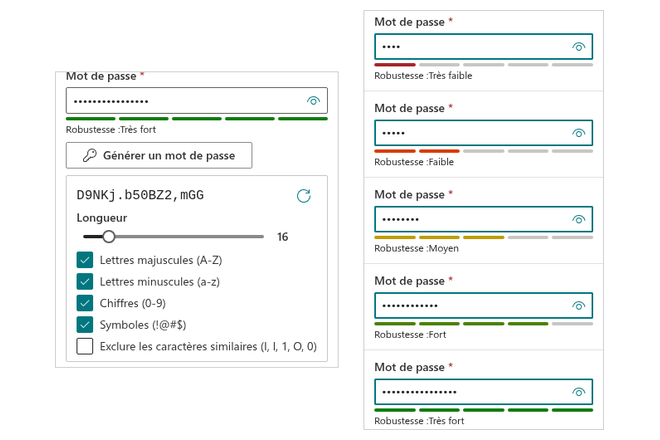
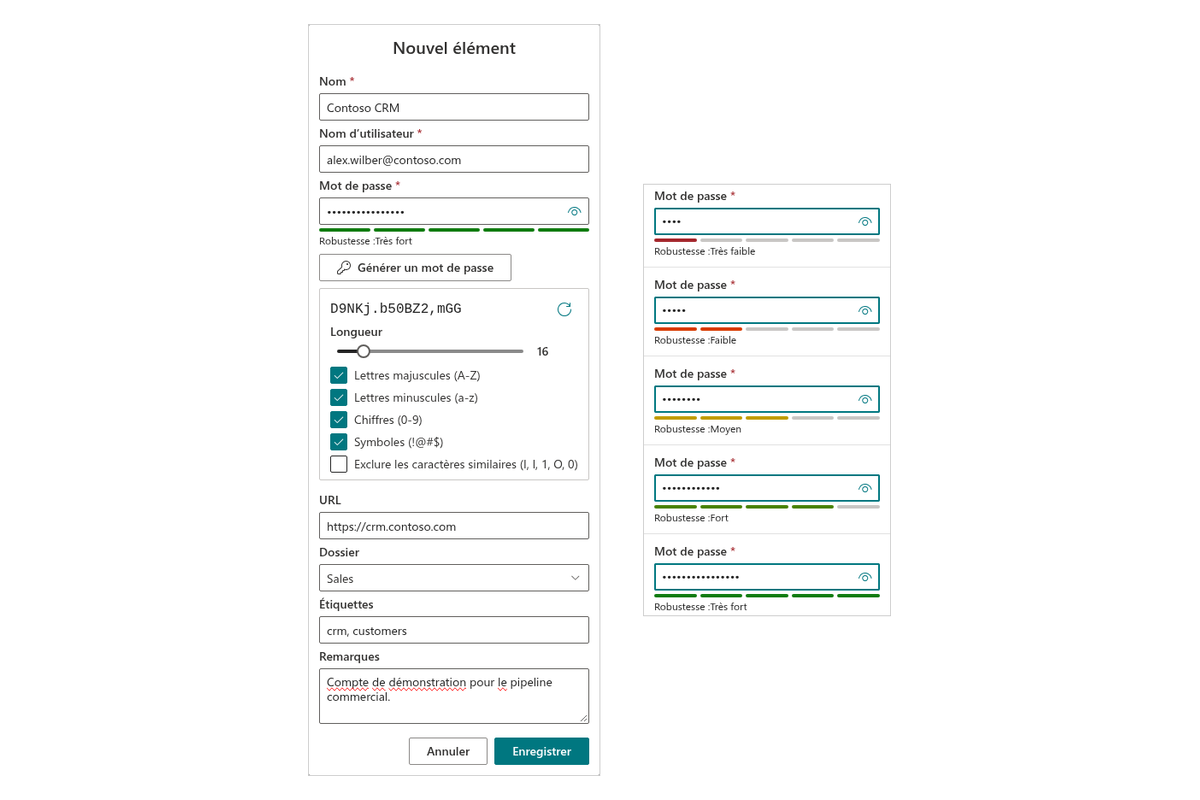
- Générateur de mots de passe : la boîte de dialogue de l’élément propose maintenant un bouton « Générer un mot de passe ». Il crée un mot de passe aléatoire de la longueur choisie (8 à 64 caractères) avec uniquement les types de caractères sélectionnés : majuscules, minuscules, chiffres et symboles. Les caractères faciles à confondre peuvent être exclus.
- Robustesse du mot de passe : une jauge sous le champ du mot de passe indique sa robustesse, de « Très faible » à « Très fort ».
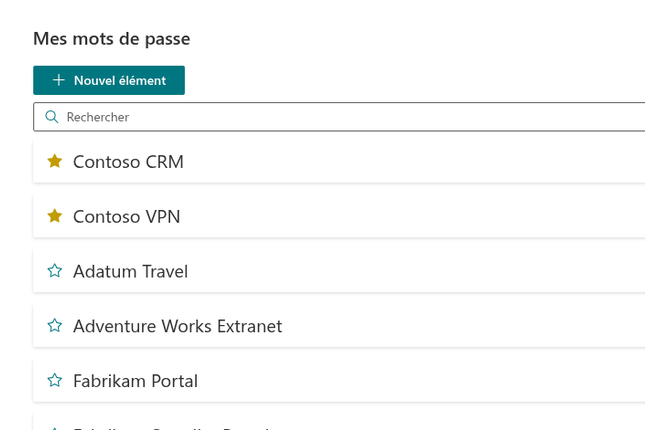
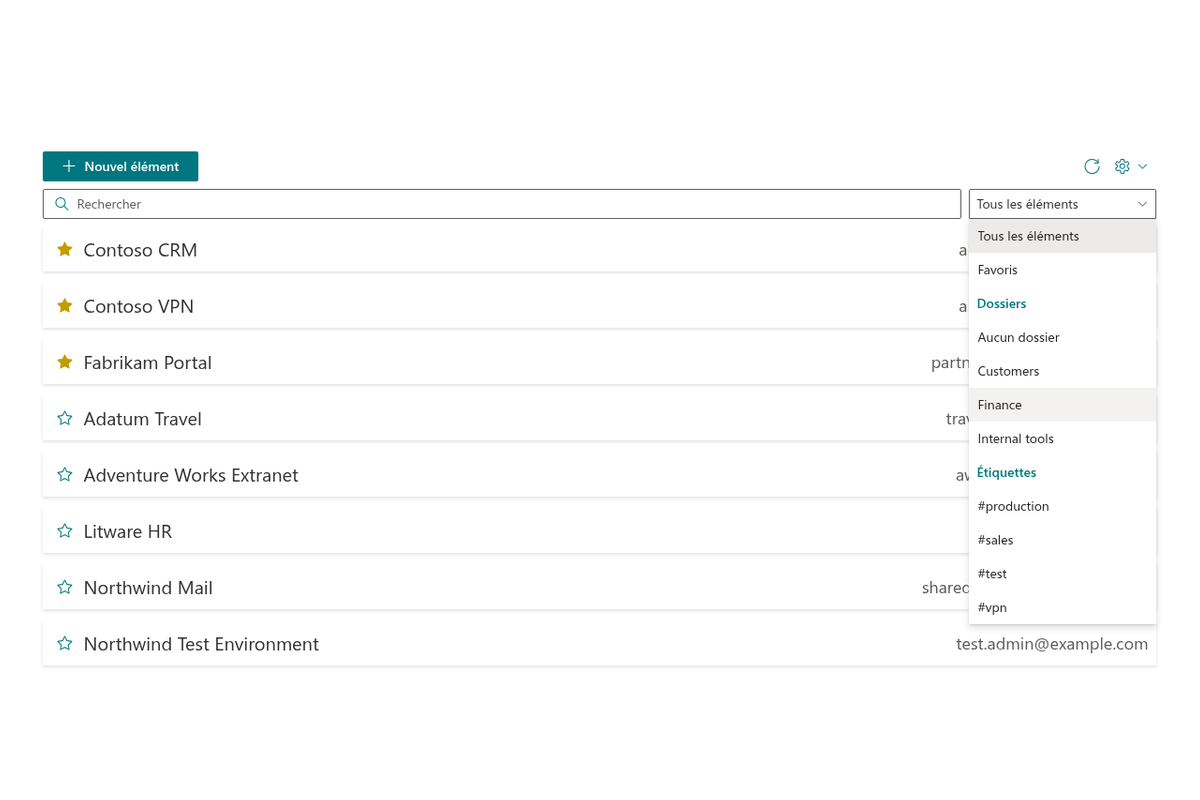
- Recherche : recherchez des éléments par nom, nom d’utilisateur, URL, dossier, étiquettes ou notes.
- Dossiers et étiquettes : classez les éléments dans des dossiers, ajoutez-leur des étiquettes et filtrez la liste par dossier ou par étiquette. Les dossiers et les étiquettes sont chiffrés, comme toutes les autres données de l’élément.
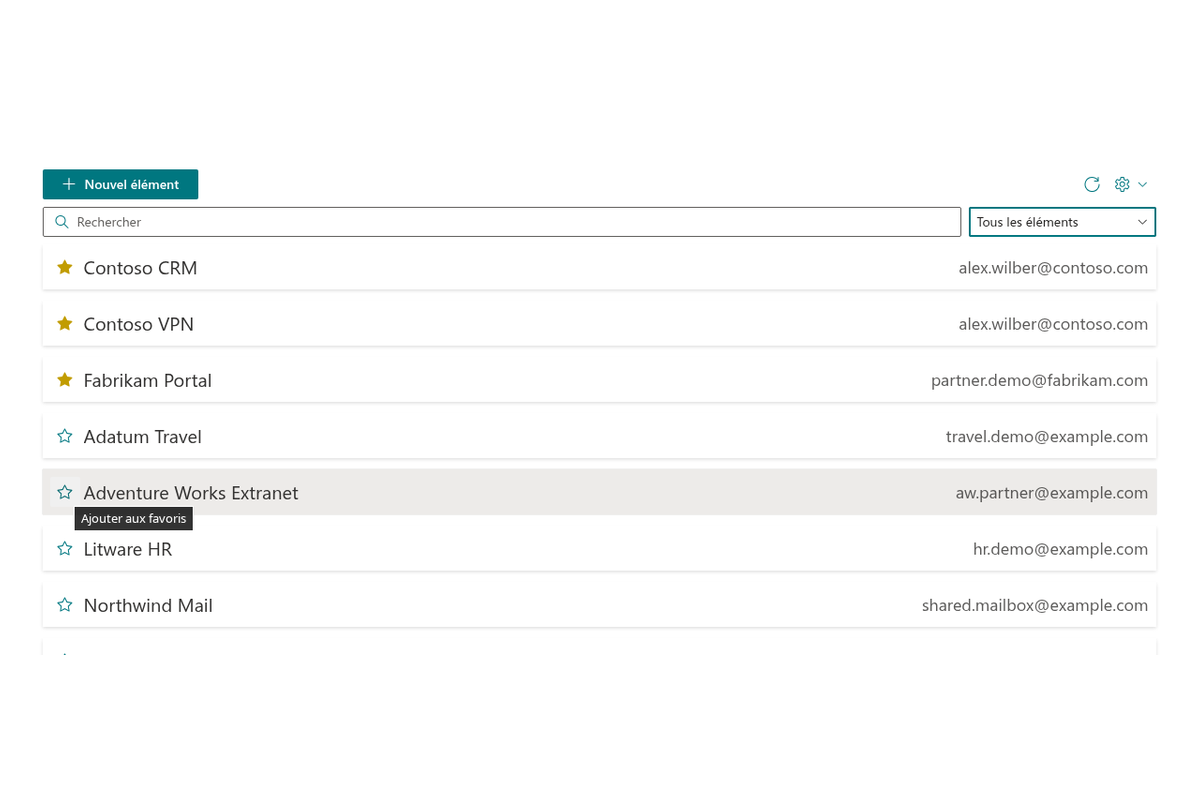
- Favoris : marquez les éléments importants d’une étoile. Les favoris apparaissent en tête de liste, et le filtre « Favoris » permet de n’afficher qu’eux.
- Verrouillage automatique : après 5 minutes d’inactivité, le coffre-fort se verrouille et il faut saisir à nouveau le code PIN pour afficher ou modifier les mots de passe.
Disponible dans des offres groupées
Obtenez ce produit avec d’autres et économisez.
Productivity Pack
Vitextra 365 All Access
Rechercher d'autres applications
Applications suggérées
Partager
Envoyer des commentaires
Nous aimerions avoir de vos nouvelles ! Parlez-nous de votre expérience.