
Policy Acknowledgement
Attribuez les politiques, suivez les échéances et consultez les confirmations de lecture pour chaque version publiée.
- nov. 2026
- v26.11.2
Policy Acknowledgement permet de savoir qui a confirmé avoir pris connaissance d’une version précise d’une politique interne. Le responsable publie la politique dans SharePoint Online et l’attribue aux personnes concernées. Les salariés consultent leur échéance, lisent le texte et confirment leur lecture dans SharePoint ou via l’application personnelle My Policies dans Microsoft Teams.
- Documents, pages SharePoint et liens externes
- Historique des versions publiées
- Aperçu des destinataires selon les groupes Microsoft Entra ID et les attributs des salariés
- Tâches personnelles dans SharePoint et Teams
- Reçus indiquant la version et le texte accepté
- Rapports d’équipe et vérification de l’intégrité du journal
Vue d'ensemble
Publier une version et choisir ses destinataires
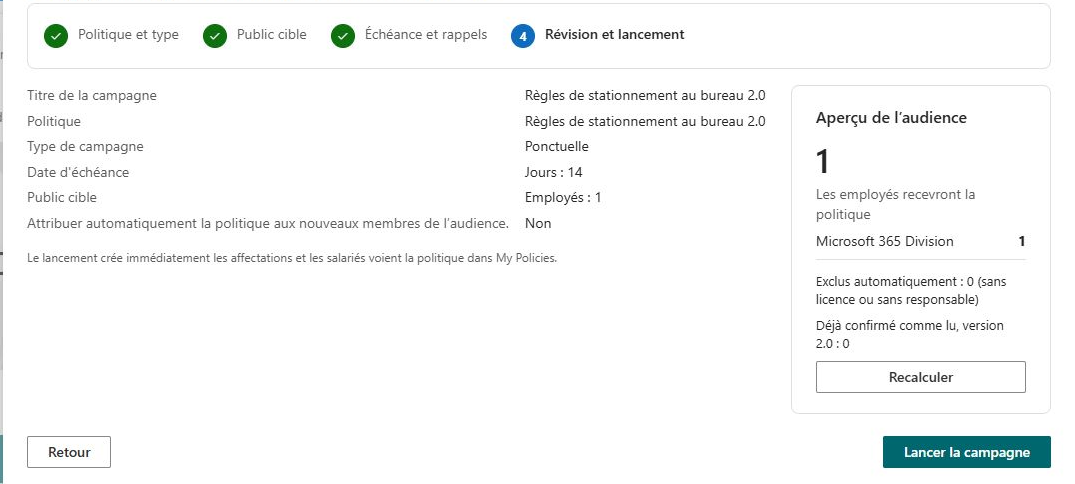
Lorsqu’une consigne de sécurité change, son responsable publie la nouvelle version et crée une campagne pour le service concerné. Il vérifie les destinataires et les exclusions individuelles, puis fixe une échéance. Le lancement de la campagne crée les tâches personnelles.
Lire la politique et confirmer sa lecture
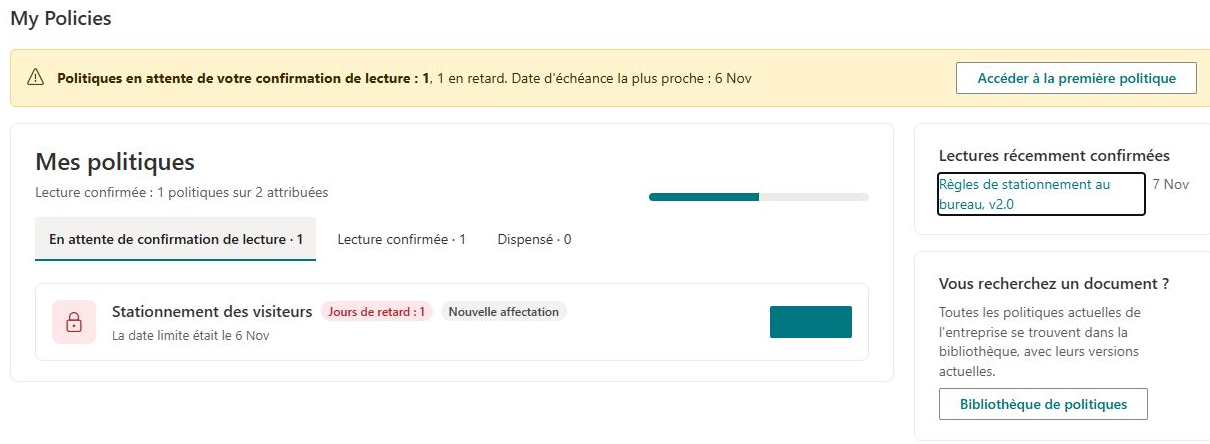
Dans My Policies, le salarié ouvre la version qui lui est attribuée, lit la consigne et accepte la déclaration définie par le responsable. Il peut aussi poser une question ou expliquer pourquoi il ne peut pas confirmer sa lecture.
Base de connaissances
Lisez les articles liés à Policy Acknowledgement
Policy Acknowledgement : guide de démarrage rapide
Configurez une politique pilote, publiez sa première version, lancez une petite campagne et vérifiez la confirmation d'un employé.
Que faire lorsque le contenu d’une politique change sans nouvelle version
Examinez les alertes de modification de la source, comparez le document actuel aux preuves publiées et publiez une révision maîtrisée sans supposer qu’une absence d’alerte signifie une absence de changement.
Dépanner les politiques, employés et attributions manquants
Identifiez pourquoi une politique ou un employé manque dans une bibliothèque, campagne, liste personnelle ou rapport en vérifiant filtres, admissibilité, création d’attributions et correspondance des comptes.

Types de campagnes : ponctuelle, mise à jour, périodique et continue
Choisissez un type de campagne en distinguant les libellés d’attribution, les contrôles des doublons et les traitements récurrents dépendant du service.
Exporter les attributions de conformité aux politiques vers Excel
Exportez des lignes d’attribution filtrées, comprenez chaque colonne et le comportement des dates historiques et vérifiez qu’un classeur téléchargé n’est pas une archive complète de preuves.
Connecter le service de politiques et configurer les notifications automatiques
Configurez la connexion au service, le consentement administrateur, les canaux et les calendriers de campagne, puis vérifiez le fonctionnement en arrière-plan avec un pilote contrôlé.
Questions des clients
Quelques questions fréquentes sur Policy Acknowledgement
Où trouver les politiques que je dois lire ?
Ouvrez Mes politiques dans SharePoint ou Microsoft Teams pour consulter les politiques qui vous sont attribuées et leurs échéances. Sélectionnez une politique pour lire la version demandée et en confirmer la lecture.
Comment attribuer une politique aux membres d’un service ?
Créez une campagne pour la politique publiée. Sélectionnez un groupe Microsoft Entra ID ou définissez une règle de ciblage selon le service. Fixez la date limite et vérifiez la liste des destinataires avant de lancer la campagne.
Comment savoir de quelle version j’ai confirmé la lecture ?
Après la confirmation, un reçu indique le titre de la politique, son numéro de version, la date et l’heure de la confirmation ainsi que le texte exact de la déclaration validée.
Que faire si je ne peux pas confirmer la lecture d’une politique ?
Suivez le lien sous le bouton de confirmation et indiquez le motif. L’attribution est alors signalée aux responsables de la politique pour examen.
Comment savoir qui a dépassé la date limite ?
Dans le tableau de bord de conformité, choisissez la date de référence et filtrez par politique ou par service. Exportez les attributions vers Excel et filtrez la colonne de statut pour afficher celles qui sont en retard.
Évaluations
Pas encore d’avis
Langues prises en charge
Plateformes
Modifications récentes
- v26.11.2 #
🚀 Nouveautés
- Les auteurs peuvent publier de nouvelles versions des politiques avec un résumé des modifications.
- Les responsables de campagne peuvent attribuer des politiques à des groupes et fixer une échéance pour la confirmation de lecture.
- Les collaborateurs peuvent consulter les politiques qui leur sont attribuées et les échéances correspondantes dans SharePoint ou Microsoft Teams.
- Lorsqu’un collaborateur confirme avoir lu une politique, la confirmation précise la version qu’il a lue.
- Le tableau de bord de conformité affiche les taux de confirmation de lecture par politique et par service et permet d’exporter le détail des attributions vers Excel.
Disponible dans des offres groupées
Obtenez ce produit avec d’autres et économisez.
Knowledge & Compliance Pack
Vitextra 365 All Access
Rechercher d'autres applications
Applications suggérées
Partager
Envoyer des commentaires
Nous aimerions avoir de vos nouvelles ! Parlez-nous de votre expérience.