Cet article explique comment installer un produit Vitextra dans un environnement SharePoint local (on-premises) à l'aide de l'assistant d'installation du produit.
❗ Important
Ce guide décrit l'installation des solutions de batterie Vitextra dans un environnement local (SharePoint Server).
Pour les solutions cloud destinées à Microsoft 365 (SharePoint Online, Microsoft Teams), consultez plutôt l'article Installer un produit cloud.
Prérequis
Services SharePoint
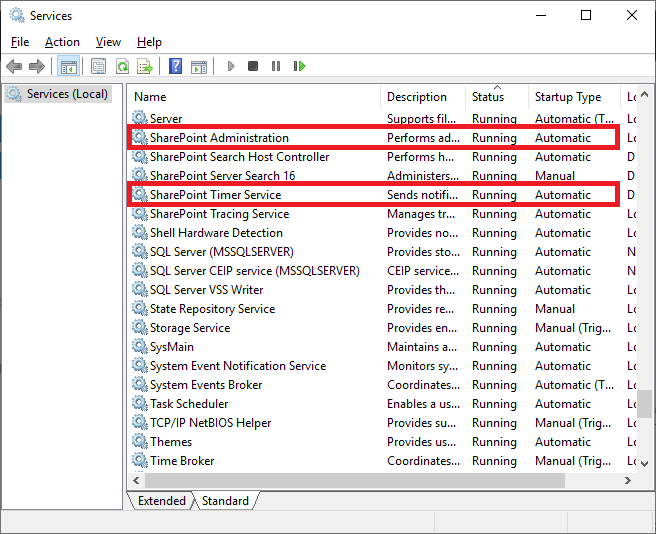
Avant de commencer, assurez-vous que les services suivants sont en cours d'exécution sur le serveur SharePoint :
- SharePoint Administration
- SharePoint Timer Service
Autorisations requises
Pour effectuer l'installation, vous devez disposer des autorisations suivantes :
- Appartenance au groupe Administrators du serveur local.
- Appartenance au groupe Farm Administrators.
Package d'installation
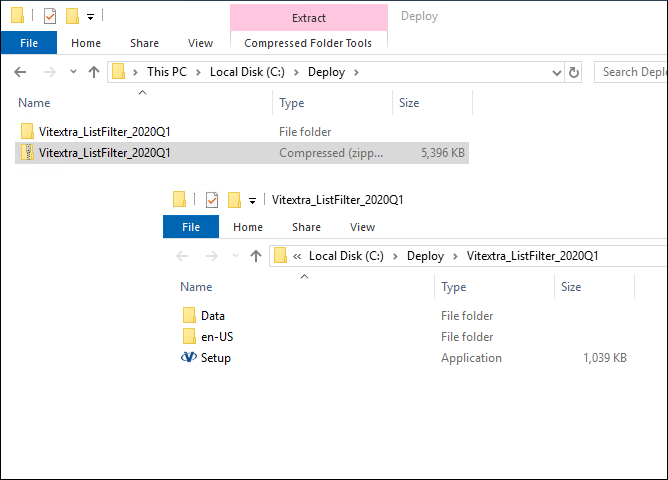
Téléchargez le fichier ZIP du produit (*.zip) depuis la page des téléchargements et extrayez-le sur le serveur frontal SharePoint sur lequel vous lancerez l'installation.
❗ Important
N'installez pas directement les fichiers .wsp de Vitextra avec PowerShell ou STSADM.
Installation
Ouvrez le dossier contenant le package d'installation extrait et exécutez Setup.exe.
📝 Remarque
Si le fichier d'installation ne s'exécute pas, cliquez avec le bouton droit sur Setup.exe et sélectionnez Exécuter en tant qu'administrateur.
L'assistant d'installation s'affiche, comme illustré ci-dessous :
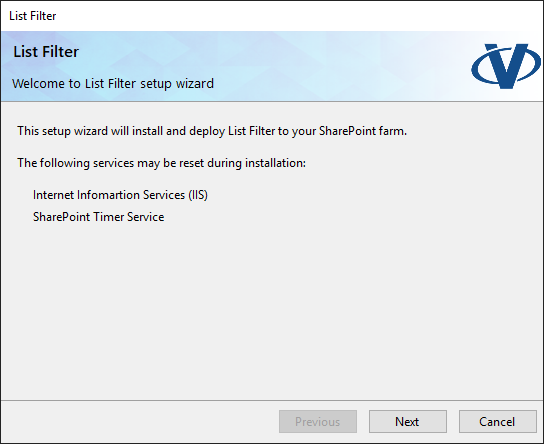
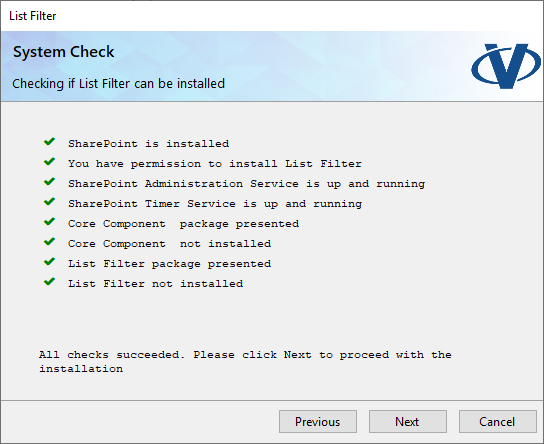
Cliquez sur Next (Suivant) pour lancer la vérification du système, qui contrôle que le serveur répond à toutes les exigences d'installation du produit. Lorsque la vérification est terminée, cliquez sur Next.
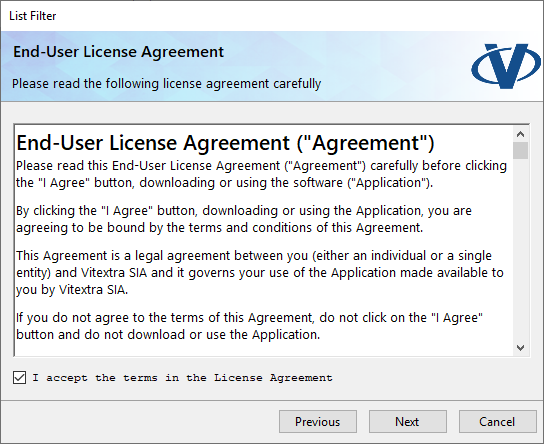
Lisez et acceptez le contrat de licence de l'utilisateur final, puis cliquez sur Next.
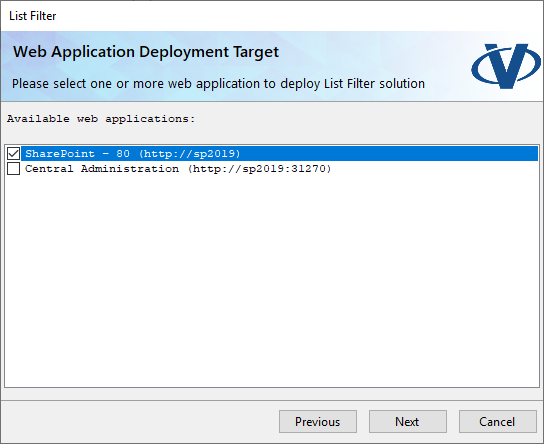
Sous Web Application Deployment Targets (cibles de déploiement des applications web), sélectionnez les applications web dans lesquelles vous souhaitez installer le produit, puis cliquez sur Next.
📝 Remarque
L'écran de sélection des applications web peut être ignoré si le produit ne contient aucune ressource limitée à une application web.
Patientez pendant l'installation du produit.
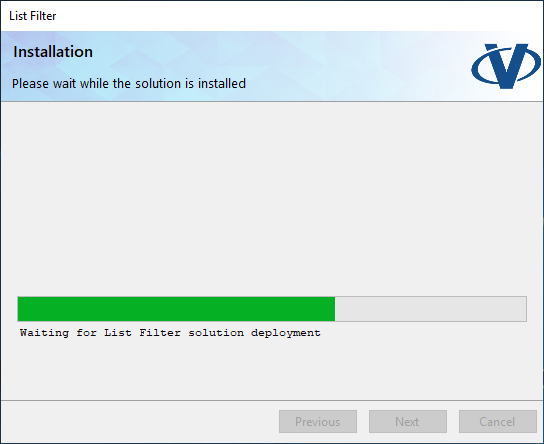
Lorsque l'installation est terminée, cliquez sur Finish (Terminer) pour fermer l'assistant.