Ce contenu n’est pas disponible dans votre langue.
Dans cet article
The Vitextra List Filter web part for SharePoint lets you export list data to a Microsoft Excel file. The export always includes the complete list, no matter how many items it contains.
Prerequisites
Before you can export, activate the Vitextra: List Filtersite collectionfeature and add the List Filter web part to the list view or the page where the list is displayed.
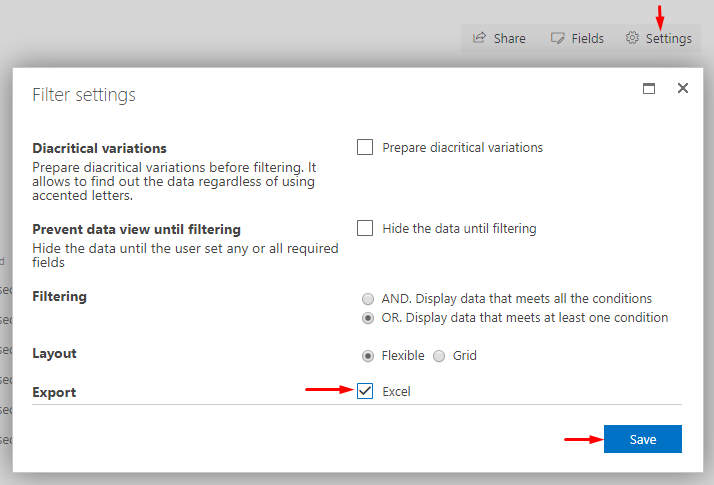
To show the Export button, click Settings on the filter panel, select Excel under the Export heading, and click Save:
SharePoint List Filter settings dialog
Export List Data
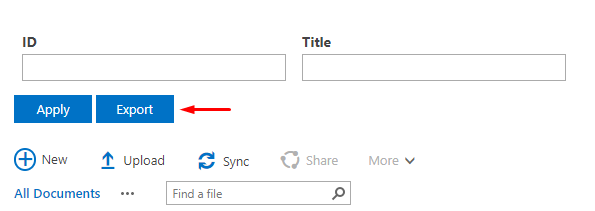
To export the list data to Excel, click Export on the filter panel:
Export button
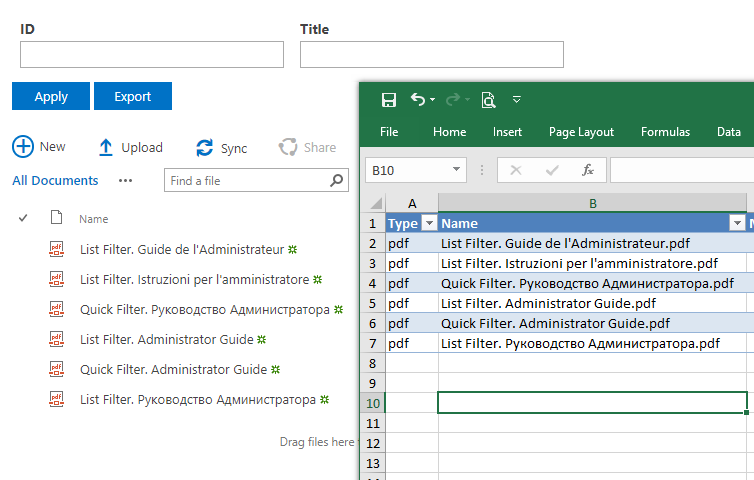
The exported file contains the same columns as the current view:
Exported Data
📝 Note Vitextra List Filter exports data according to the view settings, the user's permissions, and any filters currently applied.
Lien vers cette page
Cela vous a été utile ? Copiez un lien prêt à l’emploi pour votre blog, wiki, documentation ou réponse de forum.
HTML
<a href="https://vitextra.com/en/support/kb/10013">How to Export SharePoint List Data to Excel with List Filter</a>
Markdown
[How to Export SharePoint List Data to Excel with List Filter](https://vitextra.com/en/support/kb/10013)
Citation
How to Export SharePoint List Data to Excel with List Filter. Base de connaissances Vitextra. Mis à jour nov. 7, 2026. https://vitextra.com/en/support/kb/10013
Référence des actions par personne dans les composants WebPart Vitextra Employee Directory : « Converser dans Teams », « Appeler dans Teams », « Envoyer un message électronique », « Copier l’adresse e-mail », « Planifier une réunion » et « Télécharger la vCard ». Où apparaît chaque action, ce qu'elle ouvre, quand elle est masquée, son comportement dans Microsoft Teams et comment les administrateurs l'activent pour les actions rapides et le menu contextuel.
Comparaison pratique entre le composant WebPart Vitextra Smart Search et l'expérience Microsoft Search intégrée à SharePoint Online : emplacement de la recherche, responsable de la configuration, onglets, filtres, présentation des résultats, actions et analyses - et quand utiliser l'un, l'autre ou les deux ensemble.
Pas à pas : créez un code QR qui ajoute un événement au calendrier d'un smartphone avec le composant WebPart Vitextra QR Code Generator - saisissez le titre, le lieu, le début et la fin, tenez compte du fuseau horaire, testez le code et placez-le sur une affiche, une invitation ou une page SharePoint.
Restauration de la connexionAucune connexion. Nouvel essai dans sImpossible de se reconnecter au serveurLa session a expiréLa session est suspendueImpossible de reprendre la session
 List Filter