Cet article explique comment activer les produits Vitextra locaux (on-premises) avec un numéro de série acheté.

Clé d'activation

Ouvrez la page My Products (Mes produits) et connectez-vous pour consulter les produits que vous avez achetés et leurs clés d'activation.

Liste de vos produits achetés

Liste de vos produits achetés

Copiez une clé de produit qui n'a pas encore été activée.

Activer le produit

Ouvrez l'Administration centrale de SharePoint (SharePoint Central Administration) et cliquez sur le lien Products dans la section Vitextra.
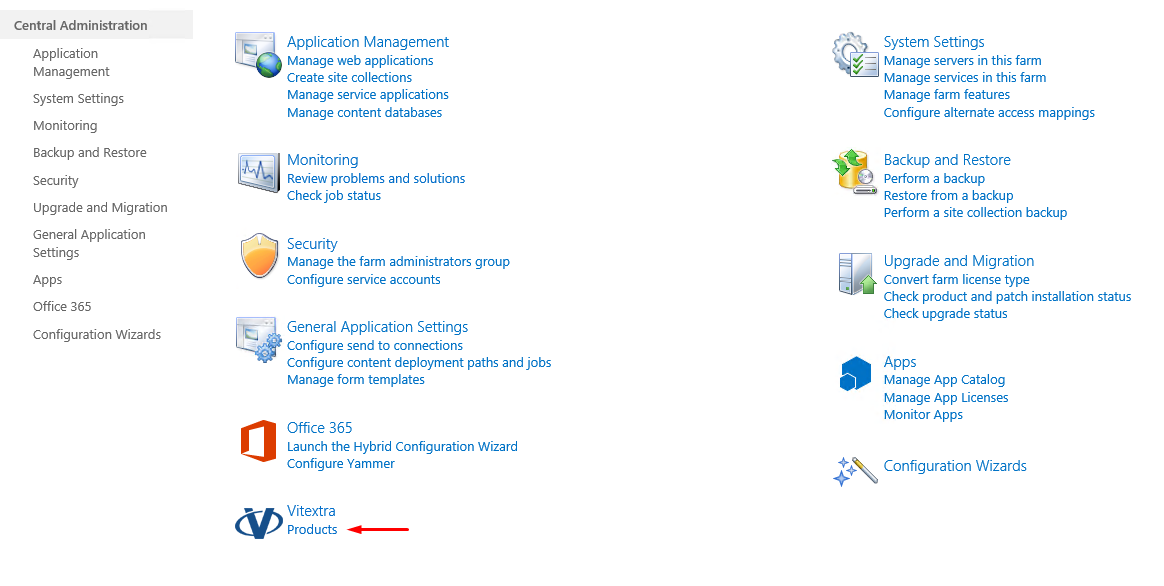
Administration centrale de SharePoint

Administration centrale de SharePoint

Dans la liste des produits installés, sélectionnez le produit que vous souhaitez activer :
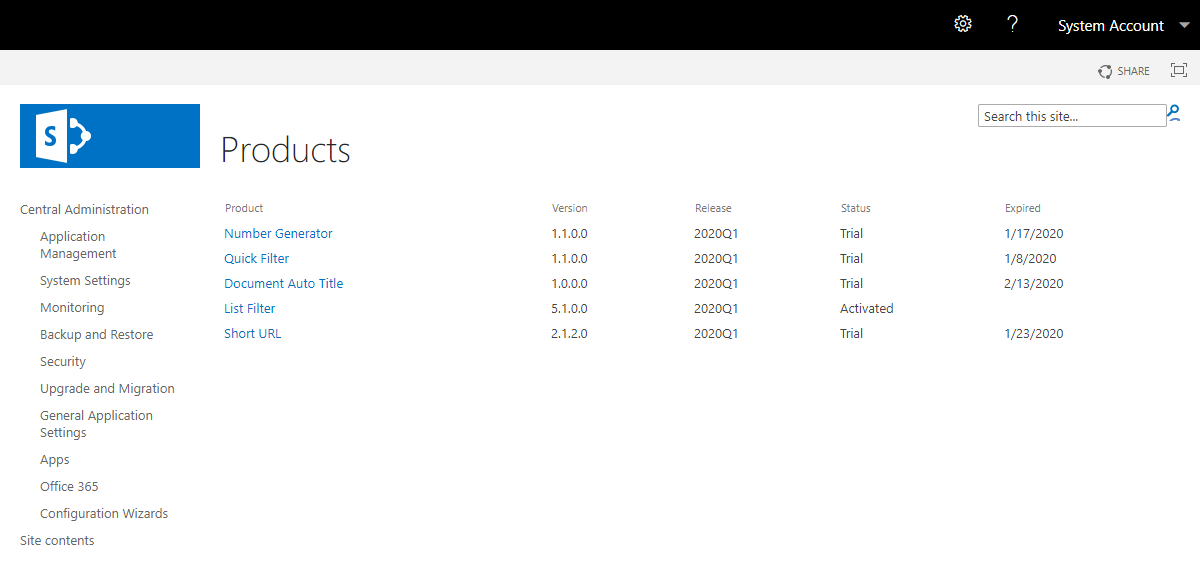
Liste des produits Vitextra achetés

Liste des produits Vitextra achetés

Collez la clé copiée dans le champ Product Key (Clé de produit) et cliquez sur Activate (Activer) :
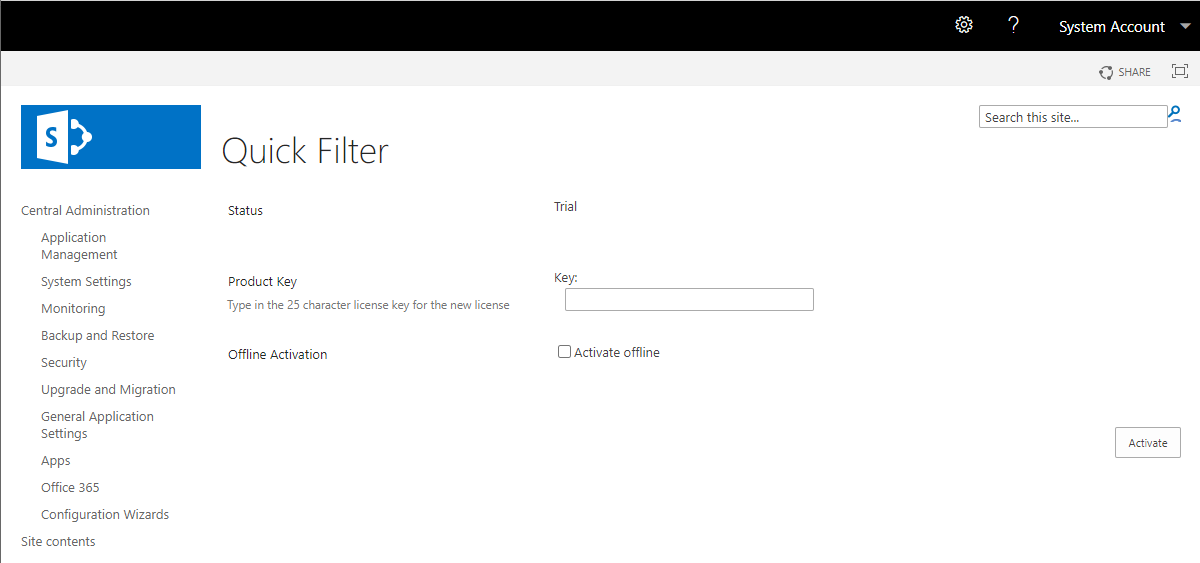
Administration centrale de SharePoint

Administration centrale de SharePoint

Si l'activation réussit, le statut du produit passe automatiquement à Activated (Activé).

📝 Remarque
Une clé d'activation de produit Vitextra ne peut être utilisée qu'une seule fois.
Articles à la une

My Tasks : colonne Échéance, mise en évidence des tâches en retard et filtres rapides

Fonctionnement de la colonne Échéance dans Vitextra My Tasks : tâches en retard surlignées en rouge, menu Échéance (Toutes les dates, En retard, Aujourd'hui, Cette semaine), définition exacte de chaque filtre, tri par échéance, tâches sans échéance et origine des dates selon la source.

39 5 min
Contrôles du volet de filtrage et types de colonnes pris en charge dans List Filter Online

Référence du volet de filtrage du composant WebPart Vitextra List Filter Online : comment choisir les colonnes et les contrôles de filtrage dans le configurateur, comment se comporte chaque contrôle (Text, Text with options, Dropdown, Date picker, Date Range, Relative Date, Person or Group, Term, Numeric range, Yes/No) et quelle comparaison CAML il génère, ainsi qu'une matrice des types de colonnes SharePoint et des contrôles disponibles pour chacun.

40 12 min
Azure DevOps Query Viewer : onglets de requêtes, regroupement, recherche et réinitialisation des colonnes

Référence du composant WebPart Azure DevOps Query : onglets de requêtes (requêtes supplémentaires 1 à 3), barre de commandes (Actualiser, Colonnes, Grouper par), recherche de champs et réinitialisation aux colonnes de la requête, requêtes arborescentes, tri, limite de 1000 éléments, préférences personnelles par requête et heure de mise à jour.

36 7 min

Partager