Cet article explique comment activer les produits Vitextra hors ligne.
Introduction
Tous les produits Vitextra on-premises pour SharePoint Server incluent une période d'essai gratuite de 14 jours avec toutes les fonctionnalités. Au terme de cette période, vous devez activer le produit pour continuer à l'utiliser. Il existe deux méthodes d'activation :
- Activation en ligne : lorsque votre serveur SharePoint dispose d'une connexion Internet.
- Activation hors ligne : pour les serveurs sans connexion Internet.
Cet article décrit la procédure d'activation hors ligne.
Code d'activation
Pour activer un produit hors ligne, vous avez besoin d'un code d'activation. Pour le générer, indiquez la clé d'activation du produit acheté et l'identifiant de votre batterie de serveurs SharePoint.
Clé de produit
Ouvrez la page My Products (Mes produits) et connectez-vous pour afficher vos produits achetés et leurs clés d'activation.

Copiez une clé de produit qui n'a pas encore été activée.
Farm ID
Pour trouver l'ID de votre batterie de serveurs SharePoint, connectez-vous à n'importe quel serveur de votre batterie, ouvrez la SharePoint Management Shell et exécutez la commande suivante :
Get-SPFarm | Select ID
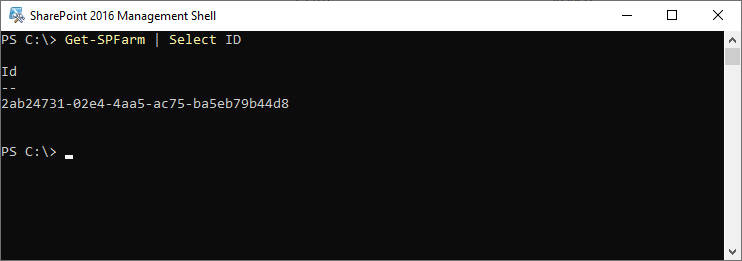
Copiez l'ID de la batterie (Farm ID).
Générer le code d'activation
Ouvrez la page Offline Activation (Activation hors ligne), collez la clé de produit (Product Key) et l'ID de la batterie (Farm ID) dans les champs correspondants, puis cliquez sur Get An Activation Code (Obtenir un code d'activation).
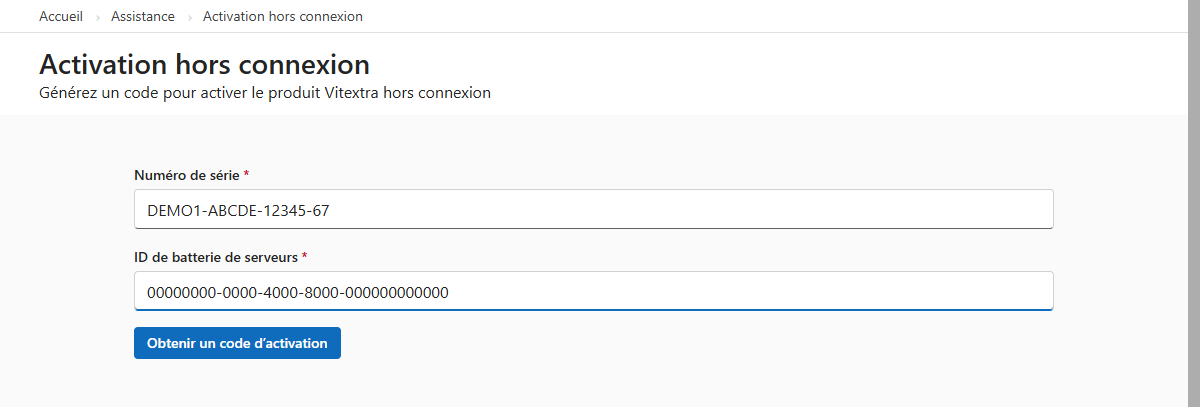
Copiez le code d'activation généré.
Activer le produit
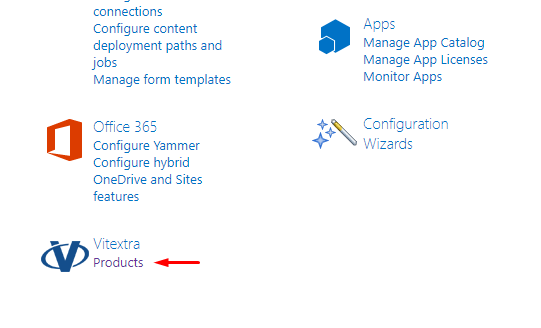
Ouvrez l'Administration centrale de SharePoint et cliquez sur Products (Produits) sous la rubrique Vitextra.
Dans la liste des produits installés, sélectionnez le produit que vous souhaitez activer :
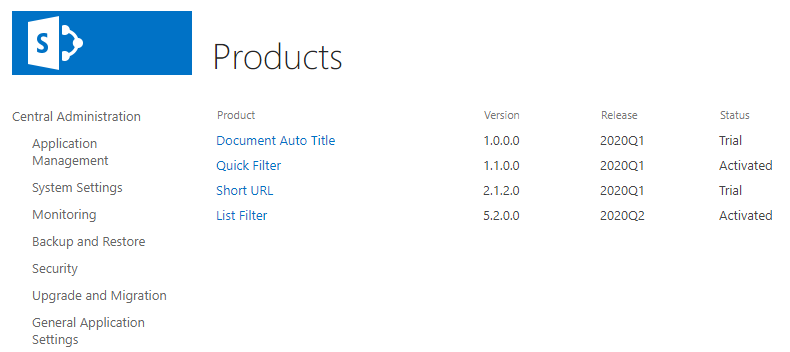
Sur la page du produit :
- Collez la clé de produit dans le champ Product Key (Clé de produit).
- Sélectionnez Activate Offline (Activer hors ligne).
- Collez le code d'activation généré dans le champ Activation Code (Code d'activation).
- Cliquez sur Activate (Activer).
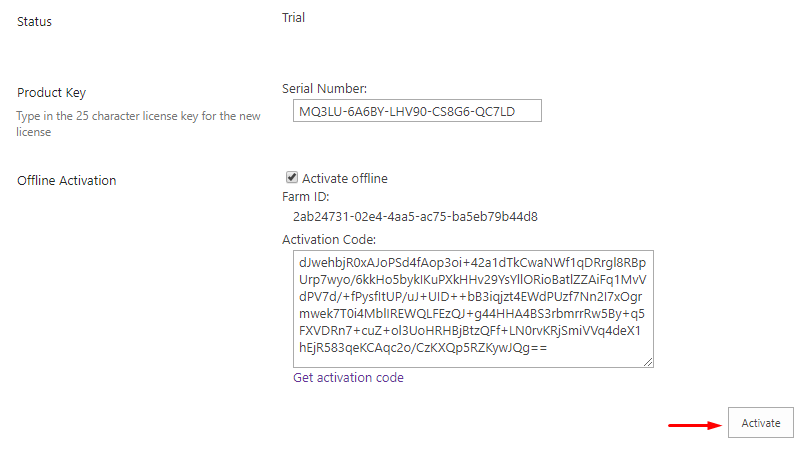
Si l'activation réussit, le statut du produit passe automatiquement à Activated (Activé).