Ce contenu n’est pas disponible dans votre langue.

This article describes how to automatically populate the Title column with the file name when a document is uploaded or edited.

Introduction

The Vitextra Document Auto Title product automatically populates the Title field in a SharePoint document library.

📝 Note
Auto-population can be enabled only for a document library.

Prerequisites

To use auto-population in a document library, activate the Vitextra: Document Auto Title site feature. Go to Site Settings → Manage site features and click Activate next to the feature:

Document Auto Title site feature

Document Auto Title site feature

Activate Auto-Population

Open the document library and go to Library → Settings:
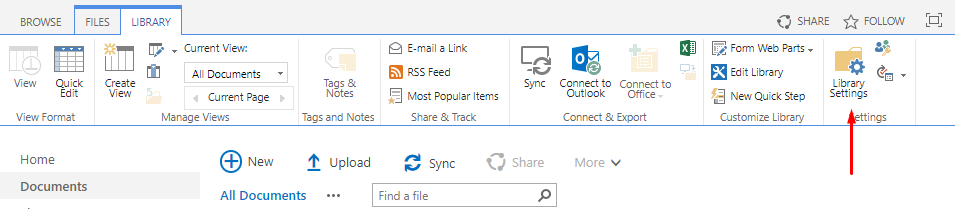
Library Settings

Library Settings

Click Document Auto Title under the General Settings heading:
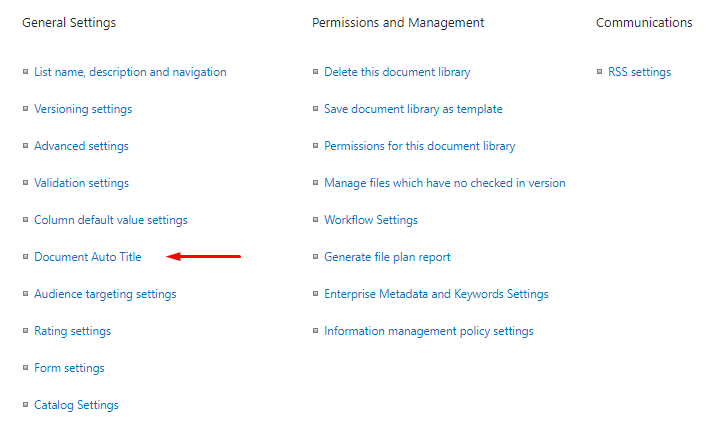
Document Auto Title menu item

Document Auto Title menu item

Settings

Select Enable to turn on auto-population. You can also choose additional options, such as excluding the file extension and updating the Title column when a document is edited:
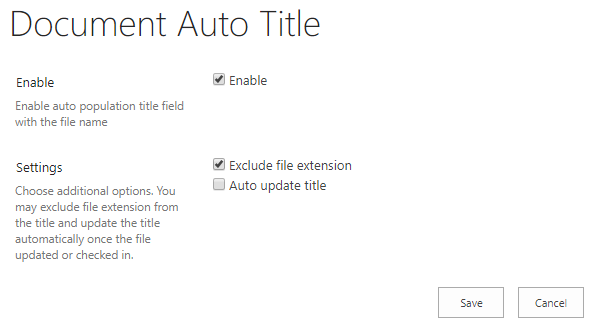
Document Auto Title Settings

Document Auto Title Settings

📝 Note
Document Auto Title is based on SharePoint event receivers and doesn't rely on the workflow engine. This improves performance and avoids creating unnecessary artifacts such as workflow tasks and history list items.

When Document Auto Title is enabled, the Title column is populated automatically as soon as a document is uploaded:
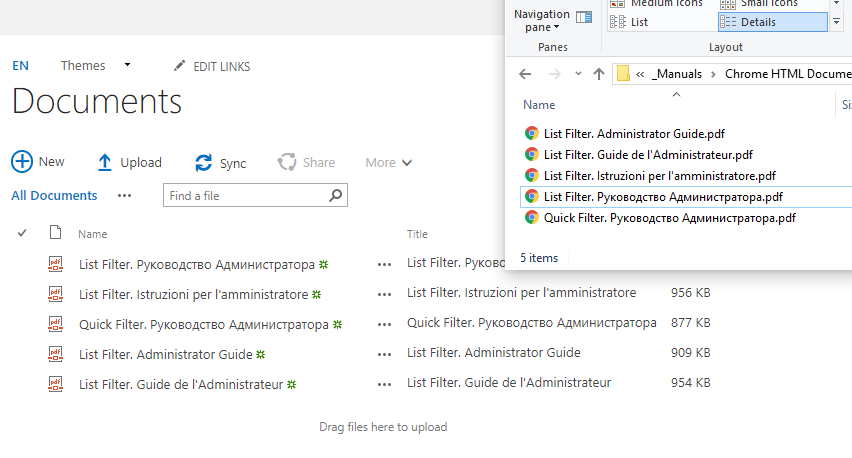
Document Auto Title

Document Auto Title

Articles à la une

Comment ajouter QR Code Generator à une page et créer votre premier code QR

Pas à pas : téléversez le package Vitextra QR Code Generator dans le catalogue d'applications SharePoint, ajoutez le composant WebPart QR Code Generator à une page moderne, créez un code QR pour un lien, téléchargez-le ou copiez-le, publiez la page et mettez à jour le composant WebPart vers une nouvelle version.

14/10/2026
Smart Tiles : présentation de la solution

Ce qu'est le composant WebPart Vitextra Smart Tiles et ce qu'il propose : une navigation par vignettes pour les pages SharePoint Online avec six sources d'icônes, couleurs du thème et couleurs prédéfinies, images d'arrière-plan, descriptions, effets au survol, ciblage d'audience, import et export des vignettes, et prise en charge de 44 langues.

13/10/2026
My Tasks : pagination, limite de lignes, actualisation automatique et chargement instantané

Comment le composant WebPart Vitextra My Tasks gère les longues listes de tâches : curseur de taille de page (5 à 50), barre de pagination, commutateur Activer la Pagination, liste compacte, actualisation automatique toutes les minutes, cache de session de 15 minutes pour un chargement instantané et limite de 100 tâches pour les sources SharePoint et Projet.

17/10/2026

Partager