Cet article explique comment trouver l'identifiant unique (Tenant ID) de votre locataire Microsoft 365. Le Tenant ID est nécessaire pour attribuer une licence aux produits Vitextra tels que Employee Directory ou Stock Quotes.
Prérequis
Vous avez installé au moins un produit Vitextra pour Microsoft 365.
📝 Remarque
Vous pouvez également utiliser le guide de Microsoft Find your Microsoft 365 tenant ID pour trouver votre Tenant ID.
💡 Conseil
Aucun produit Vitextra installé pour le moment ? Utilisez l'outil en ligne gratuit Tenant ID Lookup sur notre site : collez n'importe quel lien SharePoint Online et obtenez le Tenant ID sans rien installer. Voir la section Outils en ligne ci-dessous.
Tenant ID
Ouvrez en mode édition la page qui contient un composant WebPart Vitextra, puis accédez aux paramètres du composant WebPart.
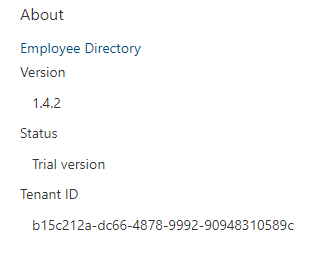
Dans le volet des propriétés, faites défiler la page jusqu'à la section About (À propos). Le Tenant ID s'affiche en bas :
Outils en ligne
Le Tenant ID peut également être obtenu sur le site Vitextra, sans installer de produit ni ouvrir le centre d'administration Microsoft 365. Connectez-vous avec votre compte Vitextra (les outils sont gratuits) et ouvrez l'un des outils :
- Tenant ID Lookup — collez n'importe quel lien SharePoint Online ou OneDrive (un site, un document, le centre d'administration), un domaine d'entreprise ou simplement le nom du locataire, et obtenez le Tenant ID, le domaine confirmé et la région du locataire.
- Tenant Info — la fiche complète du locataire : nom de l'organisation, Tenant ID, domaine par défaut, région et cloud, connexion gérée ou fédérée, et points de terminaison OpenID.
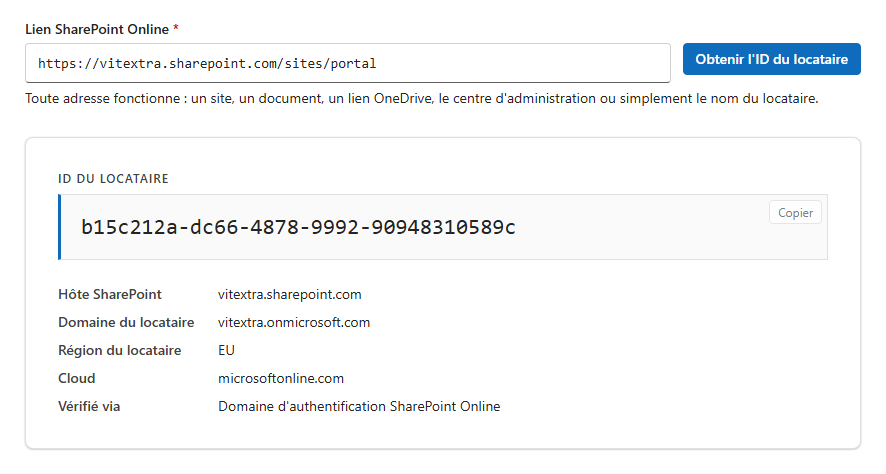
Les outils n'interrogent que les points de terminaison publics de Microsoft : aucune connexion au locataire ni aucun droit d'administrateur n'est requis, et les liens saisis ne sont pas conservés.
📝 Remarque
Les outils renvoient le Tenant ID du locataire auquel appartient le lien ou le domaine saisi. Si votre organisation utilise plusieurs locataires, vérifiez que le lien correspond au locataire dans lequel le produit Vitextra est installé.