Introduction
Vitextra propose une gamme de produits basés sur SPFx qui étendent les fonctionnalités de SharePoint Online et de Microsoft Teams.
Cet article est un guide pas à pas pour installer un produit Vitextra dans votre environnement SharePoint Online, y compris les prérequis et les autorisations nécessaires à une installation sans encombre.
Prérequis
Environnement
Les produits Vitextra basés sur SPFx ne peuvent être installés que sur Microsoft 365 (SharePoint Online et Microsoft Teams).
❗ Important
Les produits Vitextra SPFx ne peuvent pas être installés sur SharePoint on-premises 2016/2019.
Autorisations requises
Accès administrateur du tenant
Vous devez disposer du rôle d'administrateur SharePoint dans votre tenant Microsoft 365. Ce rôle vous donne le droit de gérer le catalogue d'applications et d'installer des applications dans l'ensemble de l'environnement SharePoint Online.
Autorisations sur le catalogue d'applications
Sur le site du catalogue d'applications, vous avez besoin de l'autorisation Full Control (Contrôle total). Elle vous permet de charger, de gérer et de supprimer des applications, y compris des packages SPFx.
Autorisations des utilisateurs finaux
Même si cela n'est pas directement lié à l'installation, assurez-vous que les utilisateurs qui utiliseront les composants WebPart SPFx sont autorisés à accéder au site et à son contenu. Cela signifie généralement au minimum l'autorisation Read (Lecture) sur le site où le composant WebPart est déployé.
Package d'installation
Commencez par télécharger le package du produit. Vous pouvez l'obtenir sur le Centre de téléchargement Vitextra ou sur Microsoft AppSource.
💡 Astuce
Le Centre de téléchargement propose souvent les dernières mises à jour et fonctionnalités plus rapidement qu'AppSource.
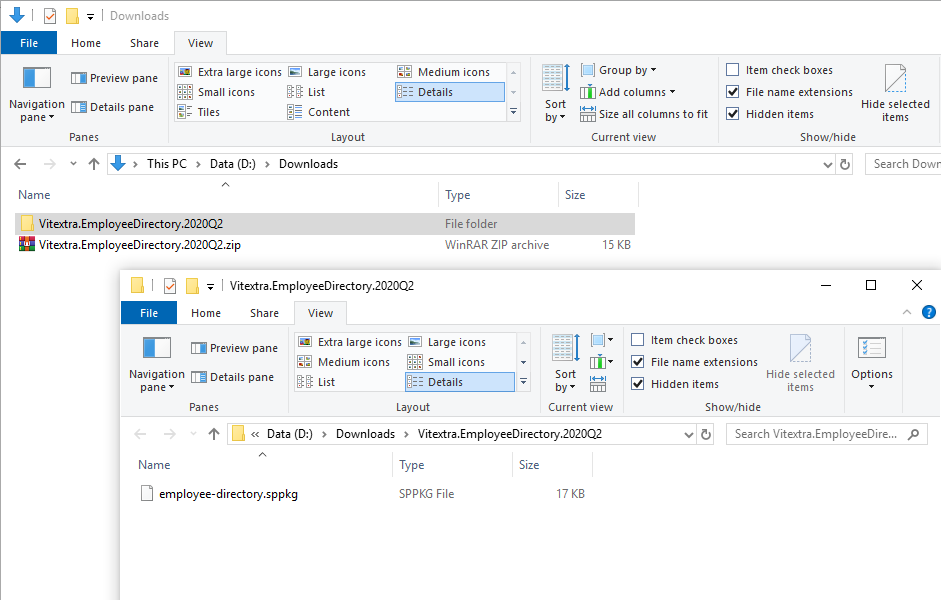
Téléchargez le fichier ZIP du produit (*.zip) et extrayez-le à un emplacement de votre ordinateur.
Installation
Instructions pas à pas :
1. Depuis le Microsoft 365 Admin Center, accédez au centre d'administration SharePoint.
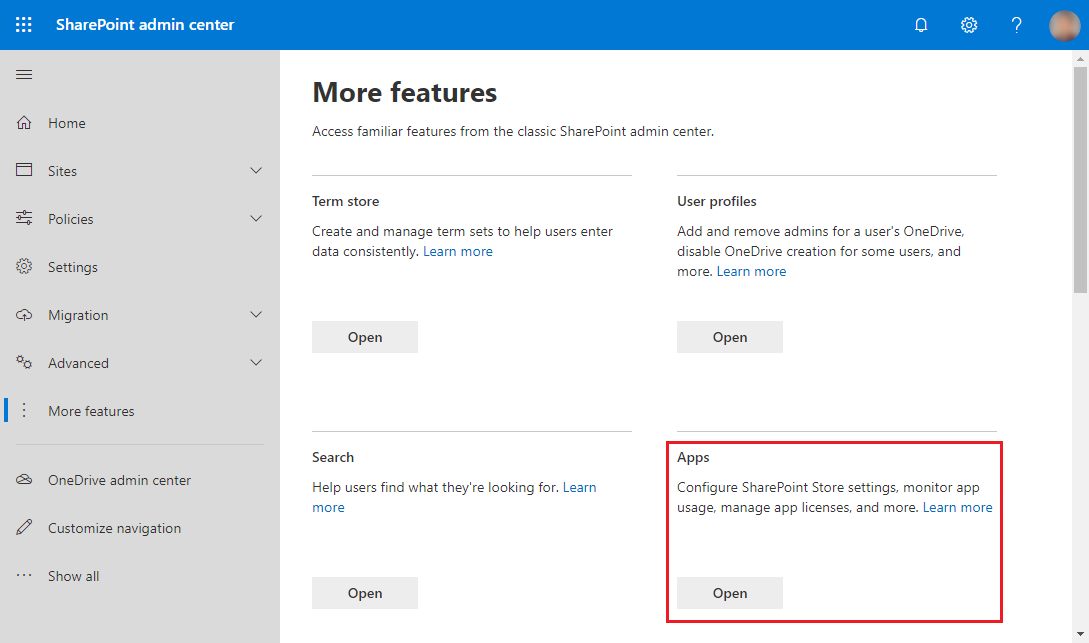
2. Accédez à More Features (Fonctionnalités supplémentaires) et cliquez sur le bouton Open (Ouvrir) sous la rubrique Apps (Applications) :
3. Cliquez sur App Catalog (Catalogue d'applications) pour gérer vos applications SharePoint.
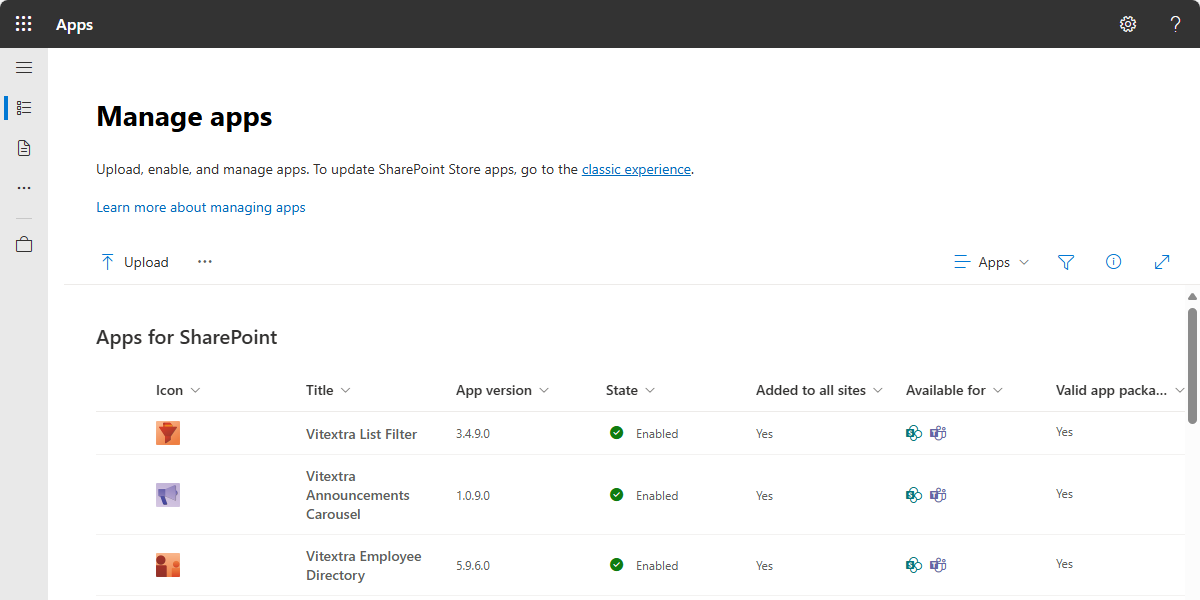
4. Cliquez sur le bouton Upload (Charger) et sélectionnez le fichier .sppkg extrait.
❗ Important
Veillez à extraire l'archive .zip avant le chargement. Vous devez charger le fichier .sppkg extrait, et non le fichier .zip lui-même.
5. Une fois le package chargé, examinez la demande d’approbation de la solution. Cliquez sur Install (Installer) pour confirmer l’installation.
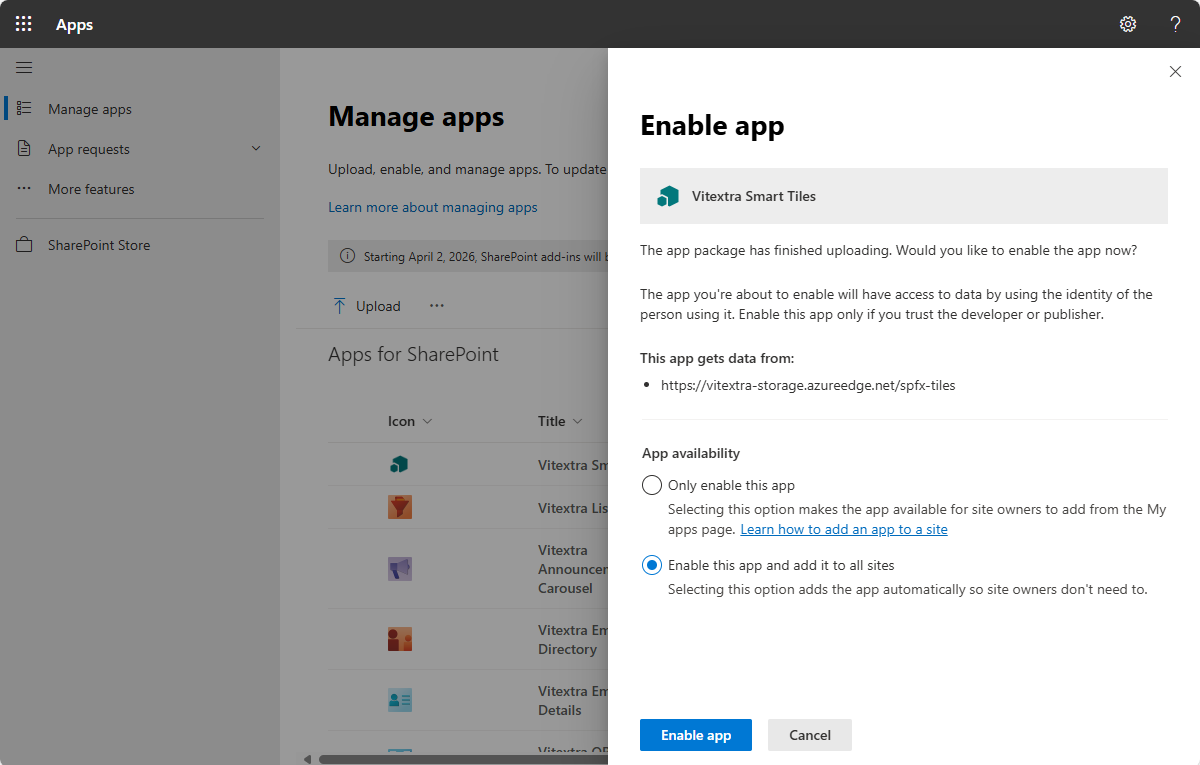
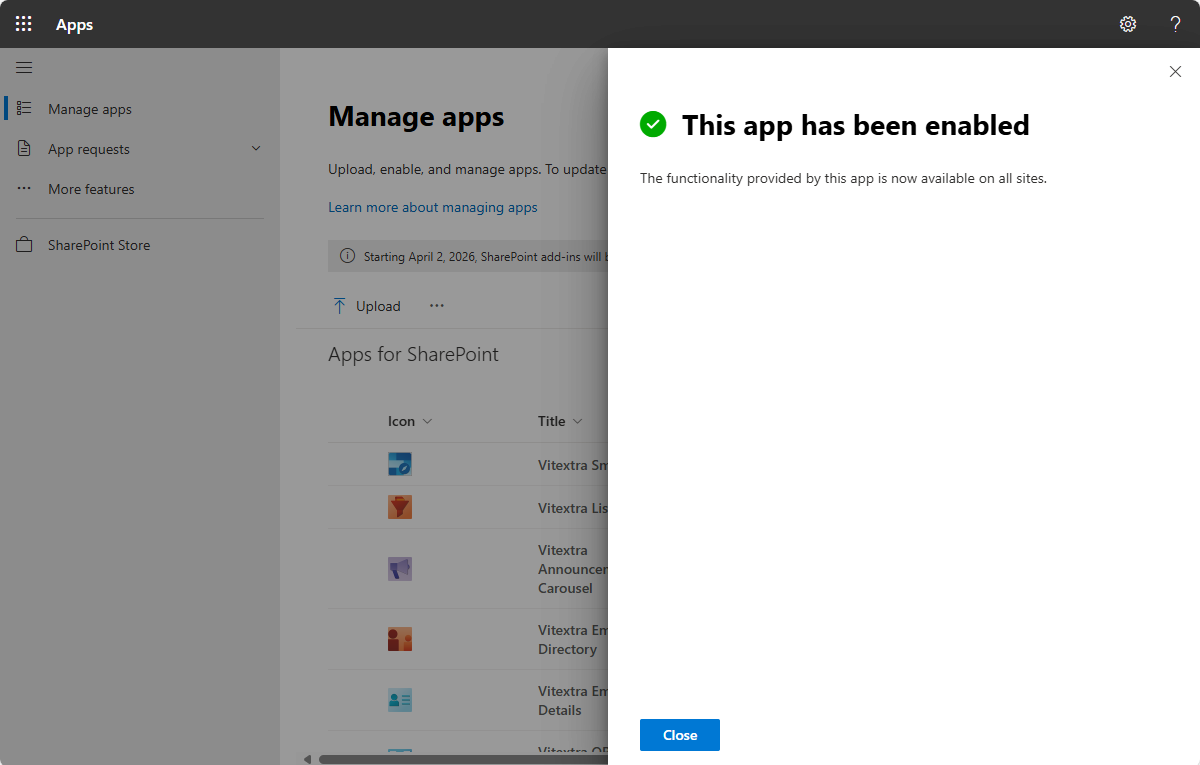
6. Une fois déployé, le package apparaît dans la liste des packages côté client installés, ce qui confirme que l'installation a réussi.
Accès à l'API
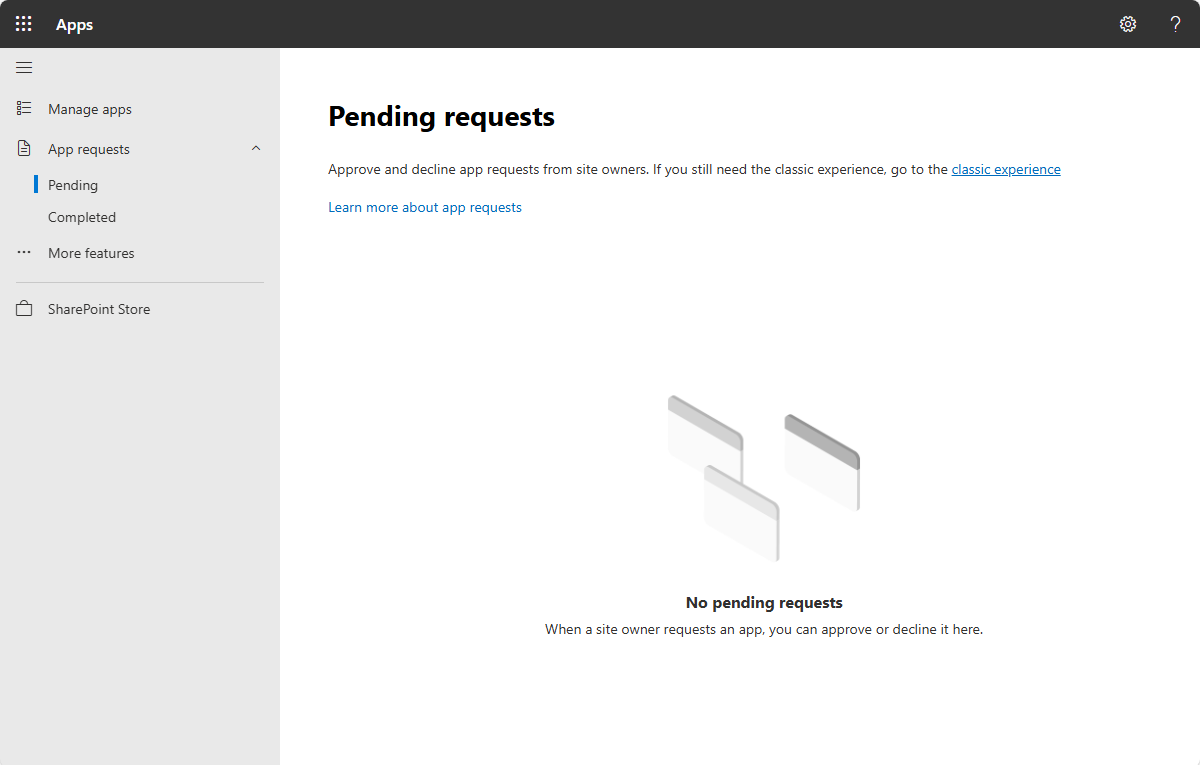
Pour accorder les autorisations nécessaires à l’application installée, ouvrez le centre d’administration SharePoint et accédez à API access (Accès à l’API). Sous Pending requests (Demandes en attente), sélectionnez une demande et cliquez sur Approve (Approuver). Examinez et approuvez les autorisations d’API requises par l’application. Consultez le guide Microsoft Gestion de l’accès aux API. L’approbation des autorisations Microsoft Graph nécessite le rôle d’administrateur général ; le rôle d’administrateur SharePoint seul ne suffit pas.
Résumé
L'installation d'un produit Vitextra dans SharePoint Online se résume à quelques étapes clés : vérifier l'environnement et les autorisations, télécharger et charger le package d'installation, puis approuver les demandes d'accès à l'API.
Une fois ces étapes réalisées, la solution Vitextra est intégrée à votre environnement SharePoint et prête à l'emploi.