Vitextra propose des produits par abonnement pour SharePoint Online et Microsoft Teams. Cet article explique comment gérer votre abonnement aux produits Vitextra.
📝 Remarque
Vous n'avez pas besoin d'acheter un produit Vitextra pour utiliser la version d'évaluation. L'essai gratuit de 14 jours démarre automatiquement lorsque vous déployez le produit dans votre environnement Microsoft 365.
Consulter les abonnements
Connectez-vous à votre compte et accédez à Account → My Subscriptions. Cette page affiche tous vos abonnements, en cours comme résiliés.
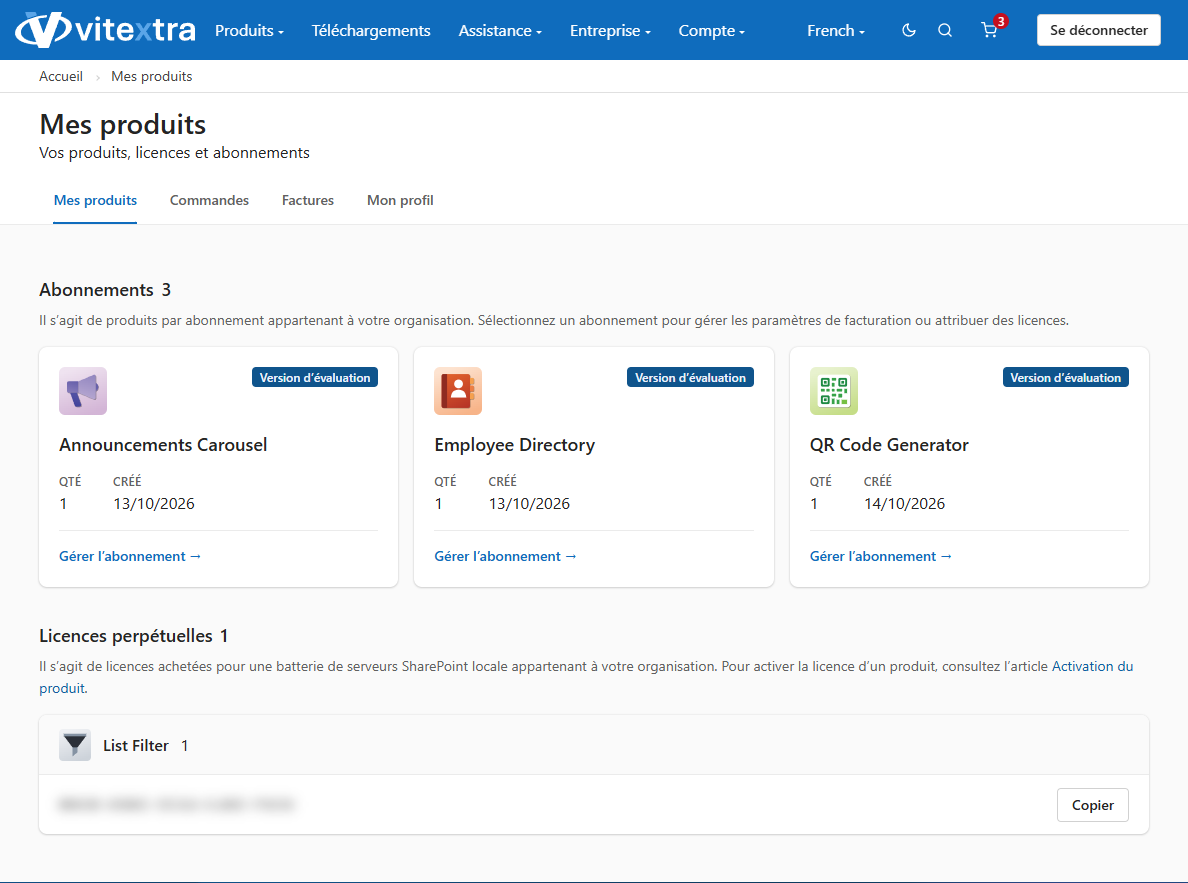
Sélectionnez un abonnement pour afficher ses détails et le gérer.
Gérer l'abonnement
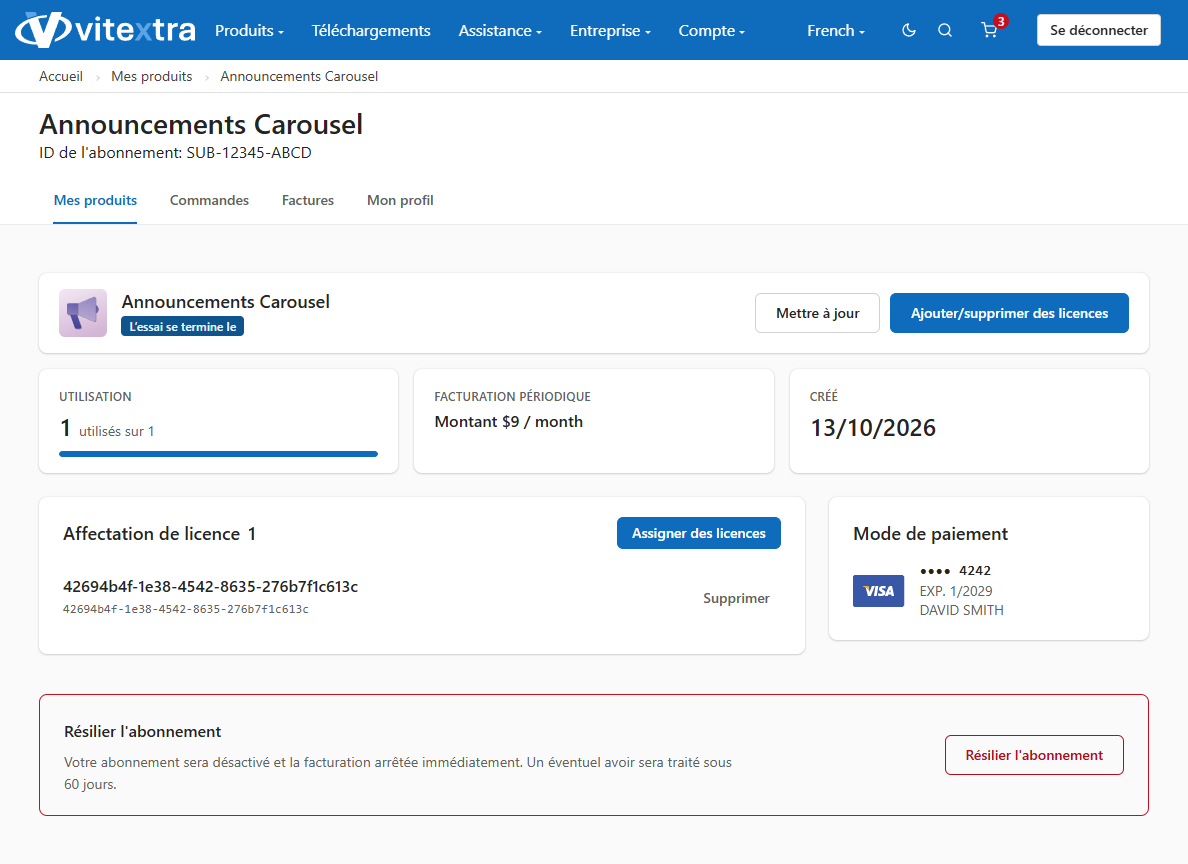
Sur la page de l'abonnement, vous pouvez gérer l'attribution des licences, modifier le nombre de licences ou résilier l'ensemble de l'abonnement.
Ajouter ou supprimer une licence
Pour ajouter une nouvelle licence ou supprimer une licence inutilisée :
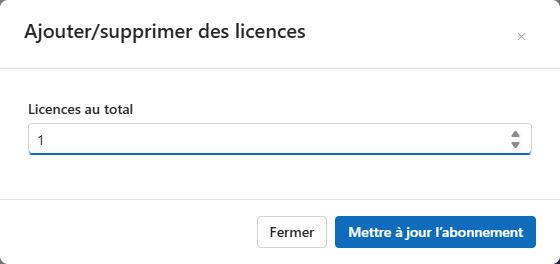
- Cliquez sur le bouton Add/Remove licenses sous la rubrique Manage Subscription.
- Utilisez les flèches haut/bas pour modifier le nombre de licences.
- Cliquez sur Update Subscription pour valider les modifications.
❗ Important
Vous ne pouvez pas supprimer une licence d'un abonnement tant qu'elle est attribuée à un locataire Microsoft 365.
Attribuer une licence
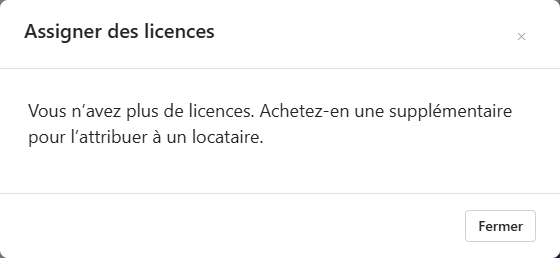
Une licence doit être attribuée à chaque locataire Microsoft 365 dans lequel le produit est utilisé.
Pour attribuer une licence à votre locataire :
- Accédez à Assign License.
- Saisissez le nom et l'ID de votre locataire.
- Cliquez sur Submit.
La licence nouvellement attribuée apparaît immédiatement dans la liste.
Supprimer une licence
Vous pouvez retirer une licence attribuée à un locataire.
Pour supprimer une licence attribuée :
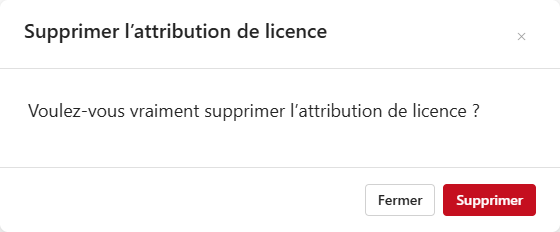
- Cliquez sur Remove en regard de l'attribution que vous souhaitez supprimer.
- Cliquez de nouveau sur Remove pour confirmer.
Résilier l'abonnement
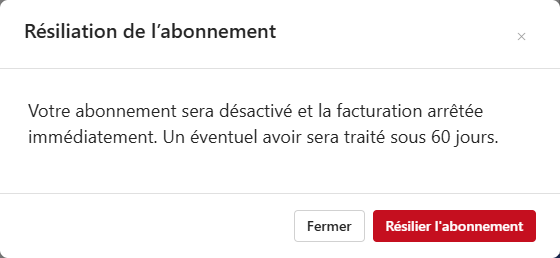
Pour résilier un abonnement, accédez à Cancel Subscription et confirmez.
Ce qui se passe lorsque vous résiliez un abonnement
Si vous résiliez votre abonnement avant la fin de sa durée, il passe immédiatement à l'état inactif et la facturation est interrompue sur-le-champ.
❗ Important
Vous ne pouvez pas réactiver un abonnement résilié. Pour continuer à utiliser le produit, vous devez en souscrire un nouveau.