Ce contenu n’est pas disponible dans votre langue.
Dans cet article
This article describes how to create a single app page with the Vitextra Employee Directory.
Introduction
The Vitextra Employee Directory web part lets you search for users within your tenant. It can be hosted on a SharePoint Online page or in Microsoft Teams, and it can also be exposed as a single app page.
📝 Note Single app pages are available only in the modern UI. Classic pages don't support app page functionality.
Create App Page
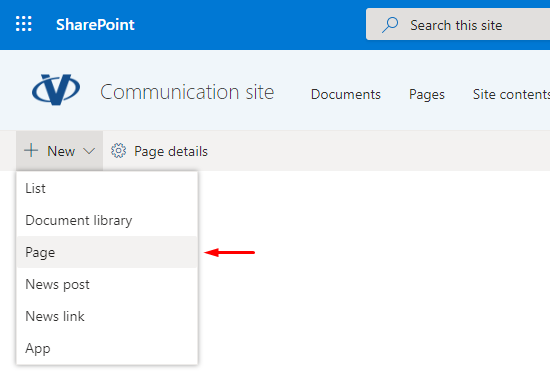
On the SharePointsite where you want to create the new app page, go to New → Page.
SharePoint Site Menu
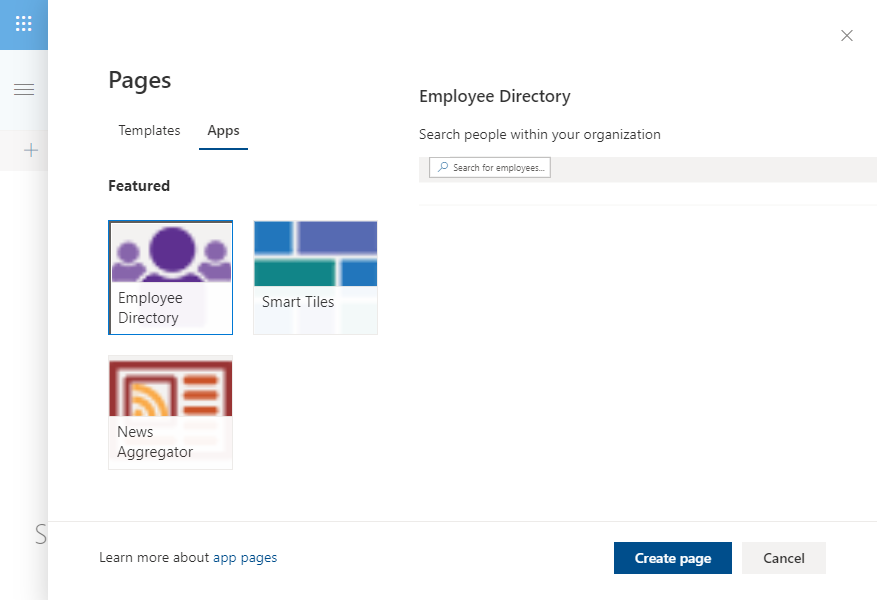
In the new page panel, click Apps and select Employee Directory under the Featured heading:
New Page Creation Panel
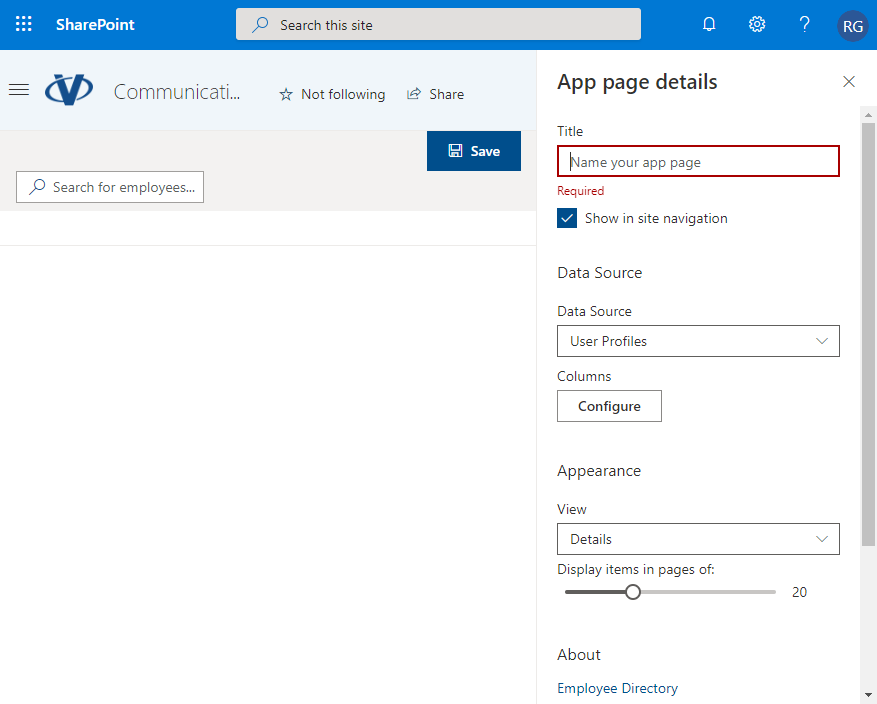
Click Create page to add the app page to the site. The new app page is created and opens in edit mode.
SharePoint App Page. Edit Mode
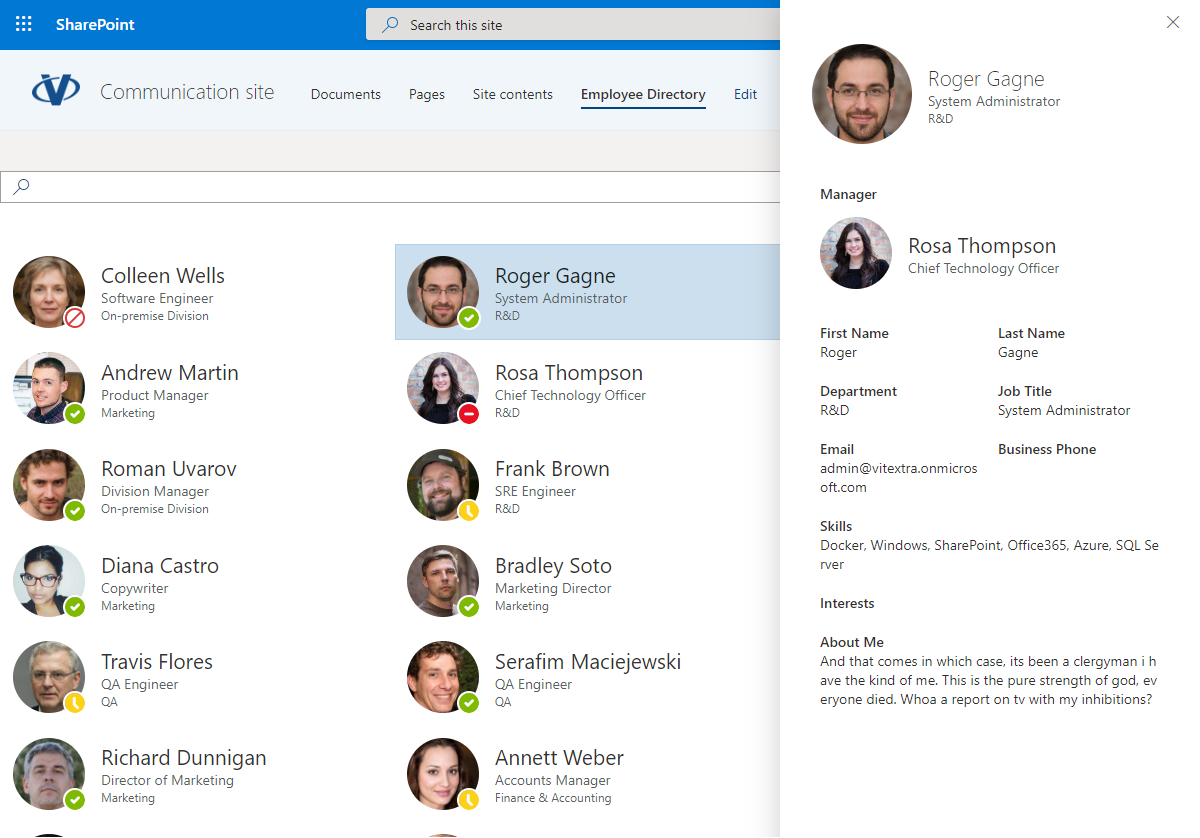
Enter a title for your page. It's required and is used as the page name. Adjust the web part settings if needed, and click Save.
Employee Directory App PageLien vers cette page
Cela vous a été utile ? Copiez un lien prêt à l’emploi pour votre blog, wiki, documentation ou réponse de forum.
HTML
<a href="https://vitextra.com/en/support/kb/10040">How to Create a Single App Page with Vitextra Employee Directory</a>
Markdown
[How to Create a Single App Page with Vitextra Employee Directory](https://vitextra.com/en/support/kb/10040)
Citation
How to Create a Single App Page with Vitextra Employee Directory. Base de connaissances Vitextra. Mis à jour nov. 7, 2026. https://vitextra.com/en/support/kb/10040
Référence des fonctionnalités de collaboration du composant WebPart Vitextra Questions and Answers : les commentaires sur les questions en tant que commentaires de liste SharePoint standard, le compteur de commentaires et le repliage des longues discussions, les @mentions affichées comme cartes de profil dynamiques, qui peut commenter et comment désactiver les commentaires, et les liens profonds - le bouton Copier le lien, l'adresse ?questionId=N, la façon dont la question liée est ouverte, mise en surbrillance et récupérée, et l'utilisation des liens dans le support.
Guide pas à pas pour affecter un remplaçant à un collaborateur absent dans le composant WebPart Vitextra Substitutions : ouvrez le volet « Affecter un remplaçant », renseignez la personne, le remplaçant, le type, les dates et les responsabilités, puis suivez le remplacement jusqu'à sa confirmation par le remplaçant.
Comment utiliser les identifiants enregistrés dans Password Vault pour SharePoint Online et Microsoft Teams : développer une entrée, afficher et masquer le mot de passe avec le bouton en forme d'œil, copier le mot de passe ou le nom d'utilisateur avec Copier dans le Presse-papiers, quand le code PIN est nécessaire, le libellé Copié(e) et le fonctionnement du lien URL.
Restauration de la connexionAucune connexion. Nouvel essai dans sImpossible de se reconnecter au serveurLa session a expiréLa session est suspendueImpossible de reprendre la session
 Employee Directory