Smart Tiles
Introduction
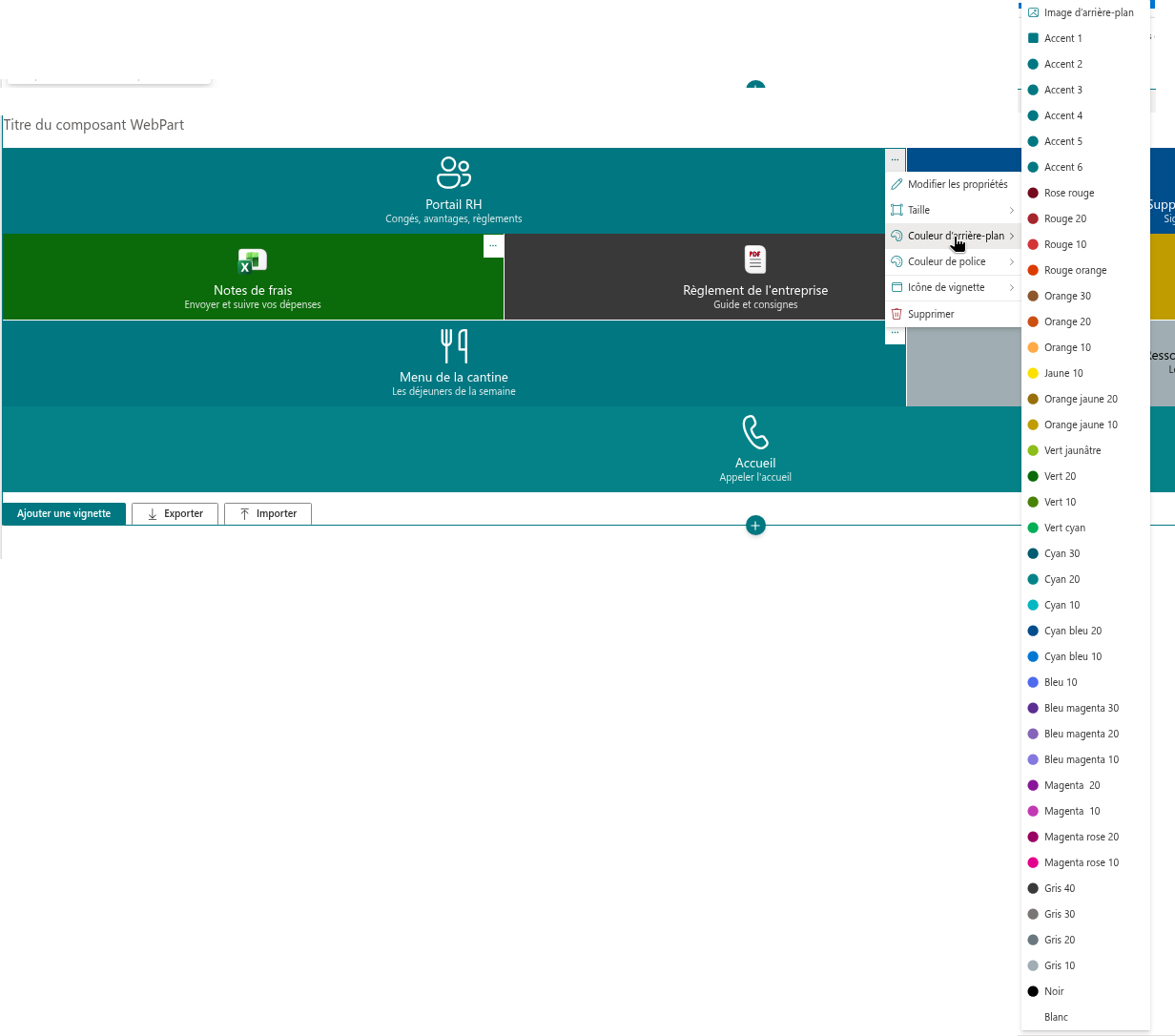
La couleur est le moyen le plus rapide de regrouper des vignettes et de donner à un panneau l'apparence d'une partie intégrante du site plutôt que d'un ajout. Chaque vignette de Smart Tiles possède une Couleur d’arrière-plan et une Couleur de police, toutes deux choisies dans la même palette : six couleurs d'accentuation qui suivent le thème du site, trente et une couleurs prédéfinies, le noir et le blanc. Cet article répertorie les couleurs, explique le comportement des couleurs d'accentuation et suggère comment les associer.
Choisir une couleur
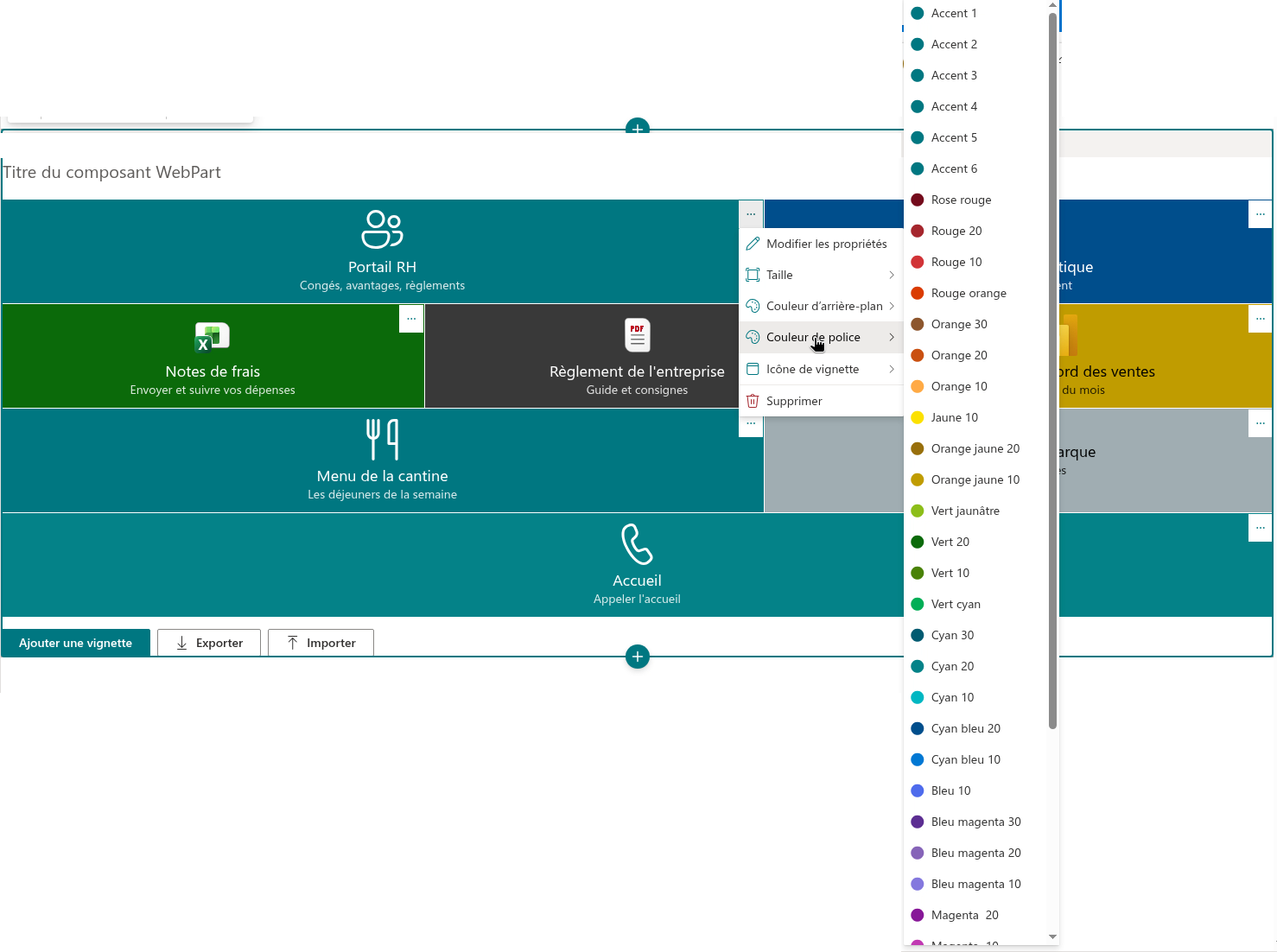
- Ouvrez la page en mode édition et cliquez sur le bouton … de la vignette.
- Pointez sur Couleur d’arrière-plan ou Couleur de police.
- Cliquez sur une couleur dans le sous-menu. Chaque entrée affiche un cercle de sa couleur ; la couleur actuelle est signalée par une case cochée pleine.
La modification est appliquée immédiatement. Les deux menus contiennent les mêmes couleurs : n'importe quelle couleur peut donc servir d'arrière-plan à une vignette et de texte à une autre.
Une nouvelle vignette utilise par défaut Accent 1 comme arrière-plan et Blanc comme couleur de police.
Couleurs d'accentuation
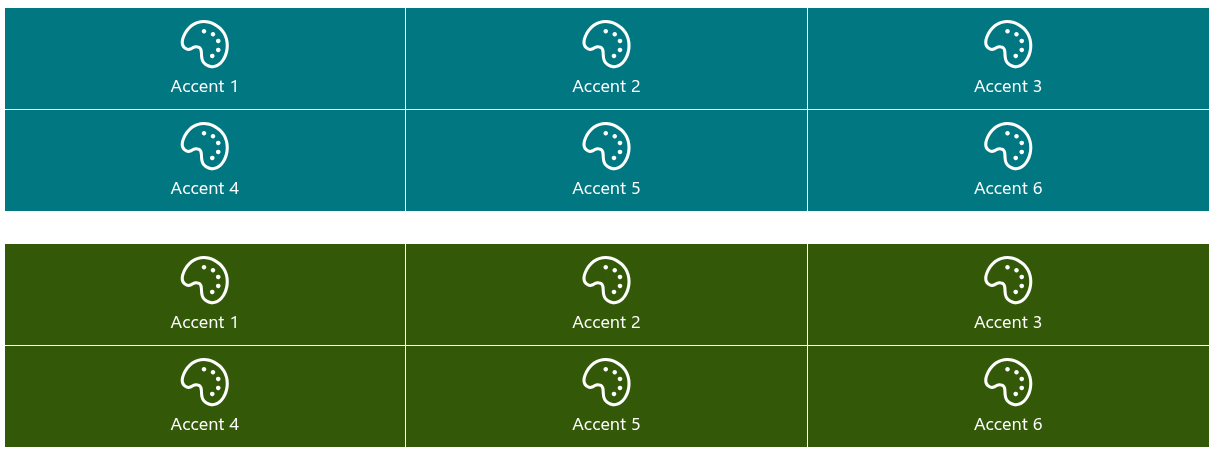
Accent 1 à Accent 6 ne sont pas des couleurs fixes. Elles renvoient aux six couleurs d'accentuation de contenu du thème appliqué au site : une vignette avec une couleur d'accentuation change donc en même temps que le thème. Si vous faites passer le site du thème bleu au thème vert, toutes les vignettes Accent 1 deviennent vertes. Les panneaux conçus avec des couleurs d'accentuation s'intègrent ainsi à n'importe quel site vers lequel ils sont copiés et résistent à un changement d'identité visuelle sans modification.
D'où viennent les six couleurs d'accentuation :
- Les thèmes modernes créés dans le centre d'administration SharePoint ou avec le générateur de thèmes définissent les six accents de contenu ; chaque thème a son propre jeu de couleurs.
- Les thèmes personnalisés peuvent laisser certains accents de contenu, voire tous, non définis. Une entrée d'accentuation que le thème ne définit pas revient à la couleur d'accentuation principale du thème : sur ces sites, Accent 2 à Accent 6 produisent généralement tous la même couleur qu'Accent 1.
❗ Important
Comme les couleurs d'accentuation dépendent du thème, un panneau exporté depuis un site peut avoir un aspect différent sur un autre. Si les couleurs exactes sont importantes, par exemple pour des couleurs d'entreprise, utilisez plutôt les couleurs prédéfinies.
Couleurs prédéfinies
Les couleurs prédéfinies constituent la palette de couleurs commune de Fluent UI, le système de conception de Microsoft 365. Elles ne changent pas avec le thème. Le nombre qui suit un nom correspond à la nuance de la palette Fluent UI : 10 est la nuance de base, 20 et 30 sont progressivement plus foncées, 40 l'est encore davantage.
| Nom | Valeur | Nom | Valeur |
|---|---|---|---|
| Rose rouge | #750b1c | Cyan 10 | #00b7c3 |
| Rouge 20 | #a4262c | Cyan bleu 20 | #004e8c |
| Rouge 10 | #d13438 | Cyan bleu 10 | #0078d4 |
| Rouge orange | #da3b01 | Bleu 10 | #4f6bed |
| Orange 30 | #8e562e | Bleu magenta 30 | #5c2e91 |
| Orange 20 | #ca5010 | Bleu magenta 20 | #8764b8 |
| Orange 10 | #ffaa44 | Bleu magenta 10 | #8378de |
| Jaune 10 | #fce100 | Magenta 20 | #881798 |
| Orange jaune 20 | #986f0b | Magenta 10 | #c239b3 |
| Orange jaune 10 | #c19c00 | Magenta rose 20 | #9b0062 |
| Vert jaunâtre | #8cbd18 | Magenta rose 10 | #e3008c |
| Vert 20 | #0b6a0b | Gris 40 | #393939 |
| Vert 10 | #498205 | Gris 30 | #7a7574 |
| Vert cyan | #00ad56 | Gris 20 | #69797e |
| Cyan 30 | #005b70 | Gris 10 | #a0aeb2 |
| Cyan 20 | #038387 |
Deux autres entrées complètent la liste : Noir (#000000) et Blanc (#ffffff).
Ce que la couleur de police affecte
La Couleur de police s'applique au titre, à la description et à l'icône de la vignette lorsque l'icône provient du jeu Icône standard : ces icônes sont dessinées comme du texte et prennent la couleur du texte. Les icônes File type, App, Azure et Vitextra ainsi que les images personnalisées conservent leurs propres couleurs.
La description est dessinée avec une légère transparence : elle apparaît donc un peu plus claire que le titre, dans la même couleur.
Associer les couleurs
- Le contraste d'abord. Le texte blanc est facile à lire sur Rouge 10, Vert 20, Cyan bleu 10 ou Gris 40 ; sur Jaune 10, Orange 10 ou Gris 10, utilisez le noir. Les nuances de base plus claires (Orange 10, Jaune 10) conviennent mieux au texte noir ; les nuances 20, 30 et 40, au texte blanc.
- Une seule famille par panneau. Des vignettes dans plusieurs nuances d'une même famille, par exemple Cyan 10, 20 et 30, donnent une impression de cohérence ; six couleurs vives sans rapport entre elles évoquent une mire de test.
- Regrouper par couleur. Donnez une couleur à tous les liens RH et une autre à tous les liens informatiques : le panneau s'explique alors de lui-même, sans titres.
- Accentuation pour le site, prédéfinies pour la marque. Utilisez les couleurs d'accentuation pour les panneaux qui doivent se fondre dans le thème du site, quel qu'il soit, et les couleurs prédéfinies lorsque les vignettes portent des couleurs d'entreprise fixes.
📝 Remarque
Les vignettes ne s'adaptent pas d'elles-mêmes à un thème sombre : une vignette Blanc reste blanche sur une page sombre. Les couleurs d'accentuation constituent le moyen simple d'obtenir un panneau qui fonctionne aussi bien avec un thème clair qu'avec un thème sombre, car le thème fournit dans chaque cas une couleur d'accentuation adaptée.
💡 Astuce
Une photographie peut remplacer la couleur d'arrière-plan d'une vignette ; consultez KB10245. Définir une image d'arrière-plan pour une vignette. Les jeux d'icônes et leur réaction à la couleur de police sont décrits dans KB10243. Choisir des icônes pour les vignettes : jeux d'icônes standard, types de fichiers, applications, Azure et Vitextra.
En savoir plus sur le produit : https://vitextra.com/fr/products/smart-tiles