Cet article explique comment mettre à jour une solution Vitextra existante reposant sur le SharePoint Framework (SPFx).
Introduction
Vitextra propose une gamme de produits pour l'écosystème Microsoft 365, notamment SharePoint Online et Microsoft Teams. Ces solutions cloud sont mises à jour régulièrement avec de nouvelles fonctionnalités, la prise en charge de langues supplémentaires et des correctifs : il est donc judicieux de maintenir vos applications Vitextra à jour dans votre environnement.
Cet article vous guide pas à pas dans cette procédure.
💡 Astuce
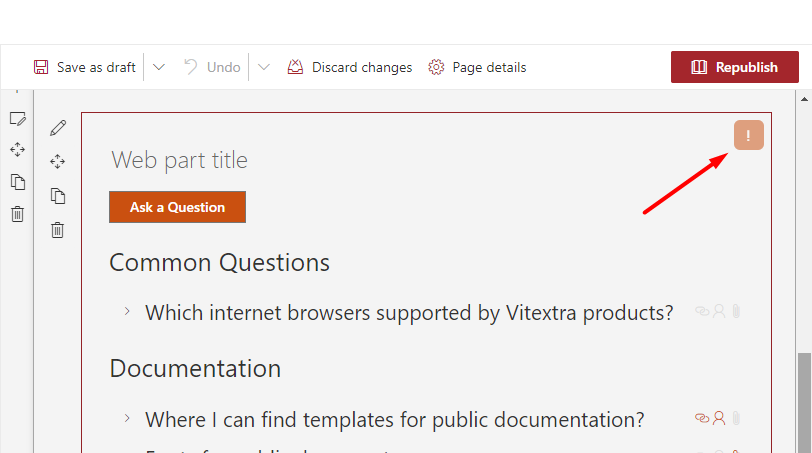
Lorsqu'une nouvelle version d'une application Vitextra est disponible, une notification s'affiche dans le coin supérieur droit du composant WebPart côté client en mode édition.
Téléchargement
Rendez-vous dans le centre de téléchargement pour obtenir la dernière version du produit que vous souhaitez mettre à jour.
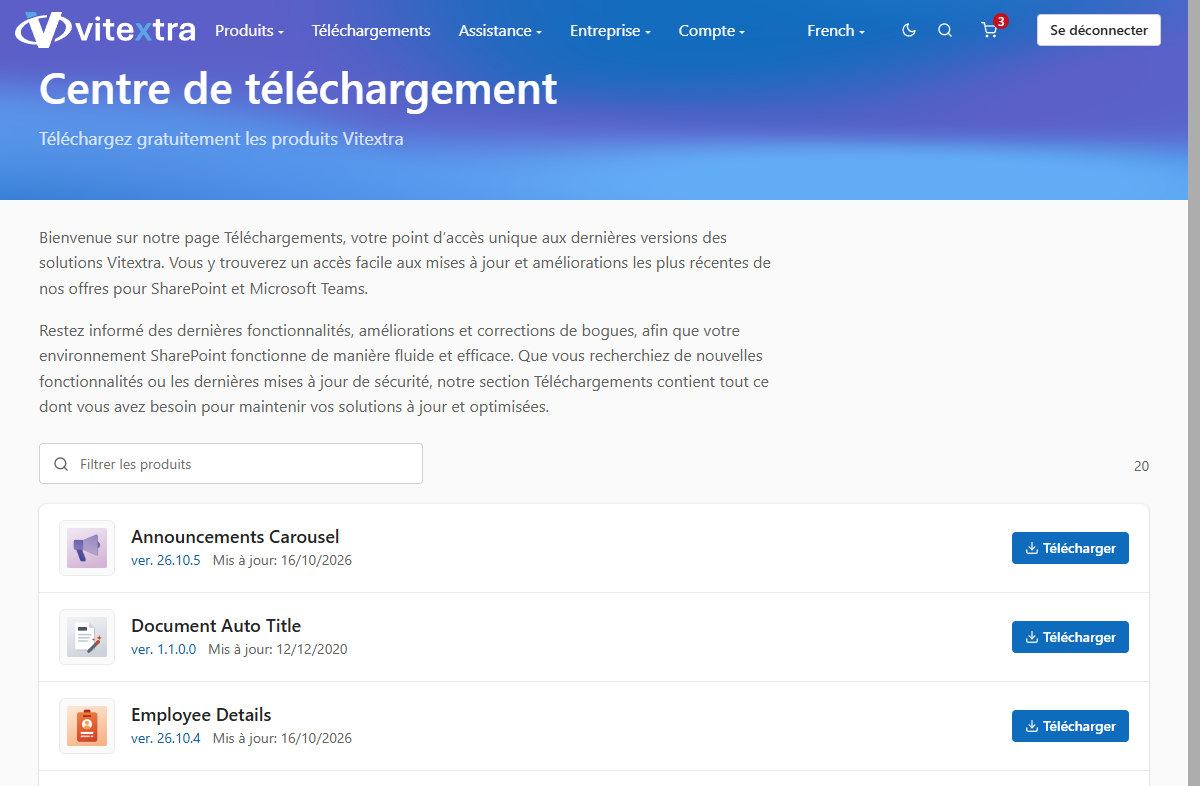
Extrayez l'archive ZIP du produit dans un dossier de votre choix sur votre PC.
📝 Remarque
Les applications sont fournies sous la forme d'une archive ZIP. Avant l'installation, décompressez l'archive et utilisez le fichier .SPPKG pour téléverser l'application dans l'App Catalog.
Déploiement
Ouvrez votre SharePoint App Catalog, accédez à Apps for SharePoint et téléversez le fichier .SPPKG extrait dans la bibliothèque, en remplaçant le fichier existant.
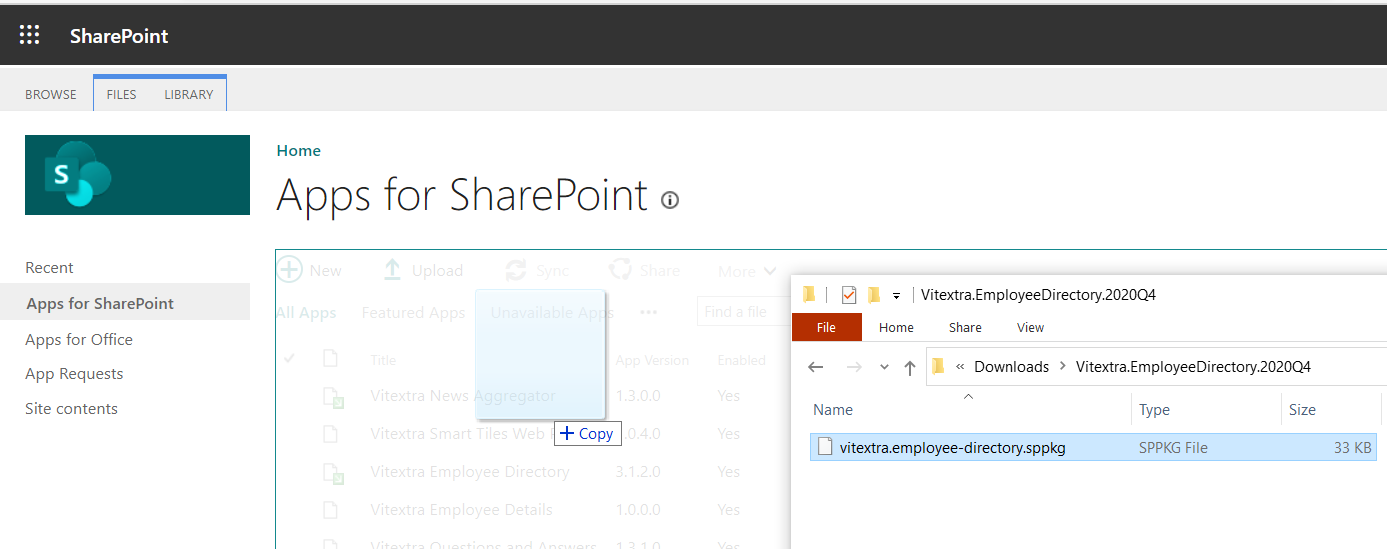
Une fois le nouveau package téléversé, SharePoint affiche une boîte de dialogue de confirmation. Cliquez sur Deploy (Déployer) pour confirmer :
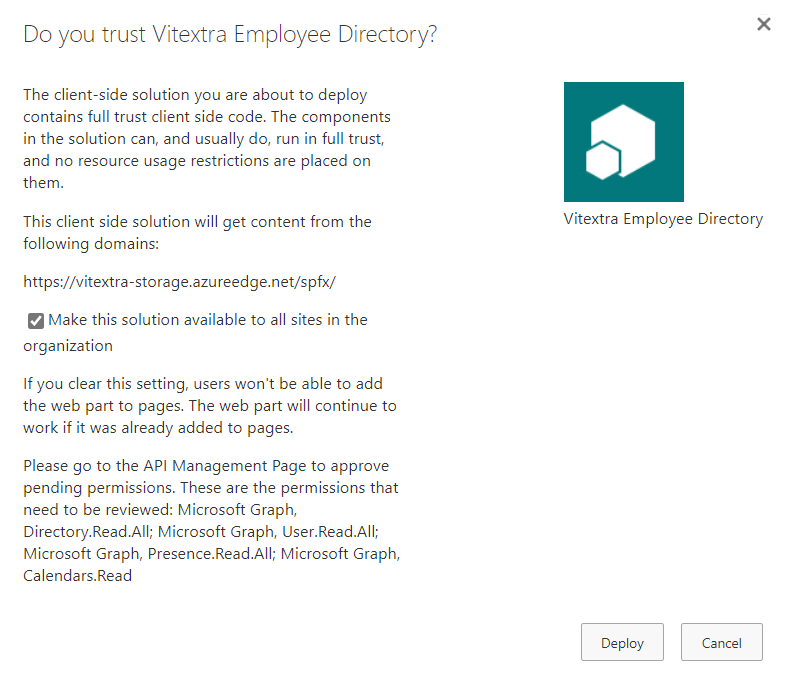
📝 Remarque
Si la nouvelle version nécessite un accès aux API qui n'a pas encore été accordé, vous devez l'approuver.
Pour plus de détails, consultez la section Accès aux API de l'article Installer un produit cloud.
Synchroniser avec Teams (facultatif)
Si l'application prend en charge Microsoft Teams, synchronisez la solution mise à jour avec Teams. Sélectionnez l'application mise à jour dans le SharePoint App Catalog et cliquez sur Sync to Teams (Synchroniser avec Teams) dans le ruban :
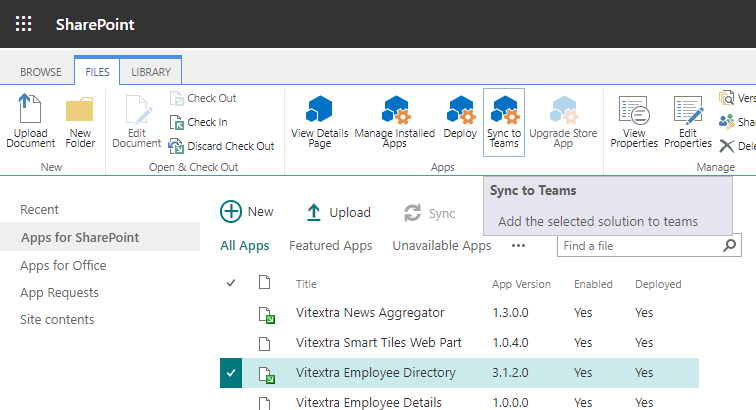
Une fois ces étapes terminées, la dernière version de l'application Vitextra est disponible dans votre environnement Microsoft 365.