Ce contenu n’est pas disponible dans votre langue.
Très bien noté De nombreux lecteurs ont trouvé cet article utile.

Quick Poll is an SPFx-based web part that lets you publish instant polls in seconds. This article describes how to set up permissions so that users with read-only access to the host site can still participate in polls and surveys.

Securable Objects

The web part's data structure has two securable objects:

  • The list of polls.
  • The list of responses.

📝 Note
Quick Poll automatically creates its lists once the web part is added to a page or Teams tab.

Required Permissions

End users don't need edit permissions on the list of polls. Only content managers and others who create new polls need edit access to that list.

To let users participate in polls, grant them Contribute permissions on the Responses list.

Responses List

The Quick Poll web part creates hidden lists as soon as it's added to a page or Teams tab. This article deals only with the list of user responses.

To open it, open the web part details pane, scroll down to the Data Source section, and select Responses.
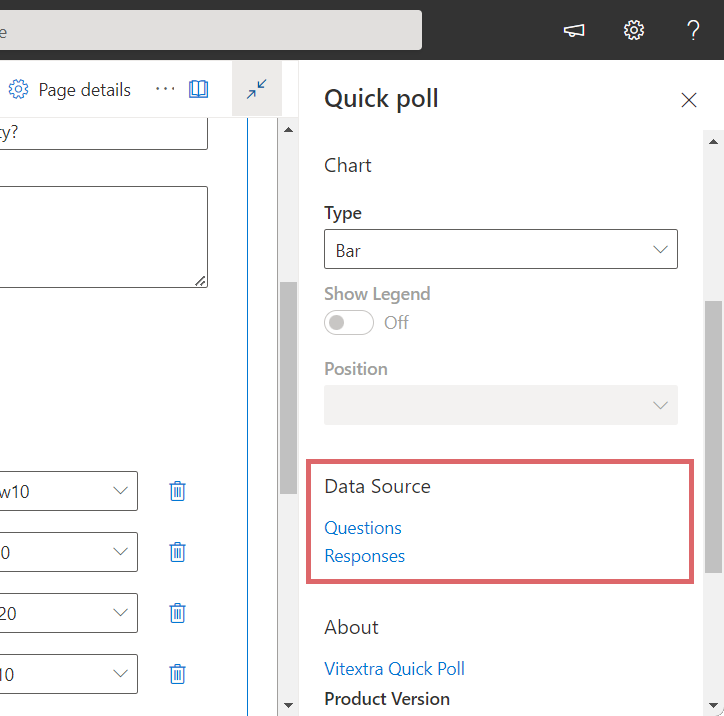
Quick Poll web part details pane

Quick Poll web part details pane

In the list, go to Settings and select List settings:
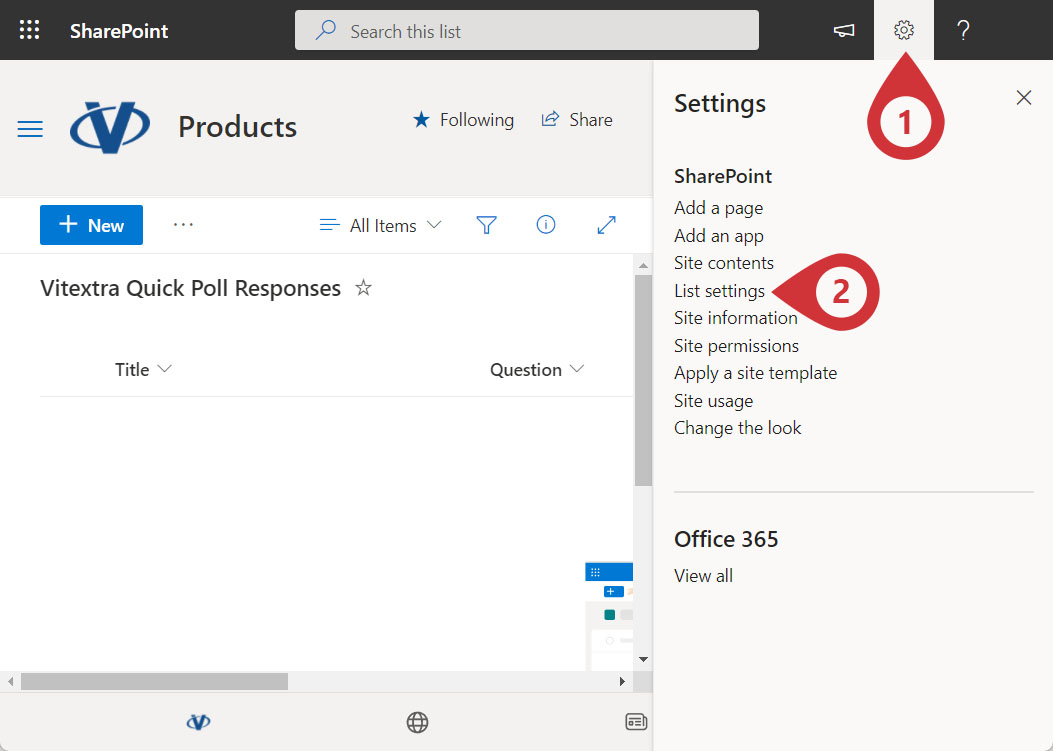
Responses List Settings Menu

Responses List Settings Menu

💡 Tip
You can rename the responses list or create new views if needed; this does not affect Quick Poll functionality.

Select Permissions for this list under Permissions and Management:
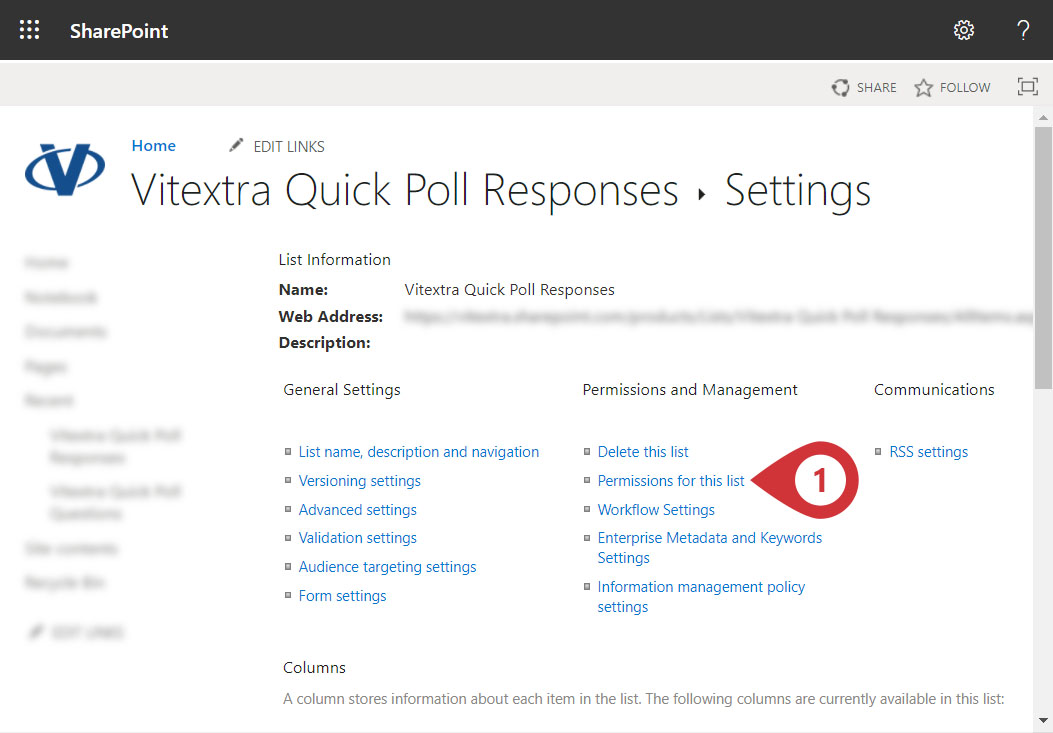
Responses List Settings

Responses List Settings

📝 Note
By default, the lists created by the Quick Poll web part inherit permissions from the site where they are stored.

To change the access level for a specific list, you first need to stop inheriting permissions. Click Stop Inheriting Permissions on the ribbon and confirm.
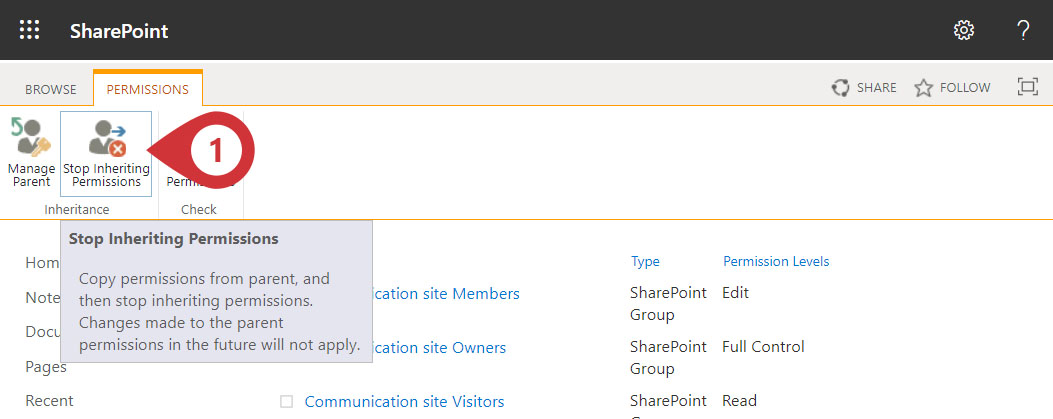
Stop Permissions Inheriting

Stop Permissions Inheriting

After you break permission inheritance, you can set the access level for a specific user or group. This article shows how to change the permissions of an existing user group: select it in the list and click Edit User Permissions on the ribbon.
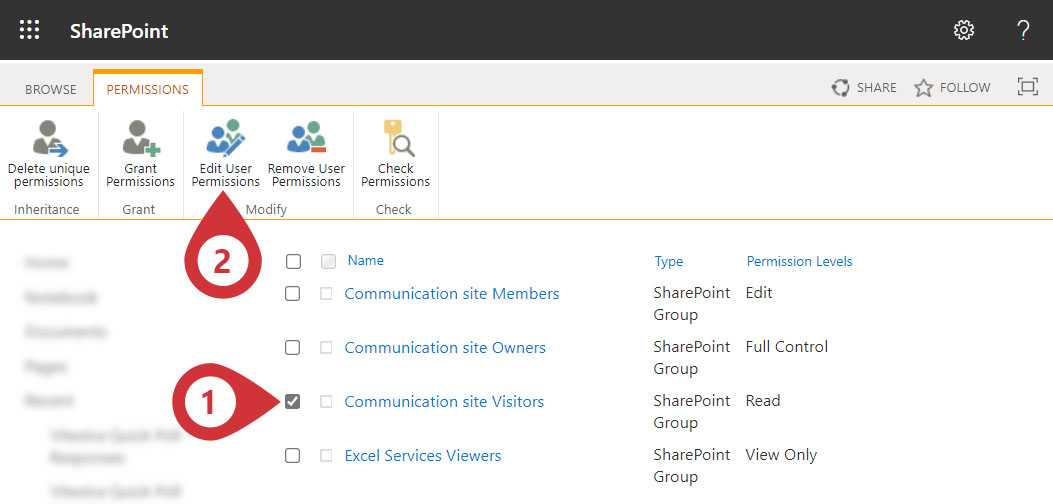
Responses List Permissions

Responses List Permissions

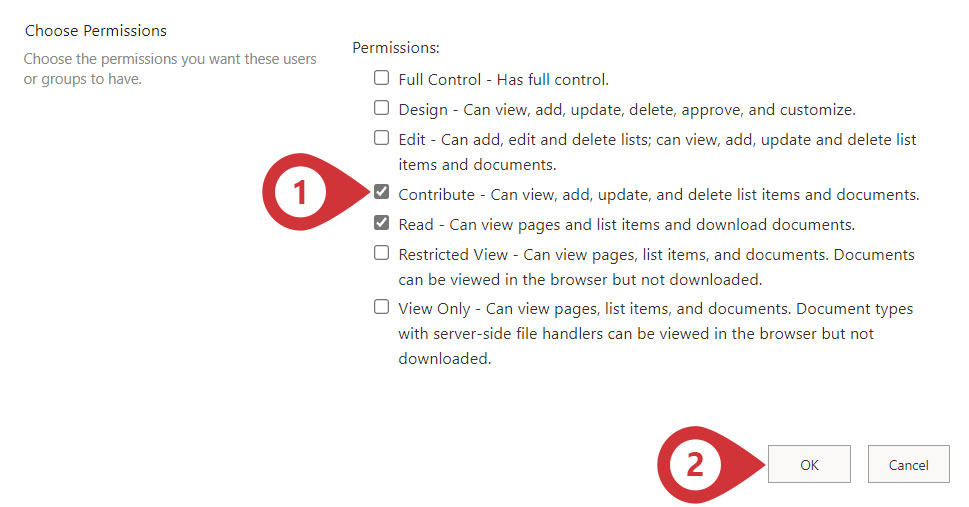
Permissions for Read-Only Access Group or User

Permissions for Read-Only Access Group or User

Under Permissions, select the Contribute checkbox and click Save.

💡 Tip
For more about permission management, see the Customize permissions for a SharePoint list or library article.

Teams Tab

If the web part is hosted in a Teams channel tab, no permission changes are needed - all channel members already have the necessary permissions.


Questions et réponses

Posez une question sur cet article et obtenez une réponse officielle de notre équipe.

Aucune question pour le moment. Posez la première !

Articles à la une

Employee Details : demander la modification de votre fonction, service ou coordonnées

Comment demander la modification de votre fonction, service, société, bureau, numéros de téléphone ou adresse dans Vitextra Employee Details : où se trouve le bouton Demander une modification, quelles propriétés peuvent être modifiées, quoi saisir, ce qui se passe après l'envoi et pourquoi le bouton peut être absent.

101 4 min
List Filter Online : présentation de la solution

Ce qu'est le composant WebPart Vitextra List Filter Online et ce qu'il offre : une vue filtrable de n'importe quelle liste ou bibliothèque SharePoint Online avec un volet de filtrage configurable, le Query Builder de l'administrateur, des formats de colonnes, le regroupement et les totaux, les dossiers, les filtres enregistrés et les liens de filtre, les filtres en cascade, l'export vers Excel et la commande Open in List Filter.

92 9 min
Référence des paramètres du composant WebPart Questions and Answers

Référence complète du volet des propriétés du composant WebPart Vitextra Questions and Answers, groupe par groupe : l'écran Non configurée et le lien Source de données, les commutateurs Comportement (Autoriser les utilisateurs à poser des questions, Activer la zone de recherche, Copier le lien), les commutateurs Afficher/Masquer pour Pièces jointes, Contact, Lien des détails, Vidéo et Afficher les commentaires, les options Apparence (Réduire par défaut, Filtre de catégorie, Grouper par, Trier par, Tri, Taille de page), le groupe À propos de, les valeurs par défaut et les colonnes de liste requises.

40 7 min

Partager