Employee Directory
Introduction
Employee Directory simplifie la gestion et l'affichage des informations sur les employés dans l'ensemble de votre organisation. Il offre de nombreuses possibilités de personnalisation du volet de détails de l'employé, afin que vous puissiez adapter la présentation de ces informations à vos besoins.
Cet article propose un aperçu complet des options de personnalisation disponibles pour le volet de détails dans Employee Directory.
Composants WebPart pris en charge
Les composants WebPart Employee Directory et Employee Directory (Entra ID) prennent en charge la personnalisation du volet de détails.
📝 Remarque
Le composant WebPart New Employees ne prend pas en charge le volet de détails et utilise à la place une carte de profil native de Microsoft 365, qui ne peut pas être personnalisée.
Disposition du volet de détails
Le volet de détails de l'employé se compose de dix sections, dont neuf peuvent être personnalisées ou masquées. Juste sous le nom de l'employé, le volet affiche également une barre d'actions. Sa disposition est présentée ci-dessous :
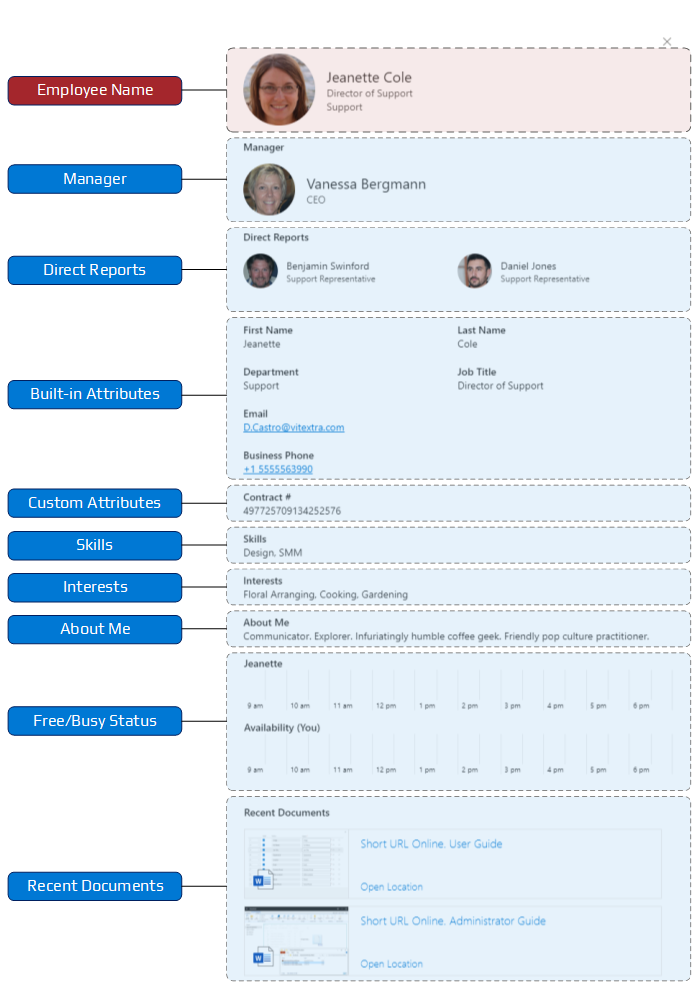
De haut en bas, les sections apparaissent dans cet ordre : nom de l'employé (avec la barre d'actions), « Responsable », « Subordonnés », « Je me présente », attributs intégrés, attributs personnalisés, « Compétences », « Centres d'intérêts », « Disponibilité » et « Documents récents ».
Section Nom de l'employé
La section Nom de l'employé, située en haut du volet, comprend la photo de profil de l'utilisateur, son nom d'affichage, son service et son intitulé de poste. Cette section ne peut être ni modifiée ni supprimée.
📝 Remarque
La section Nom de l'employé ne peut être ni modifiée ni masquée.
Barre d'actions
Sous le nom de l'employé, le volet affiche une rangée de boutons d'action : Converser dans Teams, Appeler dans Teams, Envoyer un message électronique, Copier l’adresse e-mail, Planifier une réunion et Télécharger la vCard. Lorsque le filtre rapide Favoris est activé, la barre comporte aussi un bouton en forme d'étoile (Ajouter aux favoris) qui ajoute l'employé aux favoris ou l'en retire.
Le volet propose toutes les actions activées dans le groupe de propriétés Actions rapides ou Menu contextuel du composant WebPart ; la barre d'actions ne se configure donc pas séparément. Les actions qui ne s'appliquent pas à un employé sont omises : par exemple, les actions de messagerie sont masquées si l'employé n'a pas d'adresse e-mail, et la conversation, l'appel et la réunion ne sont pas proposés sur votre propre profil. Si aucune action n'est disponible, la barre n'est pas affichée.
💡 Astuce
Pour une description détaillée de chaque action et de son activation, consultez l'article KB10315. Actions sur les employés dans Employee Directory : conversation, appel, e-mail, copie de l'adresse, réunion et vCard.
Sections Responsable et Subordonnés
Les sections Responsable et Subordonnés indiquent la place d'un employé dans la structure organisationnelle de l'entreprise. Sélectionnez une personne dans l'une de ces sections pour ouvrir ses détails dans le même volet. Ces sections ne peuvent pas être personnalisées, mais vous pouvez les masquer. Leurs informations proviennent de Microsoft Graph, quelle que soit la source de données sélectionnée (Microsoft Entra ID ou profil utilisateur SharePoint).
❗ Important
Les sections Responsable et Subordonnés obtiennent leurs informations auprès de Microsoft Graph, quelle que soit la source de données sélectionnée. Les administrateurs doivent approuver les autorisations requises pour que ces sections affichent des données.
Attributs intégrés
Le tableau ci-dessous répertorie 25 attributs de profil, dont ID, qui ne peut pas être affiché dans le volet de détails. Le tableau ci-dessous répertorie les attributs disponibles pour afficher les informations sur les employés, ainsi que leur correspondance avec les objets utilisateur de Microsoft Entra ID et avec le schéma du service de recherche de SharePoint :
| Attribut | Type | Entra ID | Profil utilisateur* |
|---|---|---|---|
| Je me présente | Chaîne | aboutMe | Description |
| Adresse | Chaîne | streetAddress | N/A |
| Téléphone professionnel | Collection de chaînes | businessPhones | WorkPhone |
| Téléphone portable | Chaîne | mobilePhone | MobilePhone |
| Ville | Chaîne | city | N/A |
| Nom de la société | Chaîne | companyName | OrgNames |
| Pays/Région | Chaîne | country | N/A |
| Service | Chaîne | department | Service |
| Courrier électronique | Chaîne | WorkEmail | |
| Identifiant de l’employé | Chaîne | employeeId | N/A |
| Type d’employé | Chaîne | employeeType | N/A |
| Prénom | Chaîne | givenName | FirstName |
| Nom complet | Chaîne | displayName | Title** |
| ID*** | Chaîne | id | DocId |
| Centres d'intérêts | Collection de chaînes | interests | Centres d'intérêts |
| Fonction | Chaîne | jobTitle | JobTitle |
| Nom | Chaîne | surname | LastName |
| Bureau | Chaîne | officeLocation | BaseOfficeLocation |
| Projets précédents | Collection de chaînes | pastProjects | PastProjects |
| Responsabilités | Collection de chaînes | responsibilities | Responsabilités |
| Écoles | Collection de chaînes | schools | Écoles |
| Compétences | Collection de chaînes | skills | Compétences |
| État/Province | Chaîne | state | N/A |
| Nom d'utilisateur | Chaîne | userPrincipalName | UserName |
| Code postal | Chaîne | postalCode | N/A |
* Propriété gérée du schéma de recherche SharePoint.
** Si la propriété Title est vide, le composant WebPart utilise la propriété PreferredName.
*** Cet attribut ne peut pas être affiché dans le volet de détails.
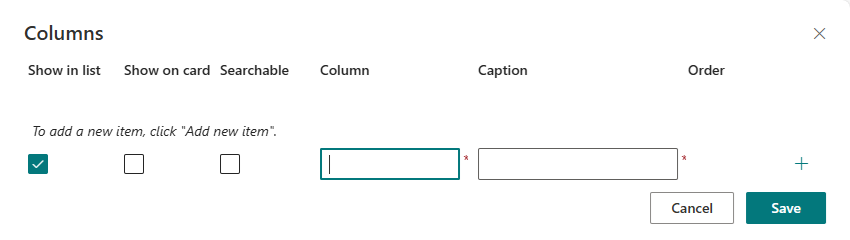
L'image ci-dessous montre un exemple de la section des attributs intégrés. Le composant WebPart ne permet pas de modifier l'ordre d'affichage des champs.

La section Attributs personnalisés contient les attributs de profil personnalisés spécifiés dans les paramètres du composant WebPart.
💡 Astuce
Employee Directory n'affiche les attributs d'employé intégrés et personnalisés que s'ils contiennent des données.
Sections Je me présente, Compétences et Centres d'intérêts
Les sections Compétences, Centres d'intérêts et Je me présente affichent les informations correspondantes sur l'employé. Ces trois attributs disposent de sections dédiées dans le volet de détails et peuvent aussi être affichés sous forme de colonnes dans les résultats.
- Je me présente apparaît juste après la section Subordonnés et affiche la description de l'employé avec sa mise en forme.
- Compétences affiche chaque compétence sous forme d'étiquette distincte. Sélectionnez une compétence pour rechercher dans l'annuaire toutes les personnes qui la possèdent.
- Centres d'intérêts affiche les centres d'intérêt de l'employé sous forme de liste séparée par des virgules.
💡 Astuce
Pour en savoir plus sur la recherche de collègues par compétences, consultez l'article KB10316. Comment rechercher des employés par compétences dans Employee Directory.
Section Disponibilité
La section Disponibilité affiche la chronologie de disponibilité du jour pour l'employé et, juste en dessous, pour vous (l'utilisateur connecté), afin que vous trouviez rapidement un créneau libre commun pour une réunion. La chronologie couvre la journée de travail par tranches de 30 minutes et indique pour chaque tranche si elle est libre, provisoire, occupée ou en absence du bureau. Les informations proviennent des calendriers Outlook des employés via Microsoft Graph.
Lorsque l'option Heure locale et heures de travail est activée, la section affiche également l'heure locale actuelle de l'employé, le décalage horaire par rapport à votre propre fuseau horaire et ses heures de travail. Si l'employé se trouve actuellement en dehors de ses heures de travail, le volet affiche l'indicateur En dehors des heures de travail.
📝 Remarque
L'heure locale et les heures de travail font partie de la section Disponibilité. Elles ne s'affichent que si la section Disponibilité est activée et que des heures de travail sont définies dans les paramètres Outlook (boîte aux lettres) de l'employé.
💡 Astuce
Pour plus de détails sur l'heure locale, les heures de travail et la disponibilité, consultez l'article KB10317. Employee Directory : heure locale, heures de travail et disponibilité.
Section Documents récents
Le bloc Documents récents affiche les cinq documents dont l'employé est l'auteur et qui ont été modifiés le plus récemment, trouvés via la recherche SharePoint. Vous pouvez ouvrir chaque document ou ouvrir son emplacement.
📝 Remarque
La section Documents récents n'affiche que les documents auxquels l'utilisateur actuellement connecté a le droit d'accéder.
Options d'affichage des attributs d'employé
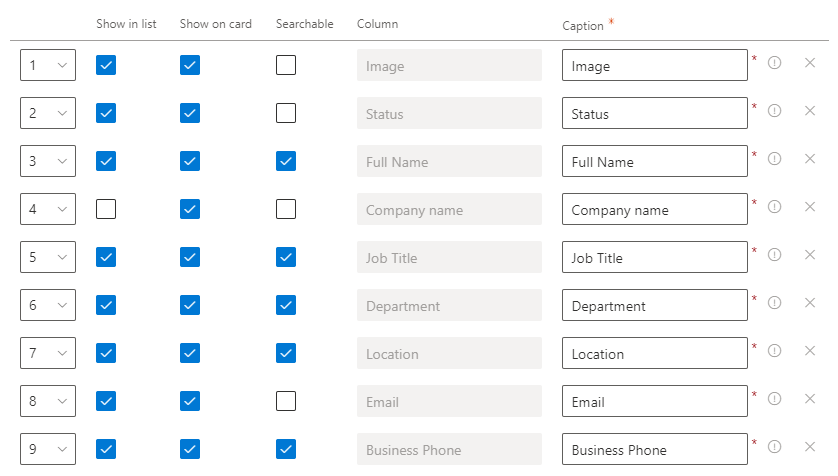
Les attributs intégrés comme personnalisés offrent deux options d'affichage :
- Afficher dans la liste - affiche l'attribut dans la vue en liste.
- Afficher sur la carte - affiche l'attribut dans le volet de détails de l'employé.
💡 Astuce
Le composant WebPart Employee Directory (Entra ID) vous permet de définir des attributs de recherche. Ces attributs peuvent être masqués afin de ne pas apparaître dans la liste ni dans le volet de détails.
Paramètres du composant WebPart
Pour configurer le volet de détails de l'employé :
- Ouvrez la page en mode édition.
- Ouvrez les paramètres du composant WebPart.
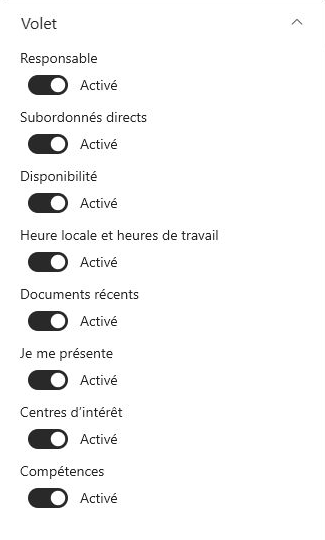
- Faites défiler jusqu'au groupe de propriétés Volet et choisissez les sections que vous souhaitez afficher.
Le groupe de propriétés Volet contient les options suivantes. Toutes sont activées par défaut.
| Option | Ce qui s'affiche dans le volet de détails |
|---|---|
| Responsable | Le responsable de l'employé. |
| Subordonnés | Les personnes qui relèvent directement de l'employé. |
| Disponibilité | La chronologie de disponibilité du jour pour l'employé et pour vous. |
| Heure locale et heures de travail | L'heure locale de l'employé, le décalage horaire et ses heures de travail dans la section Disponibilité. |
| Documents récents | Les cinq documents dont l'employé est l'auteur et qui ont été modifiés le plus récemment. |
| Je me présente | La description de l'employé. |
| Centres d'intérêts | Les centres d'intérêt de l'employé. |
| Compétences | Les compétences de l'employé sous forme d'étiquettes cliquables. |
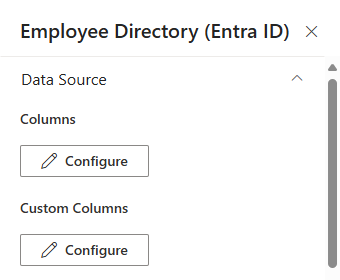
Vous configurez les sections d'attributs intégrés et personnalisés à l'aide des propriétés Colonnes et Colonnes personnalisées. La barre d'actions utilise les actions activées dans les groupes de propriétés Actions rapides et Menu contextuel.
📝 Remarque
Par défaut, les composants WebPart affichent tous les attributs d'employé intégrés dans le volet de détails.
Résumé
Employee Directory offre de nombreuses possibilités de personnalisation du volet de détails de l'employé, afin que les organisations puissent adapter la présentation des informations sur leurs employés à leurs besoins spécifiques.
Grâce à la prise en charge des attributs intégrés et personnalisés, à une barre d'actions intégrée et à des sections dédiées comme Compétences, Centres d'intérêts, Disponibilité et Documents récents, il offre un moyen complet et flexible de présenter les informations sur les employés et de garder à portée de main, pour les utilisateurs, les détails les plus pertinents.