List Filter Online
Le composant WebPart Vitextra List Filter Online permet aux utilisateurs de filtrer et de récupérer les données d'une liste ou d'une bibliothèque de documents SharePoint. Cet article décrit les principales fonctionnalités du composant WebPart et sa configuration. Il correspond à la version 26.10 du produit.
Présentation du composant WebPart
Le composant WebPart List Filter Online aide les utilisateurs à trouver rapidement les informations dont ils ont besoin dans les listes et les bibliothèques de documents SharePoint. Il offre un système de filtrage flexible qui affine les résultats selon des critères tels que la date, l'auteur ou le contenu, et son interface intuitive permet aux utilisateurs d'adapter l'affichage à leurs besoins.
Il vous permet de parcourir de grands jeux de données et de localiser facilement des documents précis, en gardant à portée de main les informations les plus pertinentes pour votre flux de travail.
Principales fonctionnalités
- Affichage des données du site actuel ou de n'importe quel autre site du locataire (tenant)
- Query Builder pour créer des requêtes CAML complexes
- Volet de filtrage avec des contrôles par colonne pour rechercher les informations pertinentes
- Filtres en cascade qui réduisent les options des listes déroulantes en fonction des filtres déjà appliqués
- Filtres enregistrés et liens de filtre partageables, avec une option de mémorisation du dernier filtre de l'utilisateur
- Légendes de colonnes, formats d'affichage et JSON de mise en forme des colonnes issu de la liste
- Regroupement, tri et totaux
- Export vers Excel
- Commande Ouvrir dans List Filter dans les vues de listes et de bibliothèques, qui ouvre les éléments sélectionnés sur une page contenant le composant WebPart
❗ Important
Le composant WebPart List Filter ne permet pas de sélectionner une vue existante. À la place, vous sélectionnez les colonnes que vous souhaitez afficher dans le composant WebPart.
Disposition du composant WebPart
Le composant WebPart combine trois éléments principaux : une barre de commandes, un volet de filtrage et un tableau de résultats. Le tableau de résultats est toujours visible et ne peut pas être masqué, contrairement aux deux autres éléments.
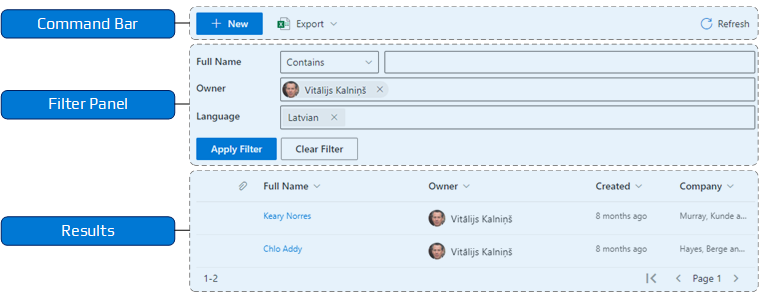
Chaque en-tête de colonne dispose d'un menu permettant de trier et de filtrer selon les valeurs de la colonne, et chaque ligne possède un menu contextuel avec des commandes d'élément telles que l'ouverture, le partage, le téléchargement, l'affichage de l'historique des versions ou la suppression de l'élément.
📝 Remarque
List Filter Online ne peut pas être connecté à d'autres composants WebPart, mais il peut être utilisé comme outil autonome pour filtrer des données.
💡 Astuce
Pour une présentation de la solution, consultez KB10250. List Filter Online : présentation de la solution. Le déploiement et l'ajout du composant WebPart à une page sont décrits dans KB10251. Comment installer List Filter Online et l'ajouter à une page. La commande Ouvrir dans List Filter est décrite dans KB10254. Ouvrir des éléments sélectionnés dans List Filter Online à partir d'une liste SharePoint native.
Autorisations d'API
Le composant WebPart List Filter Online utilise l'API REST native de SharePoint pour récupérer les données des listes et des bibliothèques de documents. Il n'a donc besoin d'aucune autorisation supplémentaire et peut être déployé et utilisé immédiatement.
📝 Remarque
Le composant WebPart List Filter Online ne nécessite aucune autorisation d'API et est prêt à l'emploi immédiatement après son déploiement.
Configuration du composant WebPart
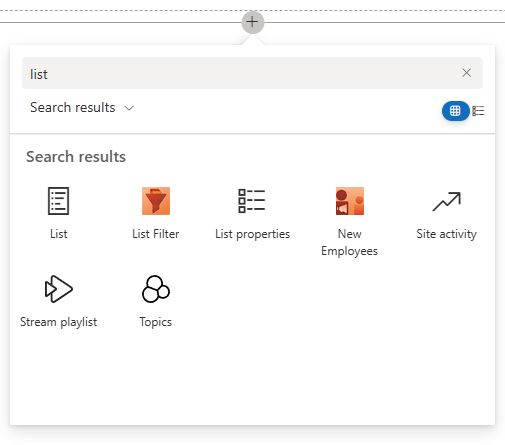
Après le déploiement du package, le composant WebPart List Filter Online apparaît dans la galerie de composants WebPart sous le nom List Filter.
💡 Astuce
Pour déployer le composant WebPart dans votre environnement, consultez l'article KB10035. Comment installer un produit Vitextra dans SharePoint Online.
Après avoir ajouté le composant WebPart List Filter à une page, l'alerte suivante s'affiche :
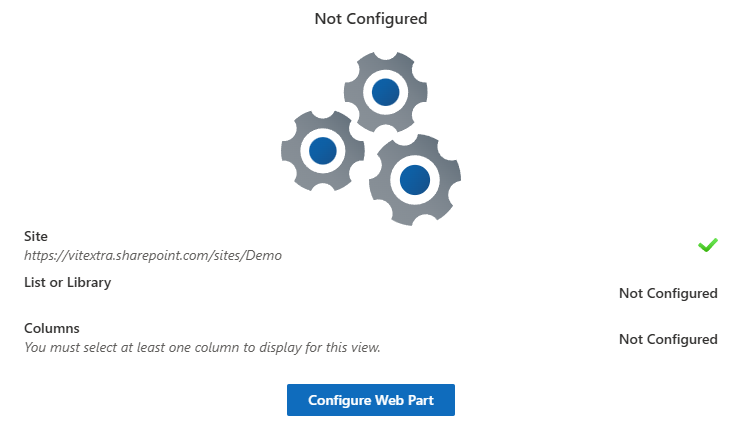
Vous devez renseigner trois paramètres obligatoires :
- Site. Le site SharePoint qui contient la liste dont vous souhaitez afficher les données : le site actuel ou n'importe quel autre site du locataire.
- Liste ou bibliothèque. La liste ou la bibliothèque qui contient les données que vous souhaitez récupérer et afficher.
- Colonnes. L'ensemble des colonnes que vous souhaitez inclure dans la vue de liste.
Pour configurer le composant WebPart, cliquez sur Configurer le composant WebPart afin d'ouvrir le volet de configuration.
Source de données
La première section, Source de données, permet d'indiquer l'origine des données. Le composant WebPart peut afficher des informations provenant de n'importe quel site SharePoint.
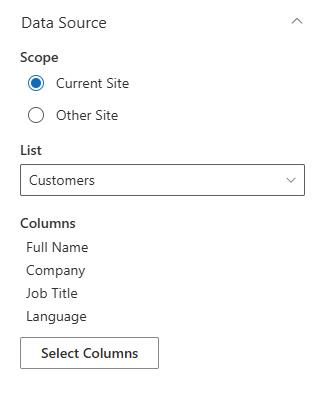
Commencez par l'option Étendue :
- Site actif (Site actuel, par défaut) utilise le site sur lequel se trouve la page.
- Autre site affiche le sélecteur URL du site. Saisissez l'URL ou le nom du site dans la barre de recherche et sélectionnez-le parmi les suggestions.
Choisissez ensuite une liste ou une bibliothèque de documents précise de ce site dans la liste déroulante Liste.
📝 Remarque
Le changement de site ou de liste réinitialise les colonnes sélectionnées, les colonnes du volet de filtrage et le filtre prédéfini, car ils appartiennent au schéma de la liste précédente.
Colonnes
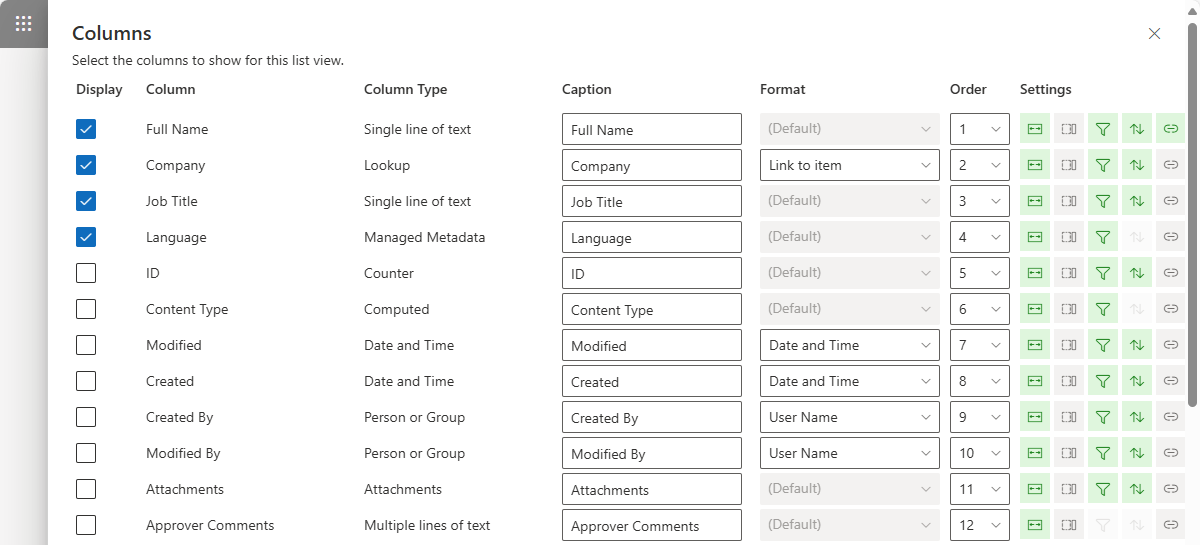
Le dernier paramètre obligatoire est l'ensemble des colonnes à afficher dans la vue de liste. Cliquez sur le bouton Sélectionner les colonnes pour ouvrir le volet des options de colonnes.
❗ Important
Le composant WebPart List Filter ne permet pas de sélectionner une vue existante. À la place, vous sélectionnez les colonnes que vous souhaitez afficher dans le composant WebPart.
Options d'affichage des colonnes
Pour chaque colonne de la vue de liste, vous pouvez définir une Légende, un Format et l'Ordre, ainsi qu'un ensemble de commutateurs qui contrôlent le comportement de la colonne.
| Icône | Nom | Description |
|---|---|---|
 | Redimensionnable | Permettre aux utilisateurs de redimensionner la colonne |
 | Réductible | Permettre au composant WebPart de réduire la colonne s'il n'y a pas assez de place pour l'afficher |
 | Filtrable | Permettre aux utilisateurs de filtrer les valeurs de la colonne en sélectionnant une ou plusieurs options dans le menu contextuel de la colonne |
 | Tri possible | Permettre le tri de la vue selon la colonne |
 | Lié à un élément | Afficher la valeur de la colonne sous forme de lien vers l'élément ou le document |
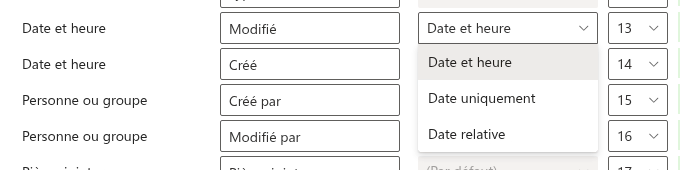
La liste déroulante Format propose les formats d'affichage adaptés au type de la colonne ; pour les autres types, elle affiche (Par défaut) et est désactivée :
- Colonnes de date et d'heure : Date et heure, Date uniquement, Date relative.
- Colonnes de recherche : Lien hypertexte ou Valeur.
- Colonnes Personne ou Groupe : Nom d'utilisateur, Nom d’utilisateur (avec image) ou Nom d’utilisateur (avec image et détails), qui ouvre une carte de profil lorsque l'utilisateur clique sur le nom.
- Colonnes Lien hypertexte ou Image au format image : 32 x 32 px, 64 x 64 px ou 96 x 96 px.
- Colonne Miniature d'une bibliothèque de documents : 176 x 99 px ou 96 x 54 px.
Les colonnes de texte multiligne sont automatiquement affichées en texte multiligne.
💡 Astuce
Les légendes, les formats et les autres options de colonnes sont décrits en détail dans KB10258. Configurer les colonnes dans List Filter Online : légendes, formats et options d'affichage.
Dossiers
Cette section contrôle la manière dont les données de vos dossiers sont affichées.
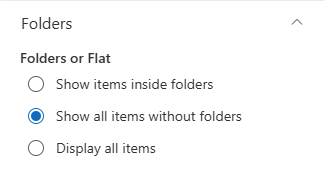
Sous Dossier ou affichage plat (Dossiers ou à plat), vous pouvez choisir parmi plusieurs options :
Afficher les éléments dans les dossiers. Affiche séparément les éléments contenus dans chaque dossier ; les utilisateurs naviguent dans les dossiers et en reviennent à l'aide de la barre de navigation (fil d'Ariane).
Afficher tous les éléments sans dossiers (par défaut). Affiche tous les éléments au même niveau, sans dossiers : une vue « à plat ».
Afficher tous les éléments. Affiche tous les éléments et leurs dossiers au même niveau.
💡 Astuce
La navigation dans les dossiers, la vue à plat et le fil d'Ariane sont expliqués dans KB10261. Travailler avec les dossiers dans List Filter Online : navigation dans les dossiers, vue à plat et fil d'Ariane.
Limite d'éléments
Cette section contrôle le nombre d'éléments affichés dans la vue. Saisissez le nombre dans le champ Limitation des lignes (Limite de lignes) ; la valeur doit être comprise entre 1 et 1000 (20 par défaut).
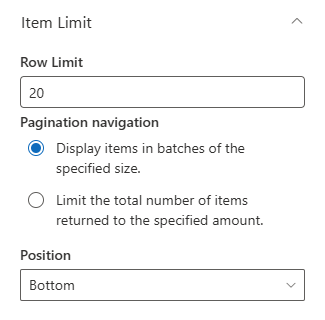
Pagination
Pour activer la pagination, sélectionnez Afficher les éléments par groupes de la taille spécifiée. et choisissez la Position du contrôle de pagination : En bas, En haut ou Haut + bas (en haut et en bas).
Pour désactiver la pagination, sélectionnez Limiter le nombre total d'éléments retournés à la quantité spécifiée. et saisissez le nombre souhaité.
Tri
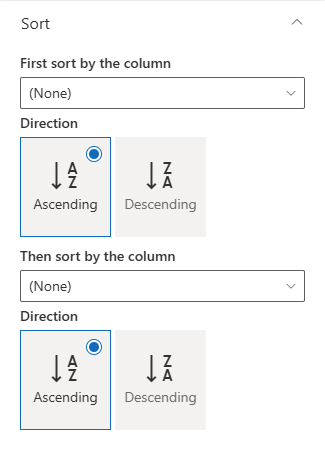
Dans la section Trier par (Tri), vous pouvez trier la vue selon deux colonnes au maximum : Trier d'abord sur la colonne et Trier ensuite sur la colonne, chacune avec sa propre Direction (Croissant ou Décroissant). Seules les colonnes triables sont proposées.
Regrouper par
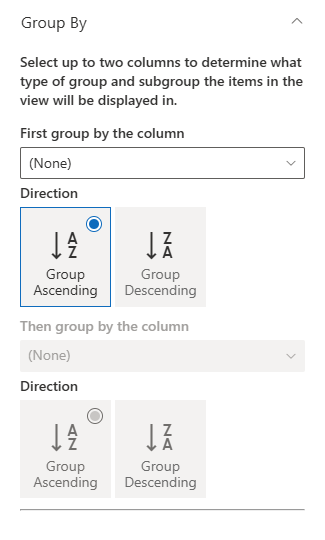
Le regroupement des éléments facilite la navigation et la compréhension des données. Pour regrouper des éléments, sélectionnez jusqu'à deux colonnes dans la section Grouper par des paramètres du composant WebPart, Grouper d'abord sur la colonne et Grouper ensuite sur la colonne, puis choisissez Regrouper par ordre croissant ou Regrouper par ordre décroissant pour chaque niveau :
📝 Remarque
Seuls les en-têtes de la première colonne de regroupement sont affichés ; la seconde ordonne les éléments du groupe sans en-têtes imbriqués. Les groupes sont affichés développés par défaut. Les utilisateurs peuvent réduire et développer chaque groupe dans le tableau de résultats ; l'état des groupes ne se configure pas dans le volet de propriétés.
Totaux
Les totaux vous permettent d'effectuer des calculs simples sur des colonnes précises de la vue de liste. Les résultats sont affichés dans une seule ligne au pied du tableau, sans totaux par groupe.
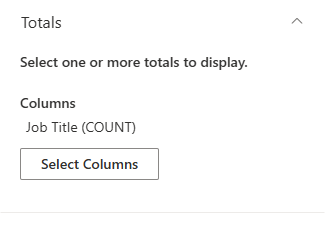
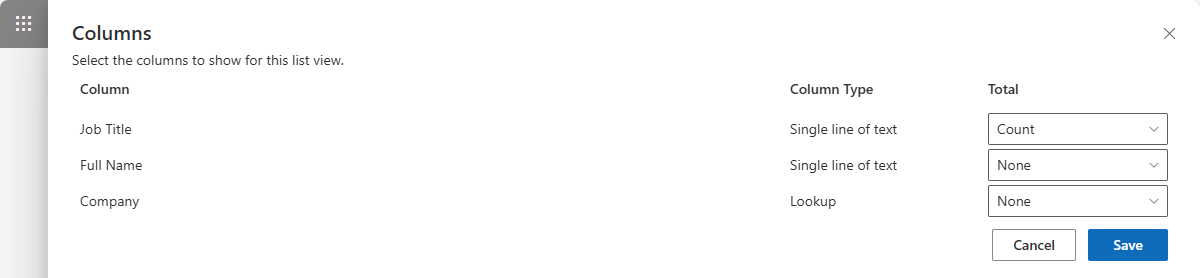
Pour configurer les totaux, cliquez sur le bouton Sélectionner les colonnes sous la rubrique Totaux du volet de configuration et choisissez la fonction à appliquer : Compteur pour tout type de colonne ; Moyenne, Maximum et Minimum pour les colonnes de date, de nombre et de devise ; Somme, Écart type et Variance pour les colonnes de nombre et de devise.
💡 Astuce
Consultez KB10260. Regroupement, tri et totaux dans List Filter Online pour des exemples de vues regroupées avec des totaux.
Filtre
La section Filtrer du composant WebPart List Filter comprend un Query Builder permettant de créer des requêtes complexes qui récupèrent des données précises dans vos listes et bibliothèques SharePoint. La requête est appliquée avant les filtres propres aux utilisateurs : elle définit donc l'ensemble des éléments avec lesquels le composant WebPart travaille.
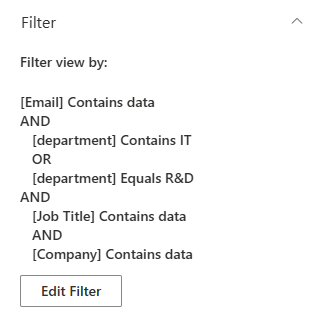
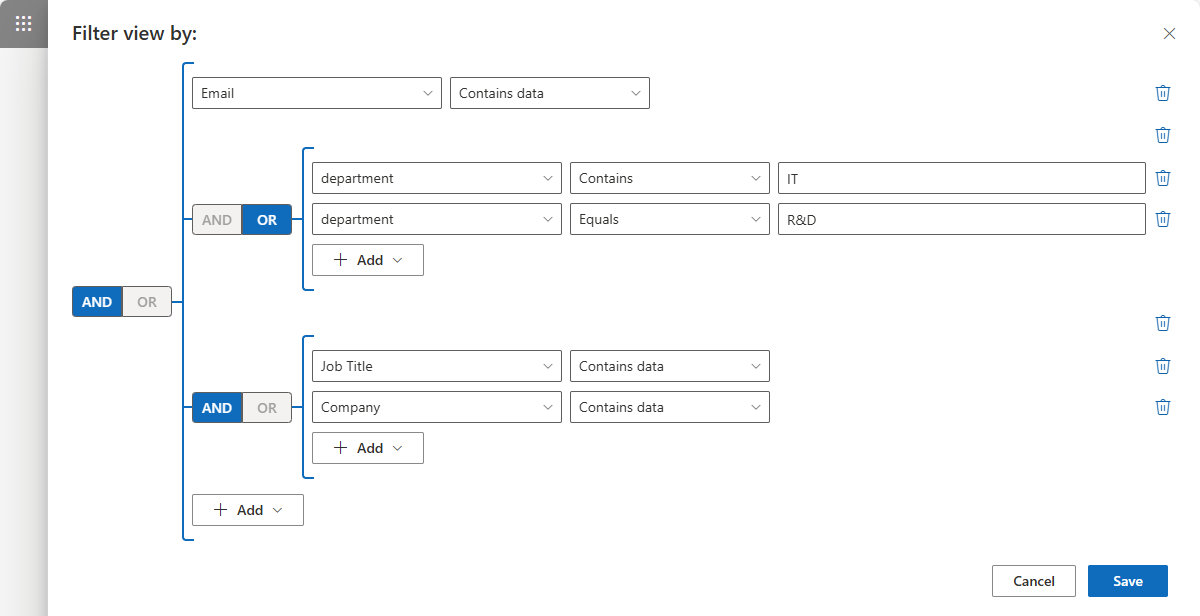
Le Query Builder vous permet de regrouper des conditions avec AND / OR, d'imbriquer des groupes et de choisir les opérateurs disponibles pour chaque type de colonne, y compris des opérateurs dynamiques tels que Aujourd'hui, X derniers jours ou Est l’utilisateur actuel.
📝 Remarque
Le Query Builder de List Filter crée une requête CAML pour récupérer des données d'une liste ou d'une bibliothèque SharePoint. Un exemple pas à pas figure dans KB50025. Comment créer une requête complexe avec le générateur de requêtes de List Filter Online.
Volet de filtrage
Le volet de filtrage permet aux utilisateurs finaux de filtrer la vue de liste à l'aide des colonnes et des contrôles définis par un administrateur.
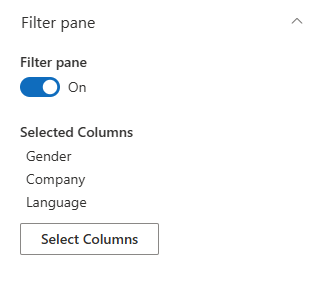
La section Volet de filtre contient trois commutateurs :
- Volet de filtre. Affiche ou masque le volet de filtrage au-dessus des résultats.
- Filtres en cascade. Lorsque ce commutateur est activé, les options des deux types de listes déroulantes sont limitées selon les valeurs sélectionnées dans les autres contrôles du volet de filtrage. Cela réduit les combinaisons inadaptées, sans garantir un résultat non vide. Le commutateur n'est disponible que lorsque le volet de filtrage est activé. Consultez KB10256. Filtres en cascade : réduire les options des listes déroulantes selon les autres filtres sélectionnés.
- Mémoriser le dernier filtre de l'utilisateur. Enregistre dans son navigateur le filtre appliqué par un utilisateur et le restaure à la prochaine ouverture de la page. Un filtre partagé par lien est toujours prioritaire sur le filtre mémorisé. Les filtres enregistrés et les liens de filtre sont décrits dans KB10253. Enregistrer des filtres et partager un lien vers une vue filtrée dans List Filter Online.
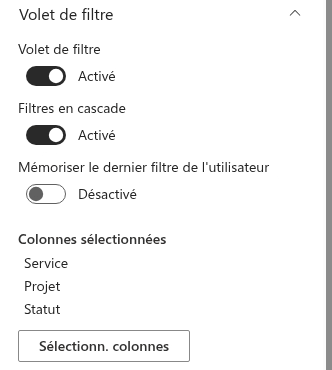
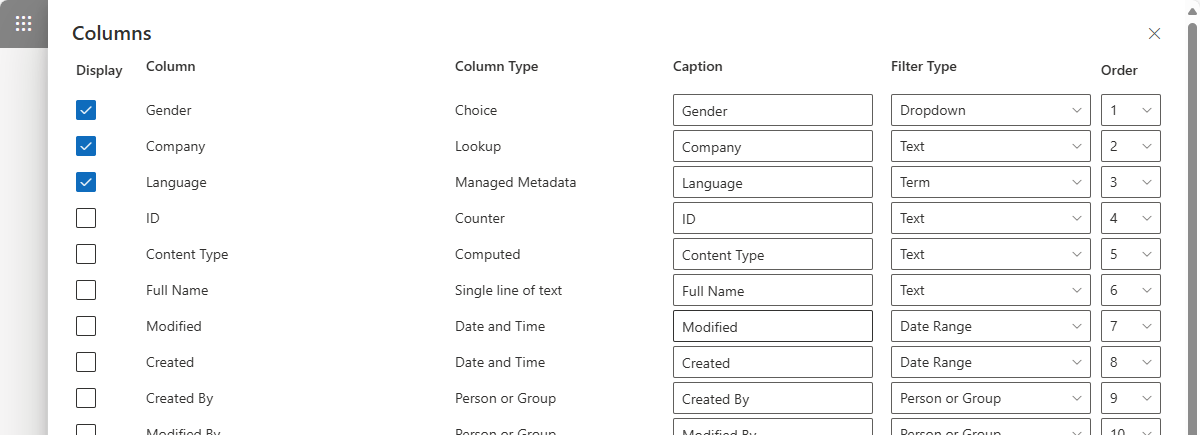
Pour choisir les colonnes et les types de filtre, cliquez sur le bouton Sélectionner les colonnes et sélectionnez les colonnes qui seront disponibles pour le filtrage. Pour chaque colonne, vous définissez une légende, un Type de filtre (le contrôle présenté aux utilisateurs, par exemple Liste déroulante, Menu Saisie semi-automatique, Plage de dates, Personne ou groupe ou Curseur) et l'ordre.
❗ Important
Lorsque la liste contient plus de 5 000 éléments, le composant WebPart signale par un avertissement chaque colonne de filtre sélectionnée qui n'est pas indexée : La colonne n'est pas indexée. Le filtrage d'une grande liste par cette colonne peut ne pas fonctionner. Cliquez sur l'icône d'avertissement pour exécuter Créer un index pour cette colonne directement depuis le volet. Consultez KB10257. Filtrer les grandes listes : colonnes indexées et seuil de 5 000 éléments.
💡 Astuce
Tous les contrôles de filtre et les types de champs qu'ils prennent en charge sont répertoriés dans KB10255. Contrôles du volet de filtrage et types de colonnes pris en charge dans List Filter Online.
Barre de commandes
La section Barre d’outils de commande (Barre de commandes) comporte un seul commutateur, Commandes, qui affiche ou masque la barre de commandes au-dessus de la vue de liste.
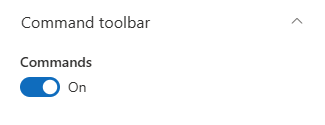
Lorsque la barre est visible, elle contient les commandes suivantes :
- Nouveau. Crée un élément ; dans une bibliothèque de documents, le menu propose Dossier et Document (chargement). La commande n'apparaît que pour les utilisateurs autorisés à ajouter des éléments.
- Exporter. Exporte la vue vers un classeur Excel : Page active, Tous les éléments ou Éléments sélectionnés.
- Filtres enregistrés. Ouvre un menu avec Enregistrer le filtre actuel, Copier le lien vers le filtre et les préréglages enregistrés de l'utilisateur.
- Actualiser. Recharge les données.
Lorsqu'un utilisateur sélectionne un élément, la barre affiche en plus les commandes applicables à la sélection, telles que Ouvrir, Télécharger, Modifier ou Supprimer, selon le type d'élément et les autorisations de l'utilisateur.

💡 Astuce
Le processus d'export est décrit pas à pas dans KB50022. Comment exporter une liste SharePoint vers Excel.
Apparence
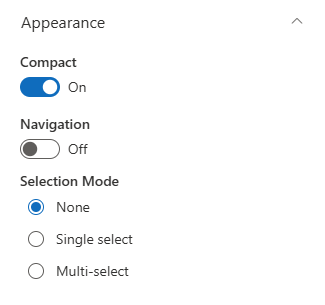
La section Apparence contrôle l'aspect du composant WebPart. Vous pouvez modifier les paramètres suivants :
- Compact. Affiche la liste dans un format compact pour réduire l'espace entre les lignes.
- Utiliser la mise en forme des colonnes de la liste. Affiche les colonnes avec le JSON de mise en forme des colonnes défini dans les paramètres de la liste, de sorte que le composant WebPart présente les mêmes couleurs, icônes et dispositions que la vue de liste native. Les fonctionnalités de mise en forme non prises en charge reviennent à l'affichage par défaut de la colonne. Consultez KB10259. Utiliser le JSON de mise en forme des colonnes SharePoint dans List Filter Online.
- Navigation. Affiche ou masque la barre de navigation (fil d'Ariane) au-dessus des résultats.
- Sélection (Mode de sélection). Choisissez parmi trois options : Aucun, Sélection simple ou Sélection multiple. La sélection est requise pour l'étendue d'export Éléments sélectionnés et pour les commandes d'élément de la barre de commandes.
Outils de développement
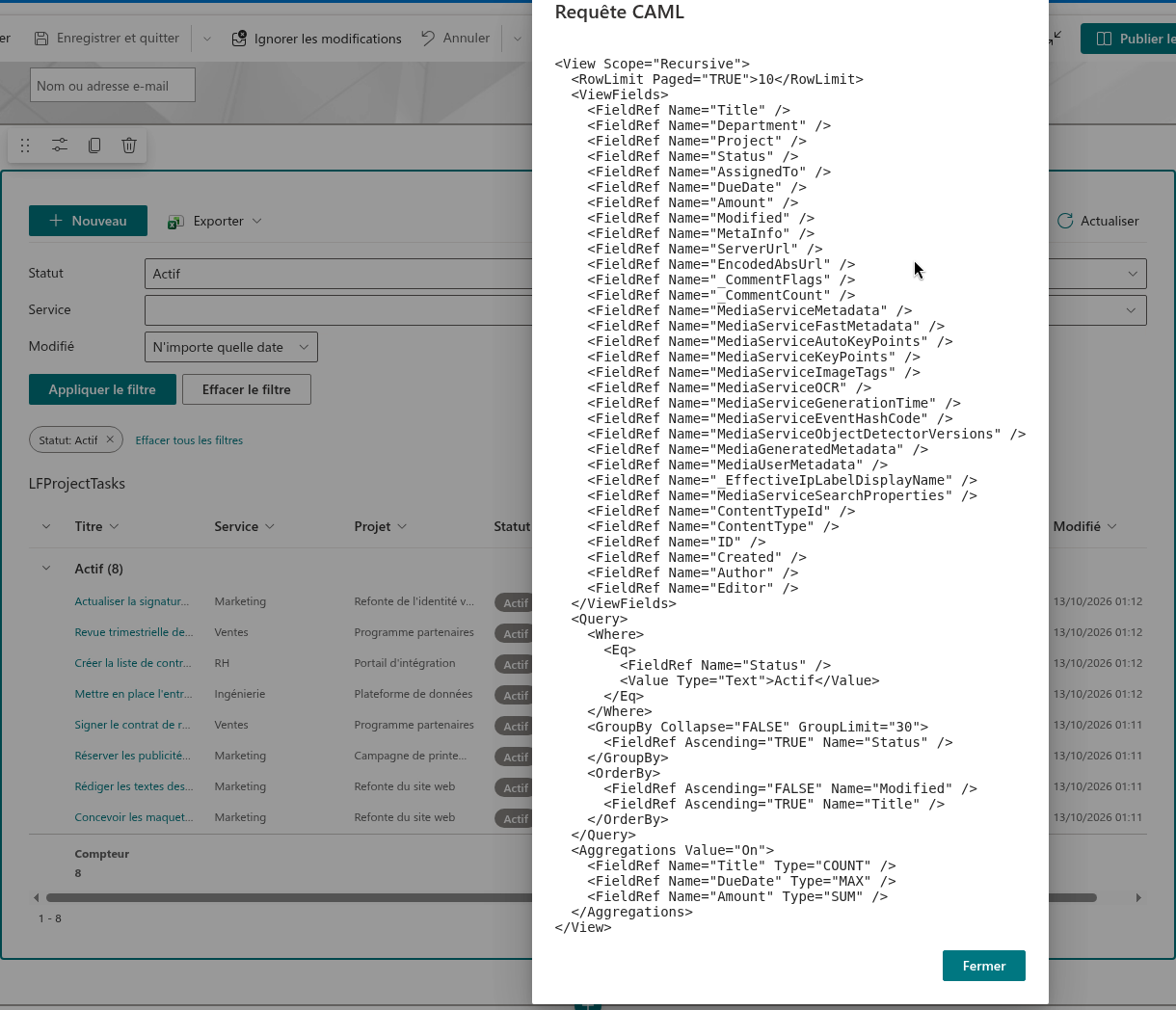
La section Outils de développement contient le commutateur Activer le mode Développeur. Lorsqu'il est activé :
- la barre de commandes obtient un menu développeur avec la commande Requête CAML, qui ouvre une boîte de dialogue contenant la requête CAML exacte que le composant WebPart envoie à SharePoint pour la vue actuelle et les filtres de l'utilisateur ;
- le volet Colonnes affiche un indicateur d'index à côté du nom de chaque colonne, Indexée ou Non indexé, ainsi que le nom interne (nom du schéma) de la colonne.
À propos
La section À propos de indique l'état de la licence du produit dans votre locataire (tenant) : période d'essai, active ou expirée. Elle contient également un lien vers la page du produit, où vous pouvez acheter un abonnement.
Résumé
Le composant WebPart Vitextra List Filter Online est un outil essentiel pour gérer les données dans SharePoint Online. Il permet aux utilisateurs de filtrer et de récupérer efficacement les données des listes et des bibliothèques de documents, grâce au volet de filtrage, aux filtres en cascade et enregistrés, au regroupement et aux totaux, à la mise en forme des colonnes et à l'export vers Excel, ce qui améliore à la fois la précision et la productivité. Grâce à ses nombreuses options de configuration, le composant WebPart s'adapte aux besoins spécifiques de toute organisation : un complément précieux à votre boîte à outils SharePoint.
💡 Astuce
Pour le côté utilisateur final du composant WebPart (appliquer des filtres, les enregistrer et exporter des données), consultez KB10252. List Filter Online : guide rapide pour les utilisateurs finaux.