Introduction
Vitextra propose des solutions modernes et prêtes à l'emploi pour les portails d'entreprise reposant sur Microsoft SharePoint Online, Microsoft 365 et Microsoft Teams. Nos produits - composants WebPart, applications et modules complémentaires - étendent les capacités natives de la plateforme, font gagner du temps à vos équipes et améliorent la communication interne ainsi que les flux de données.
Chaque produit Vitextra proposé par abonnement inclut un essai gratuit de 14 jours avec un accès sans restriction à toutes les fonctionnalités, afin que vous puissiez évaluer en détail si la solution répond aux besoins spécifiques de votre organisation.
Important
Aucun achat de licence n'est nécessaire pendant l'essai. À l'issue des 14 jours, les composants WebPart affichent une notification indiquant que l'essai est terminé, et leurs fonctionnalités sont bloquées jusqu'à l'activation d'une licence payante.

Remarque
Aucune licence distincte n'est nécessaire pour utiliser les produits Vitextra dans Microsoft Teams. Une seule licence achetée couvre l'utilisation dans SharePoint Online comme dans Teams.
Pour continuer à utiliser le produit après la fin de l'essai, vous devez acheter et attribuer une licence. La procédure complète, étape par étape, est décrite ci-dessous.
Sélection d'un produit et d'une période d'abonnement
Accédez à la page du produit qui vous intéresse (utilisez le catalogue de produits si vous n'avez pas encore fait votre choix).
Choisissez la période d'abonnement :
- Mensuel - flexibilité maximale ; idéal pour tester des besoins à long terme ou pour les organisations dont les exigences évoluent.
- Annuel - l'option la plus économique, avec une remise importante par rapport à la facturation mensuelle.
Sélectionnez votre devise préférée. Devises disponibles :
USD ($), EUR (€), GBP (£), CNY (¥), JPY (¥).
Important
Une fois la première commande payée, la devise ne peut plus être modifiée. Veuillez vérifier attentivement votre choix de devise avant de finaliser l'achat.
Achat d'une licence
Sur la page du produit, cliquez sur Add to Cart (Ajouter au panier).
Vérifiez le contenu du panier : produit, période d'abonnement et quantité.
Point essentiel : dans la plupart des cas, une licence par tenant (organisation) suffit - quel que soit le nombre d'utilisateurs ou de sites.
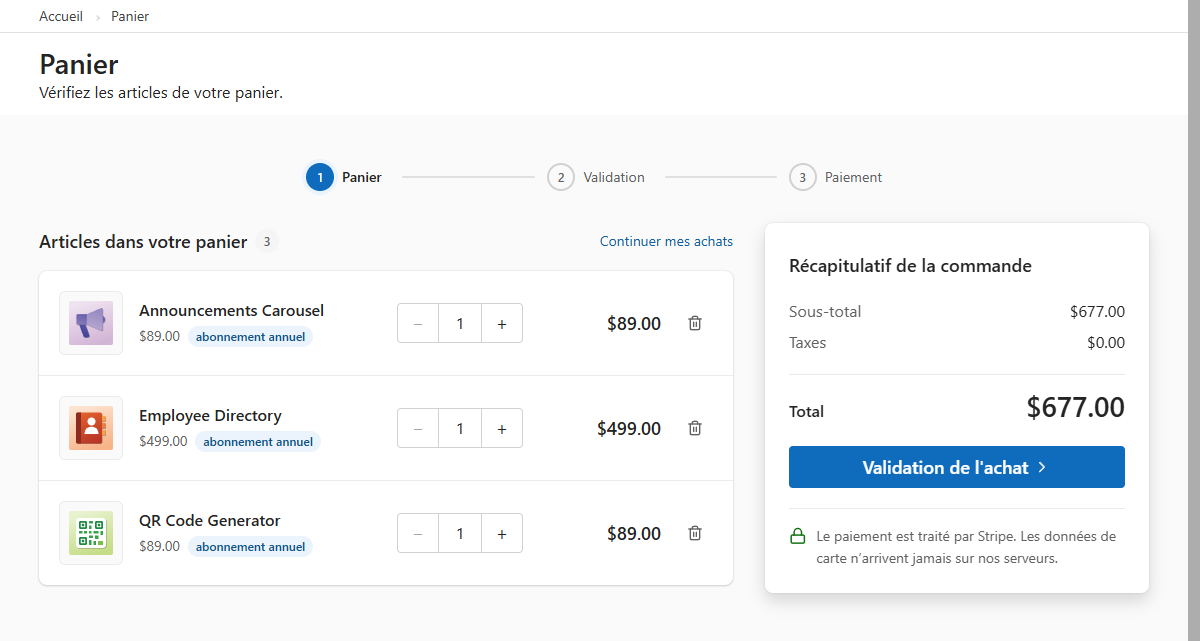
Panier avant le paiement Cliquez sur Checkout (Passer la commande).
Lisez et acceptez les Terms & Conditions (Conditions générales) et la Privacy Policy (Politique de confidentialité).
Saisissez vos informations de facturation et de paiement.
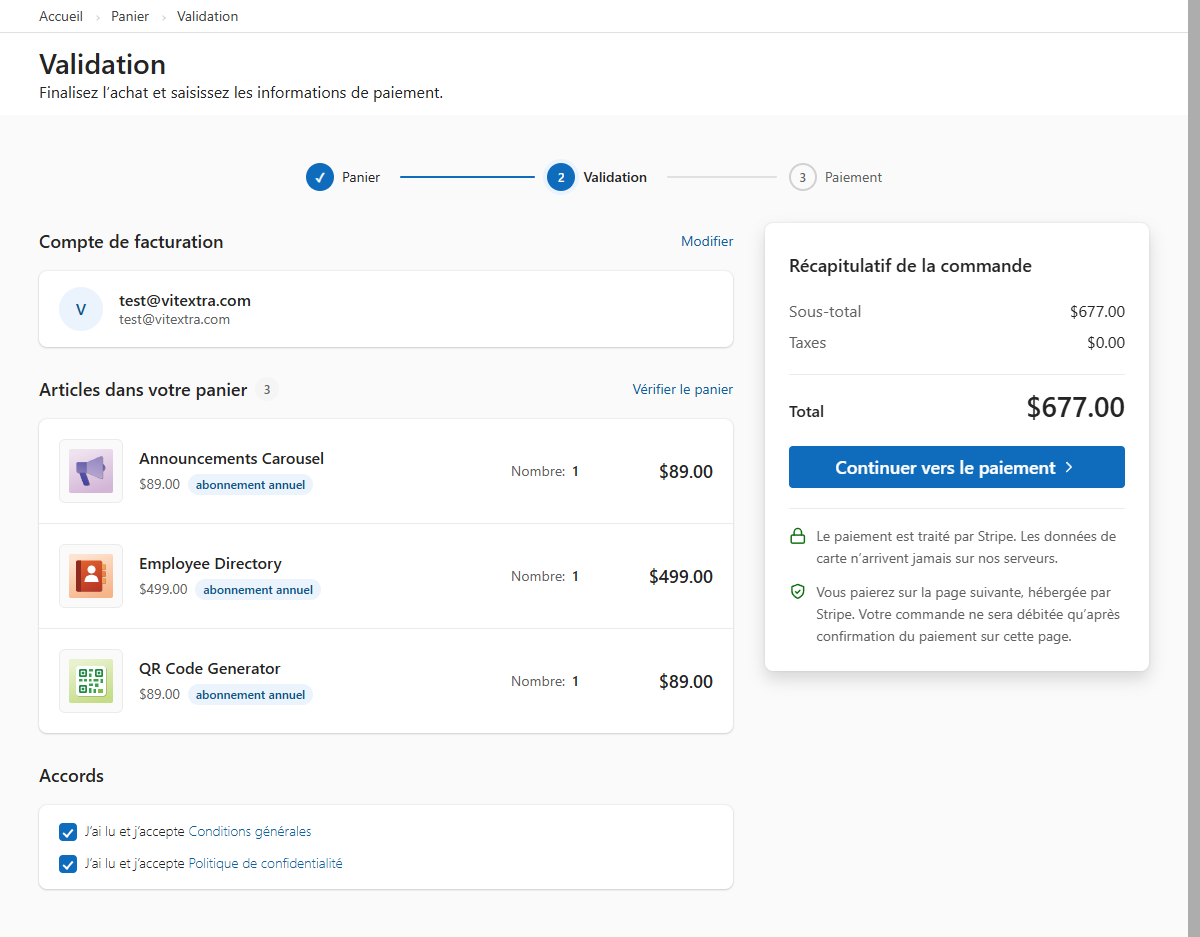
Formulaire de commande 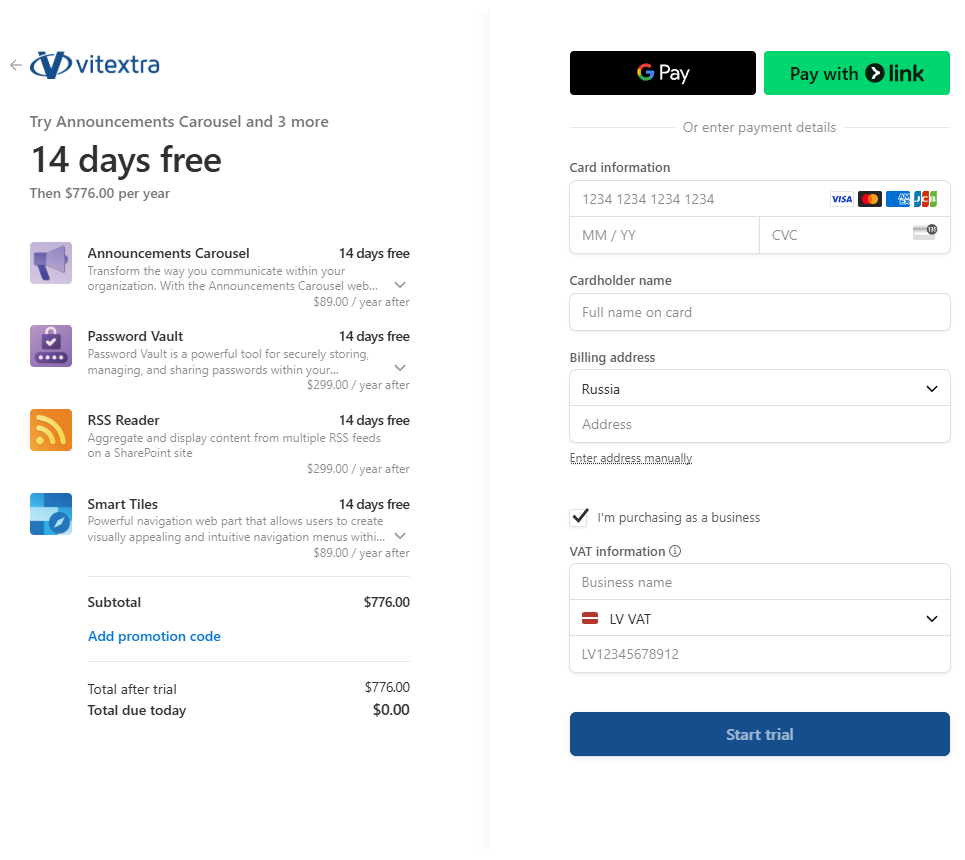
Informations de paiement Vérifiez le récapitulatif de la commande et confirmez l'achat en cliquant sur Complete purchase (Finaliser l'achat).
Tous les paiements sont traités en toute sécurité via Stripe, une plateforme de paiement internationale de premier plan.
Activation de la licence (attribution à votre tenant)
Connectez-vous à votre compte sur vitextra.com.
Accédez à Account → My Products (Compte → Mes produits) ou Subscriptions (Abonnements).
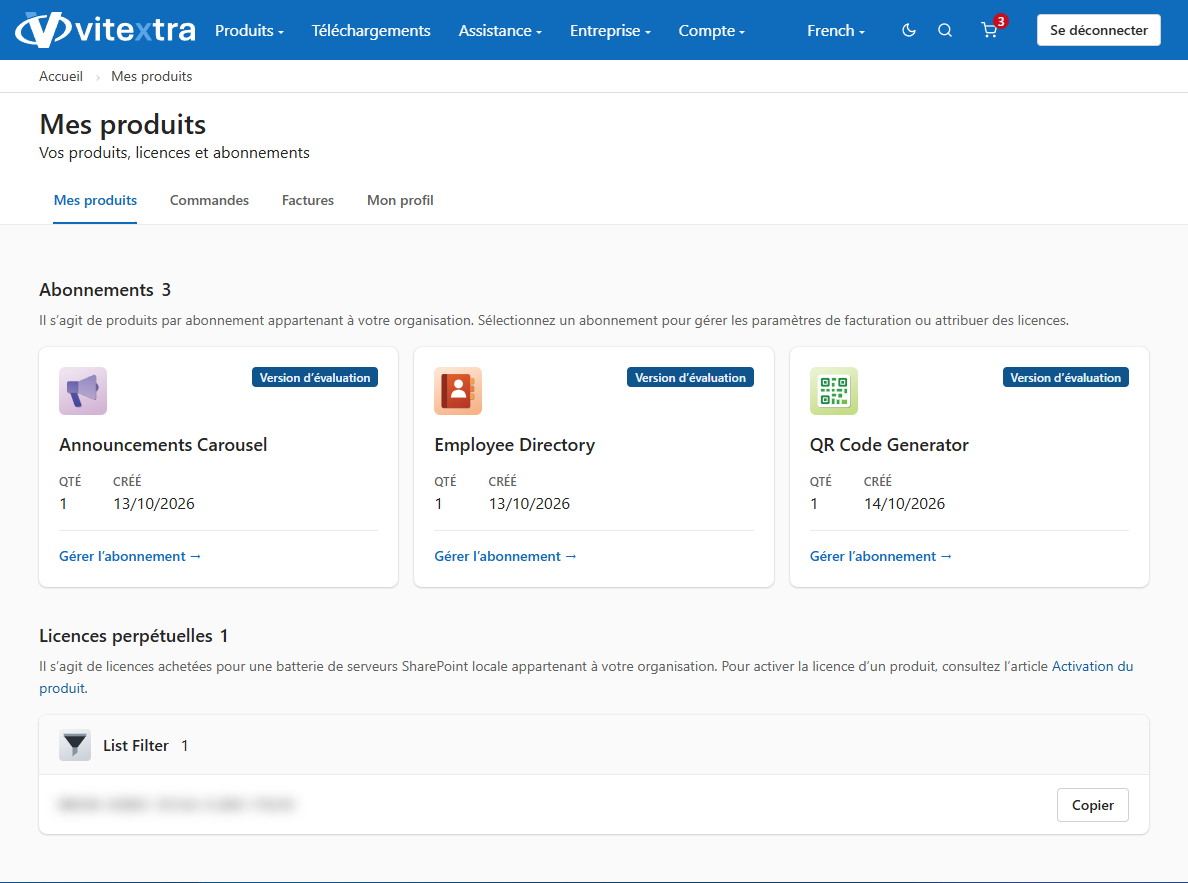
Vue d’ensemble de Mes produits / Abonnements Sélectionnez l'abonnement concerné et ouvrez sa page de gestion.
Dans la section Assign License (Attribuer la licence), indiquez :
- Le nom du tenant (n'importe quel nom convivial de votre choix)
- Le Tenant ID (l'identifiant unique de votre organisation Microsoft 365)
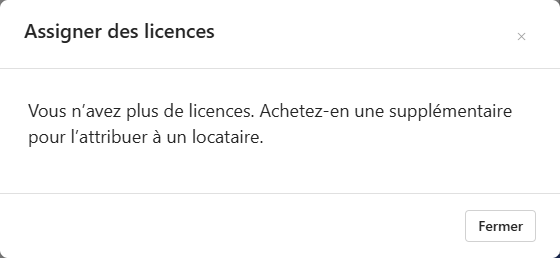
Formulaire d'attribution de licence Où trouver votre Tenant ID
Le plus simple est d'ouvrir un composant WebPart Vitextra quelconque, d'ouvrir son panneau de configuration et d'accéder à la section À propos de (About). L'état actuel de votre licence et votre Tenant ID y sont affichés.Lien utile
Guide détaillé : Comment trouver l’identifiant de votre tenant Microsoft 365Cliquez sur Submit (Envoyer). La licence est attribuée instantanément et apparaît dans la liste de vos abonnements actifs.
Conseil important
Le nombre de licences nécessaires ne dépend pas du nombre d'utilisateurs actifs de votre tenant. Une seule licence couvre l'intégralité du tenant, quelle que soit la taille de l'organisation.
Vérification de l'état de la licence
Après l'attribution, ouvrez n'importe quelle page contenant un composant WebPart Vitextra, ouvrez son panneau de configuration et accédez à la section À propos de (About).
Vous y verrez l'état actuel :
- Si la licence est active
- Le type d'abonnement
- La date d'expiration
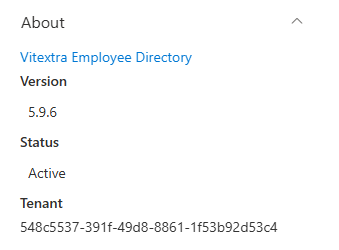
Si l'état ne se met pas à jour dans un délai de 5 à 10 minutes, actualisez la page ou contactez le support.
Résumé
- Tous les produits Vitextra sont fournis avec un essai gratuit de 14 jours offrant toutes les fonctionnalités.
- Après l'essai, une licence par tenant est requise (indépendamment du nombre d'utilisateurs).
- Choisissez entre une facturation mensuelle et annuelle, avec prise en charge de plusieurs devises.
- Les achats sont traités en toute sécurité via Stripe.
- Pour activer une licence, attribuez-la à votre tenant dans votre compte en indiquant son Tenant ID.
- L'état de la licence est toujours visible dans la section À propos de (About) du composant WebPart.