Employee Directory
Introduction
Mettre en avant les employés récemment recrutés contribue à créer un environnement de travail accueillant et inclusif. Présenter les nouveaux collaborateurs leur donne le sentiment d'être valorisés dès le premier jour et joue un rôle important dans l'intégration : lorsque les nouvelles recrues sont présentées et accueillies, elles s'intègrent plus facilement à l'équipe, s'impliquent plus tôt et nouent plus vite des liens avec leurs collègues.
En mettant en avant les nouveaux employés, les organisations peuvent :
- Améliorer la visibilité : rendre les nouvelles recrues visibles dans toute l'organisation les aide à se sentir reconnues, ce qui renforce leur confiance et leur moral.
- Encourager les échanges : présenter les nouveaux employés incite les membres de l'équipe à aller vers eux, ce qui favorise une communication et une collaboration précoces.
- Accélérer l'intégration : lorsque les nouvelles recrues sont mises en avant, elles peuvent plus facilement identifier et contacter les interlocuteurs clés, ce qui accélère leur adaptation à la culture et aux processus de l'entreprise.
- Renforcer la dynamique d'équipe : reconnaître les nouveaux employés crée un sentiment de communauté et d'appartenance, indispensable à un environnement de travail cohésif et solidaire.
💡 Astuce
Le composant WebPart New Employees fait partie de la solution Employee Directory et ne nécessite ni achat ni licence supplémentaire.
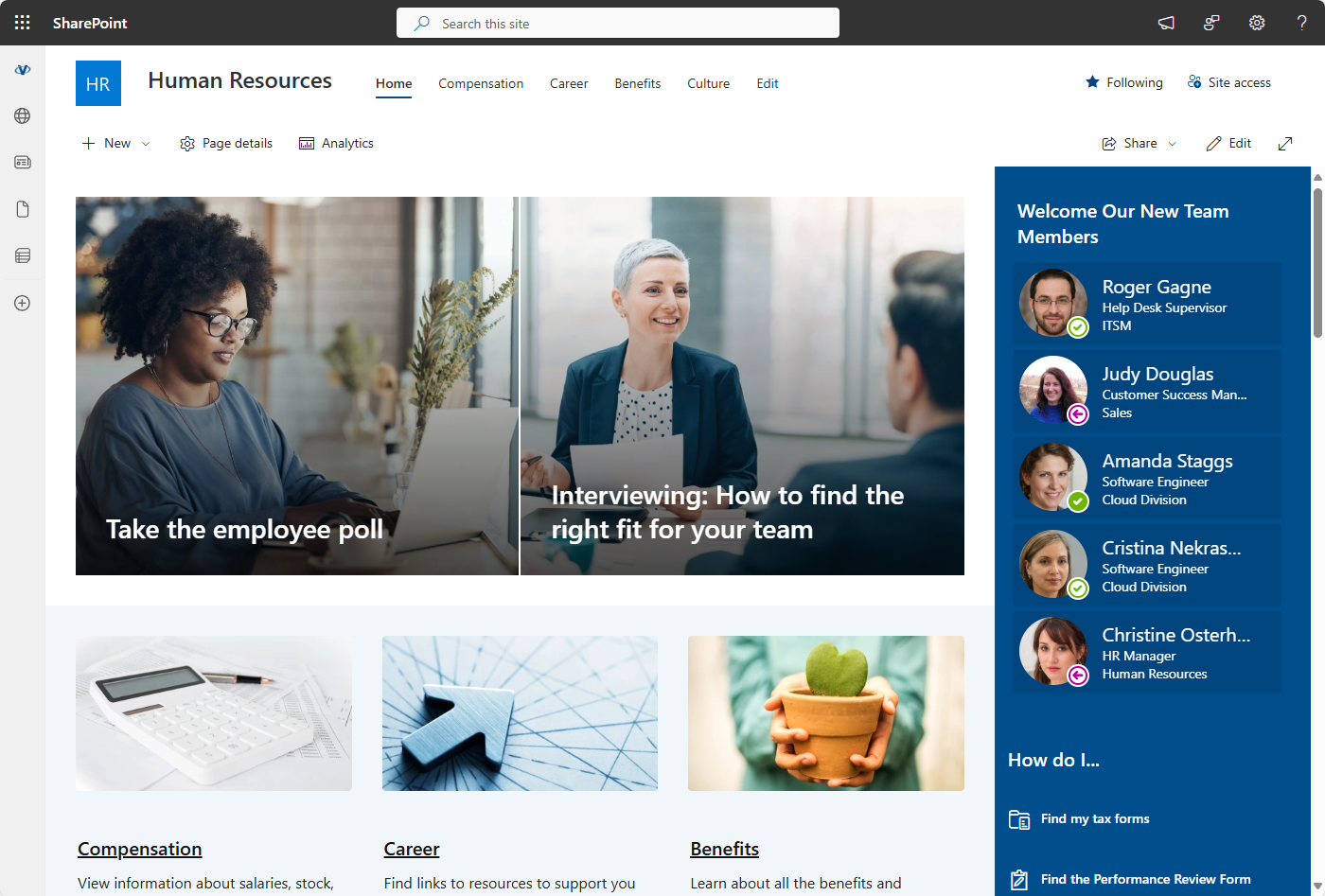
Le composant WebPart New Employees tient tout le monde au courant des dernières arrivées dans l'équipe, ce qui améliore l'expérience globale d'intégration et prépare le terrain pour une réussite à long terme.
Ajouter le composant WebPart
Accédez au site SharePoint sur lequel vous souhaitez placer le composant WebPart et cliquez sur Edit (Modifier) dans l'angle supérieur droit de la page. Cliquez sur l'icône + pour ajouter un nouveau composant WebPart, puis sélectionnez New Employees dans la liste des composants WebPart disponibles.
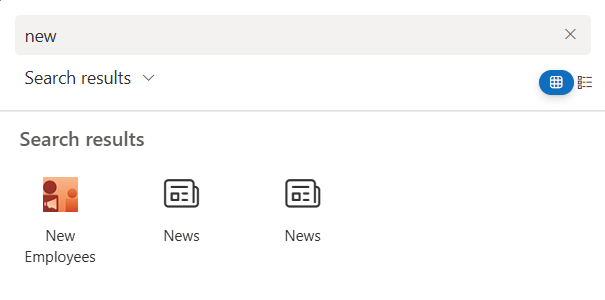
Dès son ajout, le composant WebPart affiche les employés dont le compte a été créé au cours des 3 derniers mois, du plus récent au plus ancien. Vous pouvez ensuite personnaliser ses paramètres selon vos besoins.
💡 Astuce
New Employees est une vitrine compacte, et non un annuaire avec recherche. Pour proposer aux utilisateurs une liste complète des employés avec recherche, tri et filtres, ajoutez le composant WebPart Employee Directory ou Employee Directory (Entra ID) - consultez KB10310. Employee Directory ou Employee Directory (Entra ID) : quel composant WebPart choisir.
Configuration du composant WebPart
Pour ouvrir les paramètres, sélectionnez le composant WebPart en mode édition et cliquez sur l'icône Modifier le composant WebPart (crayon). Le volet des propriétés contient les groupes Source de données, Apparence, Champs de contenu, Menu contextuel, Actions rapides et À propos de. Les sections ci-dessous décrivent chaque paramètre.
Titre du composant WebPart
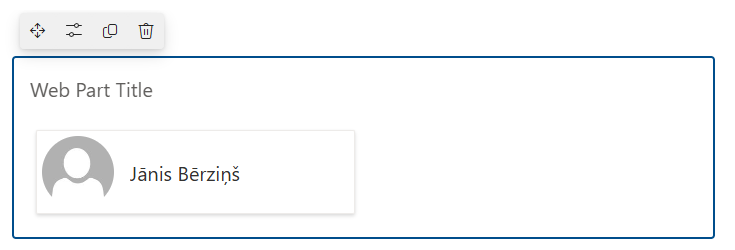
Définissez un titre personnalisé pour le composant WebPart afin qu'il corresponde à la terminologie ou à l'identité visuelle de votre organisation.
📝 Remarque
Le titre du composant WebPart se définit directement dans le composant WebPart en mode édition, et non dans le volet de configuration du composant WebPart.
Options d'affichage et filtrage des données
Le groupe Source de données détermine quels employés sont affichés et combien :
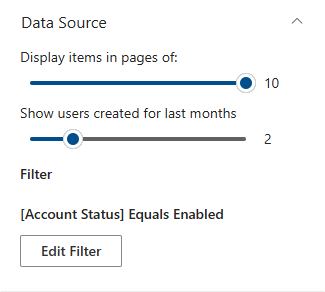
- Afficher les éléments par pages de : nombre maximal d'employés affichés dans le composant WebPart, de 1 à 10 (valeur par défaut : 10). Les comptes créés le plus récemment apparaissent en premier.
- Afficher les utilisateurs créés au cours des derniers mois : période de recherche, de 1 à 6 mois (valeur par défaut : 3). Seuls les utilisateurs dont le compte a été créé dans Microsoft Entra ID pendant cette période sont affichés. Par exemple, avec la valeur 3 le 18 octobre, le composant WebPart affiche les utilisateurs créés à partir du 18 juillet.
- Filtrer : conditions supplémentaires qui restreignent le résultat, par exemple uniquement les employés d'un service, d'un bureau ou d'une société donnés, ou uniquement les comptes activés.
Le filtre se crée avec le même éditeur de filtres que dans le composant WebPart Employee Directory (Entra ID). Chaque condition se compose d'un champ (par exemple Service, Fonction, Bureau ou État du compte), d'un opérateur et d'une valeur. Les conditions peuvent être combinées avec ET / OU et regroupées. Par défaut, un nouveau composant WebPart New Employees contient une condition, État du compte égal à Activée, de sorte que les comptes désactivés ne sont pas affichés.
💡 Astuce
Pour la liste complète des champs et des opérateurs de l'éditeur de filtres, ainsi que des exemples, consultez KB10312. Employee Directory (Entra ID) : référence de l’éditeur de filtres.
Champs à afficher sur la carte de l'employé
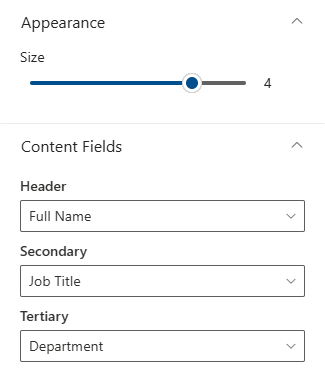
New Employees affiche toujours les employés sous forme de cartes. Dans le groupe Apparence, utilisez le curseur Taille pour définir la taille de la carte de 1 à 5 (valeur par défaut : 4). La taille détermine celle de la photo et le nombre de lignes de texte de la carte ; le groupe Champs de contenu propose une liste déroulante pour chaque ligne disponible :
| Taille de la carte | Lignes de la carte |
|---|---|
| 1 | En-tête |
| 2–3 | En-tête, Secondaire |
| 4 | En-tête, Secondaire, Troisième |
| 5 | En-tête, Secondaire, Troisième, Facultatif |
Pour chaque ligne, sélectionnez l'un des champs : Nom complet, Prénom, Nom, Fonction, Service, Emplacement, Bureau, E-mail, Téléphone portable, Téléphone professionnel, Téléphone personnel ou Nom d'utilisateur. Sélectionnez (Vide) pour laisser une ligne vide. Par défaut, la carte affiche Nom complet, Fonction et Service.
💡 Astuce
La taille et les champs de la carte fonctionnent de la même manière que dans la disposition Cartes des composants WebPart d'annuaire. Pour des exemples de chaque taille, consultez KB10314. Affichages d’Employee Directory : liste et fiches, taille des fiches, champs des fiches et regroupement.
Options supplémentaires
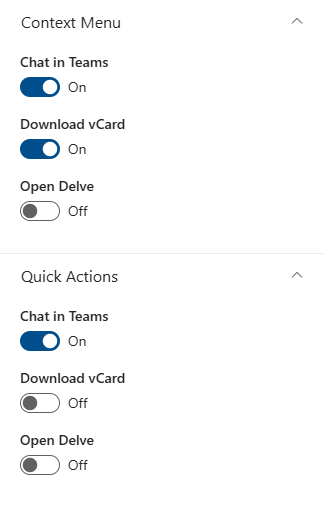
Les groupes Menu contextuel et Actions rapides déterminent les actions que les utilisateurs peuvent effectuer sur un employé :
- Actions rapides : boutons affichés directement sur chaque carte. Activées par défaut : Converser dans Teams et Envoyer un message électronique.
- Menu contextuel : commandes du menu qui s'ouvre lorsqu'un utilisateur clique avec le bouton droit sur une carte. Toutes les actions sont activées par défaut.
Les deux groupes contiennent les mêmes boutons bascule ; vous pouvez donc activer ou désactiver chaque action indépendamment à chaque endroit :
- Converser dans Teams : démarrer une conversation avec l'employé dans Microsoft Teams.
- Appeler dans Teams : démarrer un appel Microsoft Teams.
- Envoyer un message électronique : ouvrir un nouveau message adressé à l'employé.
- Copier l’adresse e-mail : copier l'adresse e-mail de l'employé dans le Presse-papiers.
- Planifier une réunion : ouvrir une nouvelle invitation à une réunion avec l'employé.
- Télécharger la vCard : télécharger les coordonnées de l'employé sous forme de fichier vCard.
💡 Astuce
Pour plus de détails sur chaque action, consultez KB10315. Actions sur les employés dans Employee Directory : conversation, appel, e-mail, copie de l'adresse, réunion et vCard ainsi que le guide pas à pas Comment enregistrer le profil d'un employé au format vCard (fichier .vcf).
Lorsque la configuration du composant WebPart vous convient, enregistrez vos modifications et publiez la page pour la rendre accessible aux utilisateurs.
Source de données
Le composant WebPart New Employees récupère ses données depuis Microsoft Entra ID via Microsoft Graph ; les informations affichées sont donc toujours à jour et reflètent les dernières modifications apportées aux dossiers des employés de votre organisation. Il sélectionne les comptes membres (les utilisateurs invités sont exclus) dont la date de création (createdDateTime) se situe dans la période de recherche, applique le filtre, trie le résultat du plus récent au plus ancien et affiche le nombre d'employés configuré.
❗ Important
Ici, « nouveau » signifie « compte créé récemment dans Microsoft Entra ID », et non la date d'embauche issue du système RH. Les comptes créés à l'avance pour de futurs employés apparaissent dès leur création, et des comptes récemment recréés ou migrés peuvent également apparaître. Utilisez le filtre (par exemple sur État du compte ou Service) pour exclure les comptes de service et de test.
Conclusion
Ajouter le composant WebPart New Employees à votre environnement SharePoint Online peut améliorer considérablement le processus d'intégration de votre organisation. En rendant les nouvelles recrues visibles et faciles à contacter, vous favorisez un environnement de travail plus inclusif et collaboratif, qui stimule le moral et la productivité des nouveaux employés tout en renforçant la dynamique globale de l'équipe.
Mettez ces outils à profit pour offrir une intégration fluide et efficace et préparer le terrain pour une réussite et une croissance durables dans toute votre organisation.