Announcements Carousel
Introduction
Tenir les employés informés et impliqués est essentiel, et un portail d'entreprise est l'un des meilleurs endroits pour y parvenir. Afficher les annonces de manière visible sur votre page d'accueil SharePoint garantit que les informations importantes parviennent à tous dès leur arrivée sur la page.
Présentation
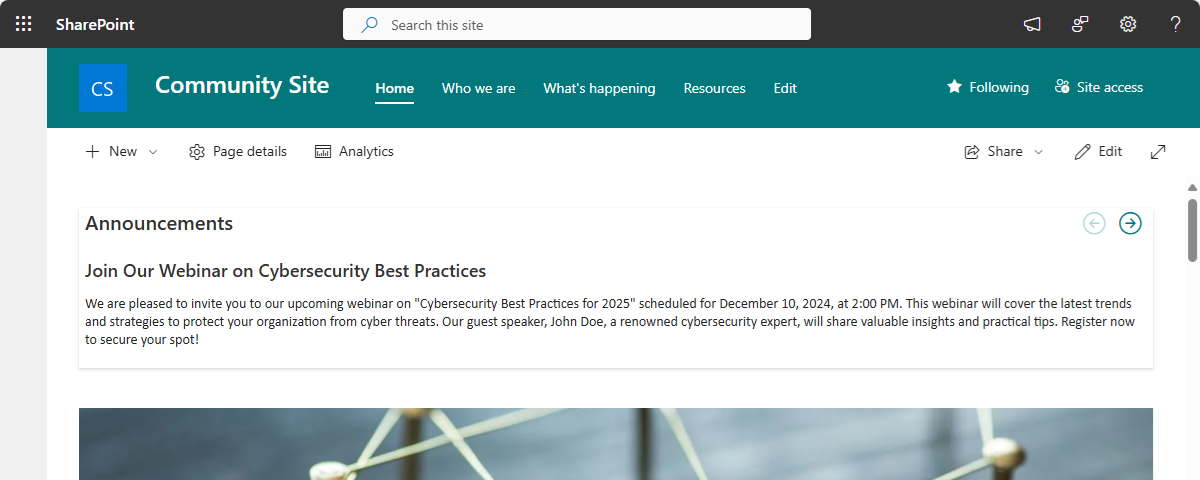
Le composant WebPart Announcements Carousel vous aide à créer et à afficher des annonces et des mises à jour importantes sur votre site SharePoint. C'est un moyen simple d'attirer l'attention des visiteurs et de les tenir informés des dernières actualités et des derniers événements.
📝 Remarque
Le composant WebPart ne requiert aucune autorisation d'API : il utilise l'API REST native de SharePoint pour récupérer les données.
Fonctionnalités clés
Announcements Carousel s'intègre directement aux listes d'annonces natives de SharePoint, pour une expérience fluide et familière.
Il ne nécessite par ailleurs aucune configuration pour rester ordonné : le composant WebPart se masque automatiquement lorsqu'il n'y a aucune annonce active, ce qui évite de laisser un bloc vide sur votre page.
📝 Remarque
Vitextra Announcements Carousel vous permet de choisir une liste existante comme source de données ou d'en créer une nouvelle en un seul clic, ce qui facilite la gestion des annonces.
Conçu sur le SharePoint Framework (SPFx), il est entièrement compatible avec les sites SharePoint modernes et s'appuie sur les technologies web les plus récentes pour des performances optimales.
Announcements Carousel s'intègre également au SharePoint Brand Center : vos annonces respectent ainsi la charte graphique de votre organisation et conservent un aspect cohérent et professionnel dans tout votre environnement SharePoint.
Ajout du composant WebPart Announcements Carousel
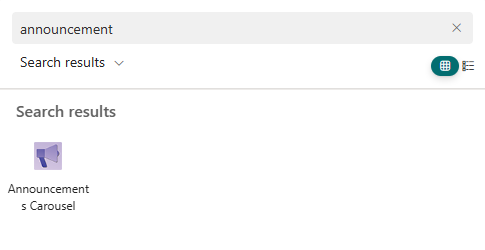
Accédez à la page sur laquelle vous souhaitez placer le composant WebPart et cliquez sur Edit (Modifier). Cliquez sur l'icône + pour ajouter un nouveau composant WebPart, recherchez « Announcements Carousel » et sélectionnez-le.
Une fois ajouté, le composant WebPart affiche un message indiquant qu'il n'est pas encore configuré :
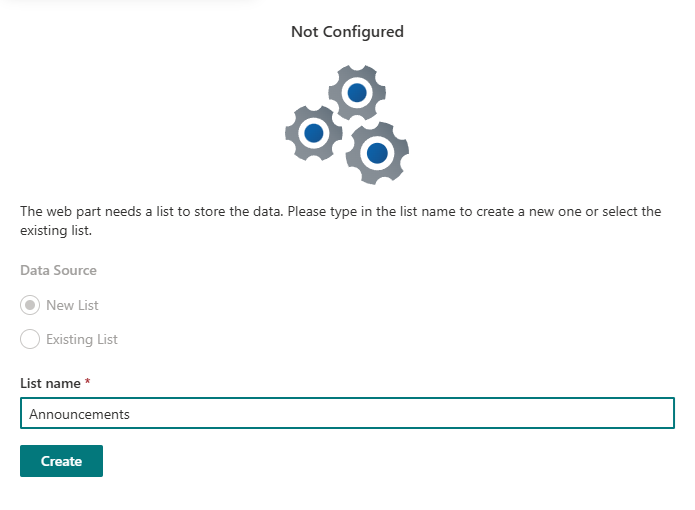
Configurez la source de données en choisissant une liste d'annonces existante ou en en créant une nouvelle.
❗ Important
Si vous choisissez de créer une nouvelle liste d'annonces, assurez-vous de disposer des autorisations nécessaires pour créer des listes sur le site SharePoint.
Une fois la liste sélectionnée, le composant WebPart récupère automatiquement ses données.
Gérer les annonces
La gestion des annonces est simple, car Vitextra Announcements Carousel utilise l'application Microsoft Lists standard.
💡 Astuce
Vitextra Announcements Carousel utilise l'application Microsoft Lists standard pour stocker les données.
Il existe trois façons d'ouvrir la liste qui contient vos annonces :
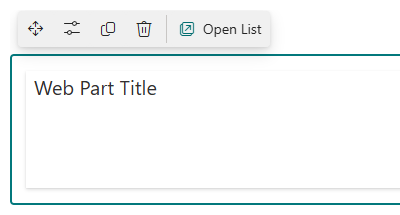
- Utilisez le bouton Ouvrir la liste dans les actions de la barre supérieure du composant WebPart. Il est disponible directement dans le composant WebPart pour un accès rapide.
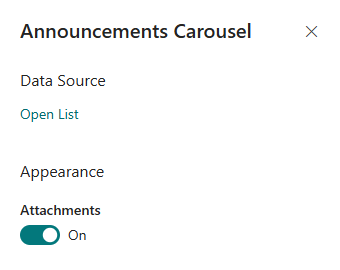
- Utilisez Ouvrir la liste dans le volet de configuration du composant WebPart. Pendant la configuration du composant WebPart, vous pouvez ouvrir la liste directement depuis le volet.
- Ouvrez Site Contents (Contenu du site) et recherchez-y la liste. Accédez à la section Contenu du site de votre site SharePoint et repérez la liste d'annonces parmi le contenu de votre site.
Ajouter une nouvelle annonce
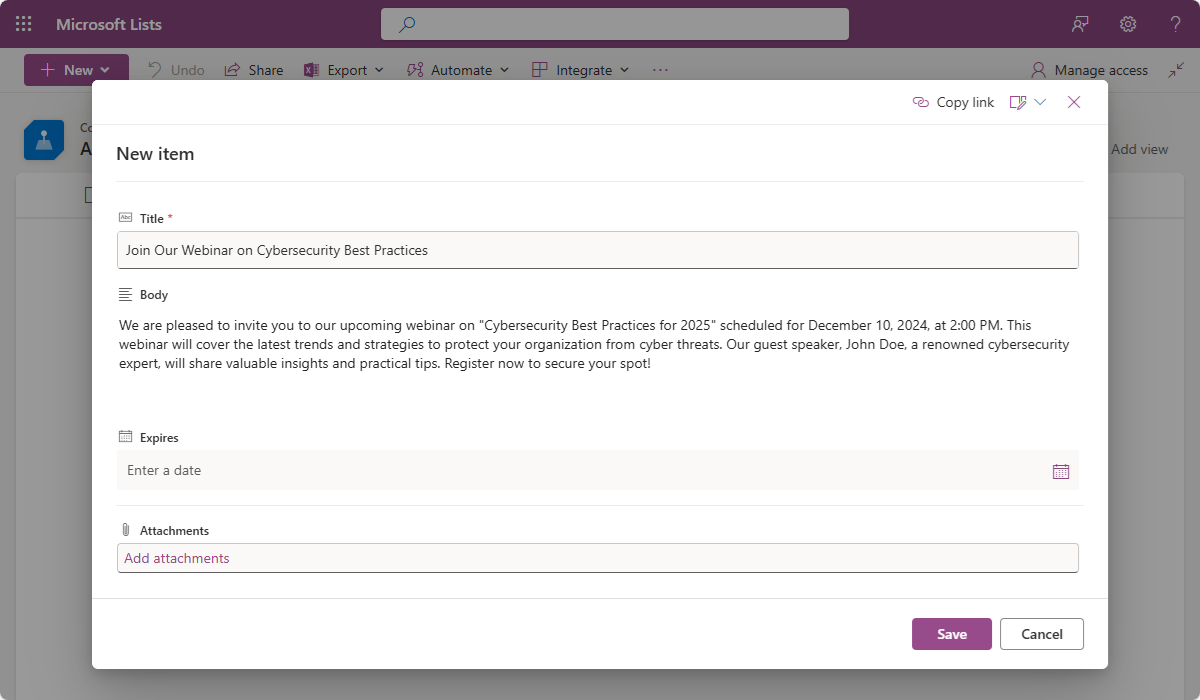
Pour ajouter une annonce, cliquez sur New (Nouveau) dans la liste sélectionnée et renseignez les détails, tels que le titre et le corps du texte.
Modifier une annonce existante
Pour modifier une annonce, cliquez sur l'élément à mettre à jour, apportez vos modifications et enregistrez. Vos annonces restent ainsi à jour et exactes.
Conclusion
Vitextra Announcements Carousel est un composant WebPart indispensable pour tout site SharePoint Online, conçu pour améliorer la communication et l'engagement avec un minimum d'effort. Comme il repose sur l'application Microsoft Lists, vos annonces sont à la fois mises en évidence et faciles à gérer, qu'il s'agisse d'actualités de l'entreprise, de rappels d'événements ou de mises à jour de produits.
Le stockage des données dans Microsoft Lists ouvre également la porte à de puissantes fonctionnalités de collaboration, comme Power Automate. Vous pouvez automatiser des flux de travail, par exemple envoyer des notifications ou mettre à jour d'autres systèmes chaque fois qu'une annonce est ajoutée ou modifiée. Et comme les autorisations sont gérées selon la méthode SharePoint standard, vous gardez le contrôle sur les personnes qui peuvent consulter ou modifier les annonces, tout en préservant la sécurité et la conformité dans l'ensemble de votre organisation.