My Tasks
 Introduction
Associer SharePoint Online et Azure DevOps permet aux équipes de travailler avec des données d'ingénierie en temps réel, sans quitter l'espace collaboratif où elles planifient, documentent et communiquent déjà.
Cet article vous guide dans l'installation et la configuration du composant WebPart Azure DevOps Query Viewer dans SharePoint Online afin d'afficher les résultats d'une requête Azure DevOps.
Que vous soyez développeur et souhaitiez rationaliser votre flux de travail, ou administrateur et souhaitiez améliorer la gestion de projet de votre équipe, ce guide pas à pas vous aidera à configurer et à personnaliser le composant WebPart selon vos besoins.
Composant WebPart Azure DevOps Query Viewer
Le composant WebPart Azure DevOps Query fait partie de la solution My Tasks et est disponible depuis la version 6.x.
📝 Remarque
Pour utiliser ce composant WebPart, assurez-vous que votre solution My Tasks est mise à jour vers la dernière version. Pour des instructions pas à pas, consultez le guide de mise à jour de la solution.
Prérequis
Avant d'installer et de configurer le composant WebPart sur votre site SharePoint Online, assurez-vous que les prérequis suivants sont remplis :
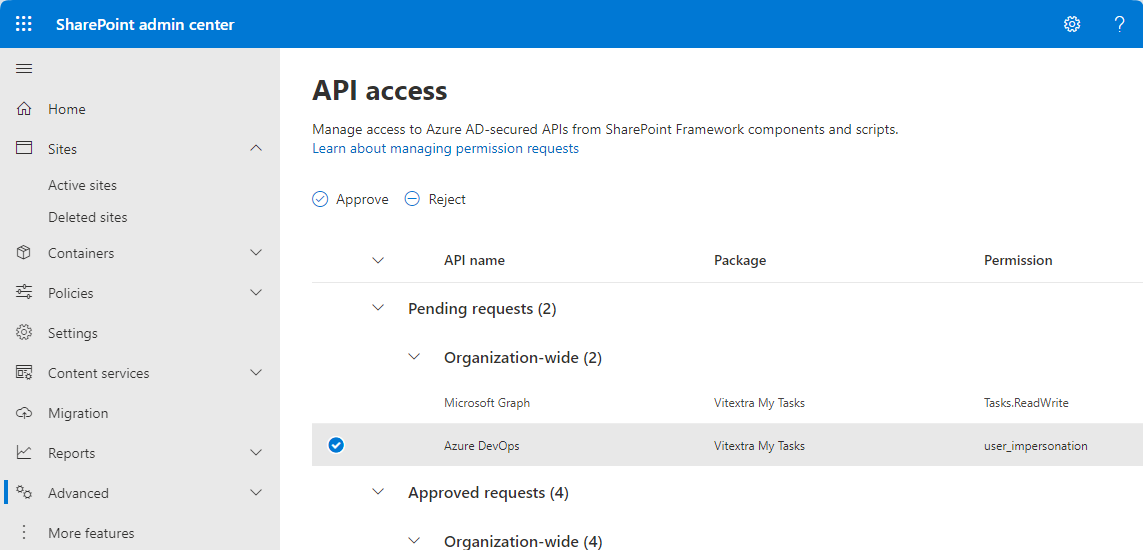
1. Accès API approuvé pour la solution SharePoint
Votre environnement SharePoint Online doit disposer de l'accès API requis, approuvé. Cela signifie enregistrer la solution SharePoint auprès d'Entra ID et lui accorder l'autorisation d'appeler les API REST d'Azure DevOps.
Sans cet accès, le composant WebPart ne peut ni récupérer ni afficher les données d'Azure DevOps.
💡 Astuce
Pour des instructions d'installation détaillées, consultez l'article Comment installer un produit Vitextra dans SharePoint Online.
2. Accès à l'organisation Azure DevOps
Vous devez avoir accès à l'organisation Azure DevOps qui servira de source de données au composant WebPart. Cela implique de disposer d'un compte Azure DevOps actif et d'être membre de l'organisation dans laquelle les requêtes sont stockées.
Sans cet accès, le composant WebPart ne peut pas récupérer les données dont il a besoin.
📝 Remarque
Dans SharePoint Online et Azure DevOps, la solution My Tasks appelle l'API et les autres services au nom de l'utilisateur connecté.
Pour en savoir plus sur la confidentialité et la protection des données, consultez l'article Protection des données lors de l'utilisation de l'application Vitextra.
3. Autorisations nécessaires pour lire les informations sur les projets et les requêtes
Chaque utilisateur du composant WebPart a besoin des autorisations Azure DevOps appropriées pour lire les projets et les requêtes — généralement au moins un accès en lecture aux projets et aux requêtes affichés sur la page SharePoint.
Vérifiez que les rôles Azure DevOps des utilisateurs leur accordent ces autorisations afin d'éviter tout problème d'accès à l'usage.
Ajouter le composant WebPart
Une fois tous les prérequis remplis, vous pouvez ajouter le composant WebPart Azure DevOps Query à votre site SharePoint Online.
Accédez à la page sur laquelle vous souhaitez placer le composant WebPart et cliquez sur Edit (Modifier). Cliquez ensuite sur l'icône + pour ajouter un nouveau composant WebPart — la liste des composants WebPart disponibles s'affiche.
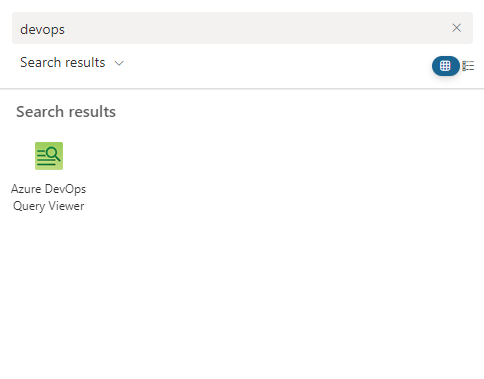
Recherchez le composant WebPart Azure DevOps Query dans la liste et sélectionnez-le pour l'ajouter à la page.
Une fois ajouté, le composant WebPart affiche un message indiquant qu'il n'est pas encore configuré :
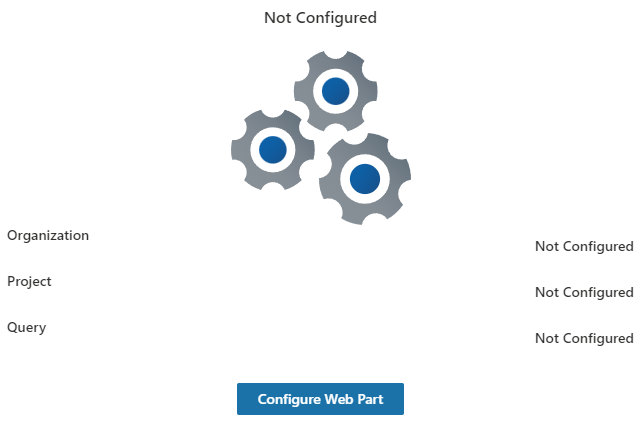
Configurez-le pour afficher les résultats de requête souhaités.
Configuration du composant WebPart
Cliquez sur l'icône Edit web part (crayon) ou sur le bouton Configure Web Part pour ouvrir le volet de configuration.
Source de données
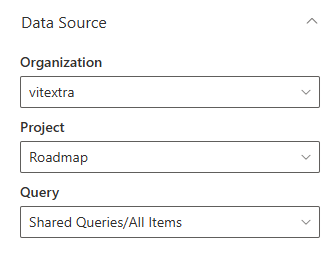
Dans le volet de configuration, saisissez les informations nécessaires pour vous connecter à votre organisation Azure DevOps :
- l'Organization (organisation) Azure DevOps ;
- le Project (projet) dont vous souhaitez afficher les résultats de requête ;
- la Query (requête) précise à afficher.
Types de requêtes pris en charge
Le composant WebPart ne prend actuellement en charge que les requêtes plates. Une requête plate répertorie des éléments de travail sans aucune hiérarchie ; le composant WebPart affiche donc une simple liste des éléments de travail correspondant à vos critères. Les requêtes arborescentes et de liens directs — qui impliquent des éléments de travail parents-enfants ou liés — ne sont pas prises en charge.
❗ Important
Le composant WebPart Azure DevOps Query ne prend actuellement en charge que les requêtes plates.
Options d'affichage
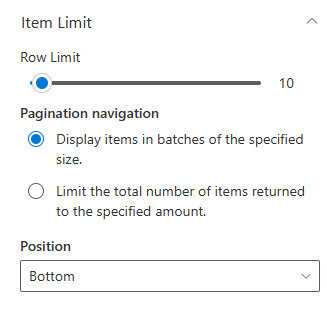
Utilisez le curseur Row Limit pour définir le nombre d'éléments de travail affichés à la fois.
Pour activer la pagination, sélectionnez Display items in batches of the specified size et choisissez l'emplacement du contrôle de pagination (en haut, en bas ou aux deux endroits).
Pour désactiver la pagination, sélectionnez Limit the total number of items returned to the specified amount et saisissez le nombre souhaité.
Apparence
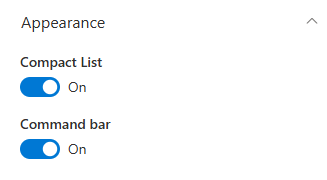
La dernière section vous permet de personnaliser l'affichage des résultats de la requête sur votre site SharePoint Online. Deux options clés :
Compact List. Affiche la liste des résultats dans un format plus condensé, ce qui permet d'afficher davantage d'informations à l'écran avec moins de défilement.
Command Bar. Donne aux utilisateurs un accès rapide aux actions applicables aux résultats affichés, comme l'actualisation des données et l'exportation vers Excel.
Résultat
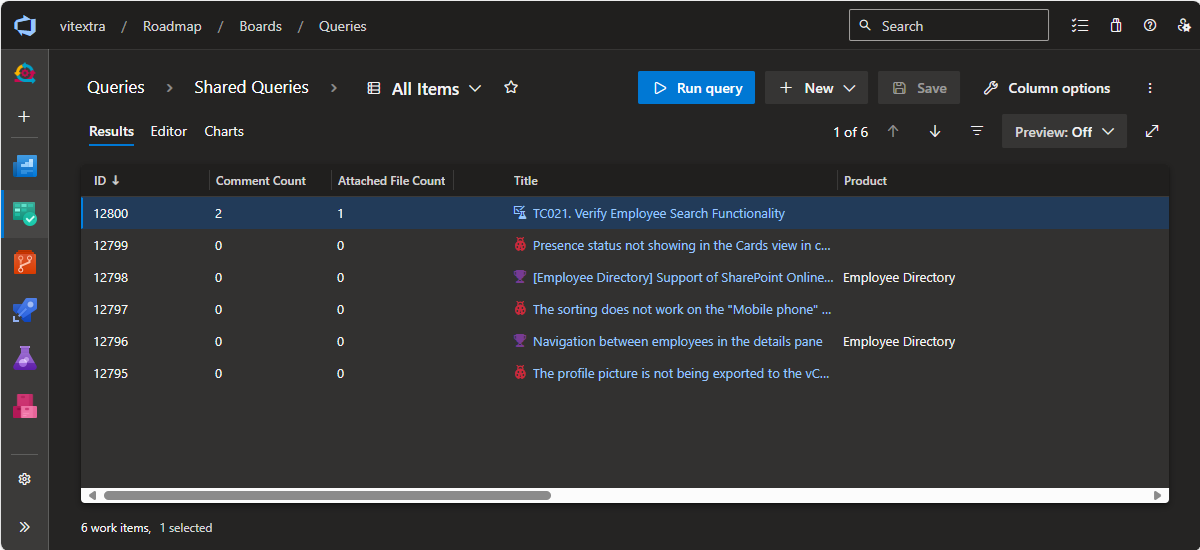
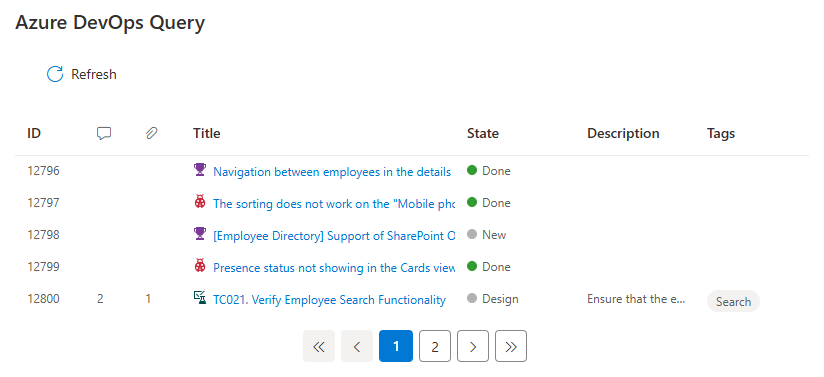
Une fois ces étapes terminées, les résultats de la requête Azure DevOps sont intégrés à votre site SharePoint Online. Votre équipe peut désormais consulter les données Azure DevOps en temps réel directement dans SharePoint, ce qui améliore la collaboration et l'efficacité de la gestion de projet.
Conclusion
Le composant WebPart Azure DevOps Query apporte dans SharePoint des résultats de requête à jour issus d'Azure DevOps : votre équipe voit toujours les dernières informations, sans passer d'une plateforme à l'autre. Grâce à des options comme le mode compact et la barre de commandes, vous pouvez adapter l'affichage à vos besoins et offrir à tous une vue commune des tâches et de l'avancement du projet.