Employee Directory
Le composant WebPart Employee Directory de Vitextra vous aide à trouver le bon collègue et à le contacter au bon moment. Ce guide de démarrage rapide présente aux utilisateurs finaux l'essentiel : la vue en liste, la zone de recherche, la barre de filtres rapides et la carte de profil (persona card).
Présentation de l'annuaire
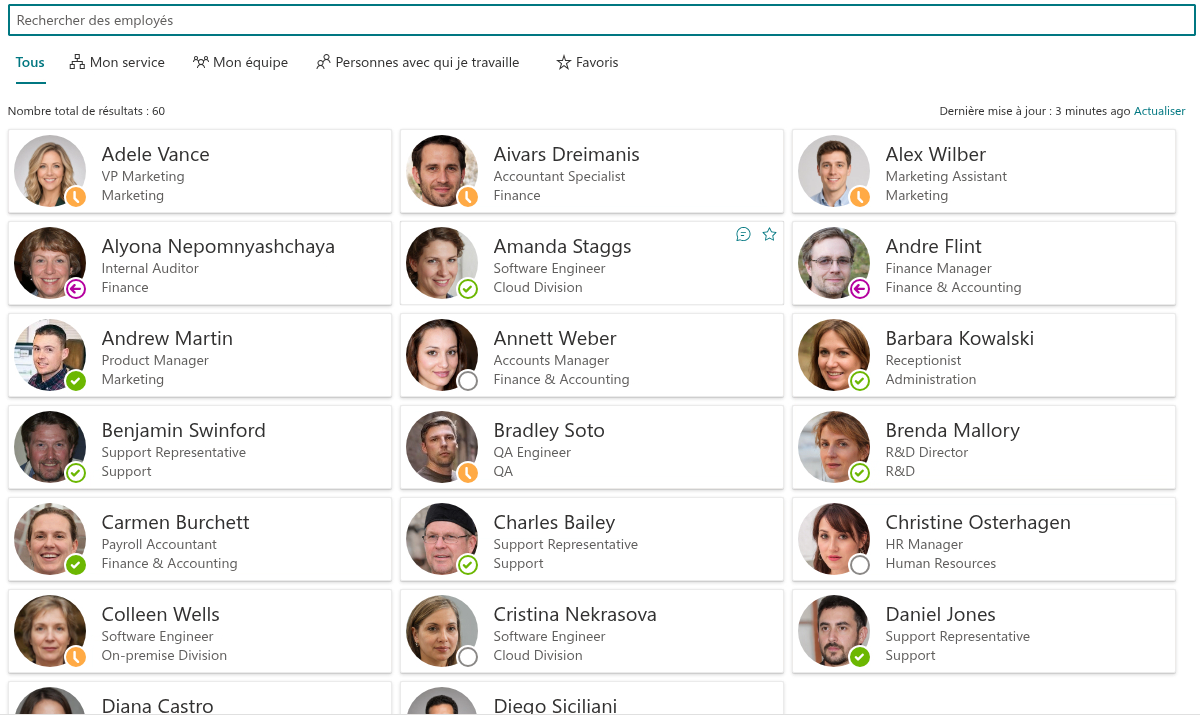
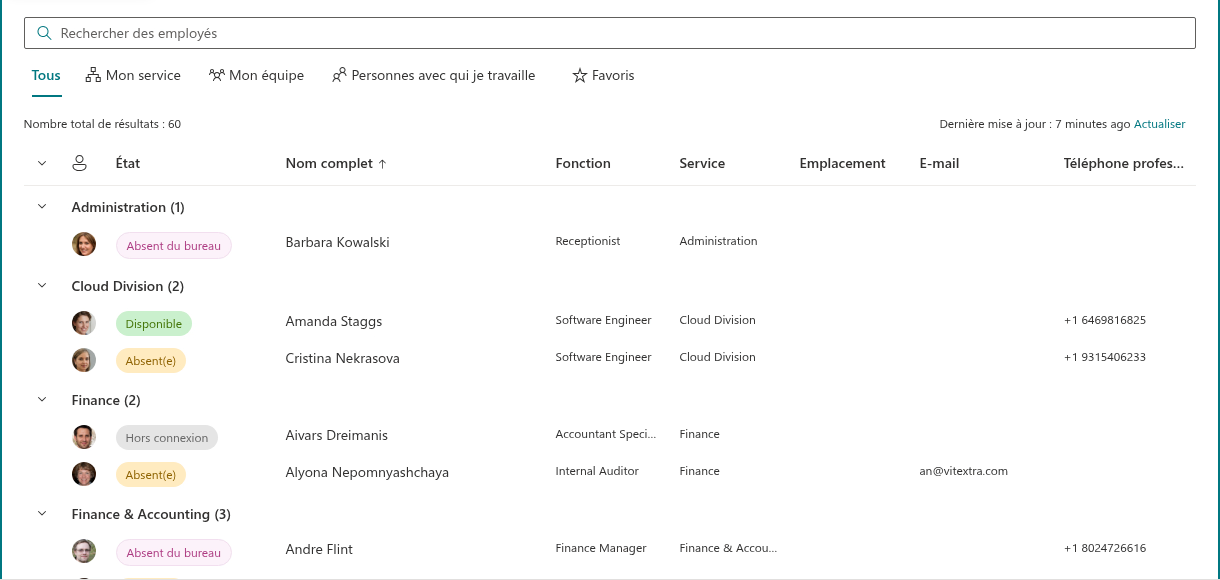
Lorsqu'une page ou un onglet Microsoft Teams contenant le composant WebPart Employee Directory s'ouvre, vous voyez d'un seul coup tous les employés publiés. L'interface comporte quatre zones principales : la zone de recherche pour saisir une requête, la barre de filtres rapides pour restreindre la liste en un clic, la liste de résultats avec une carte ou une ligne pour chaque personne, et la carte de profil (persona card) qui s'affiche en volet latéral lorsque vous sélectionnez quelqu'un.
📝 Remarque
La disposition exacte dépend de la manière dont un administrateur a configuré le composant WebPart. Certains éléments, comme la barre de filtres rapides ou la zone de recherche, peuvent être masqués ; votre affichage peut donc différer légèrement des captures d'écran de cet article.
Trouver une personne
Zone de recherche
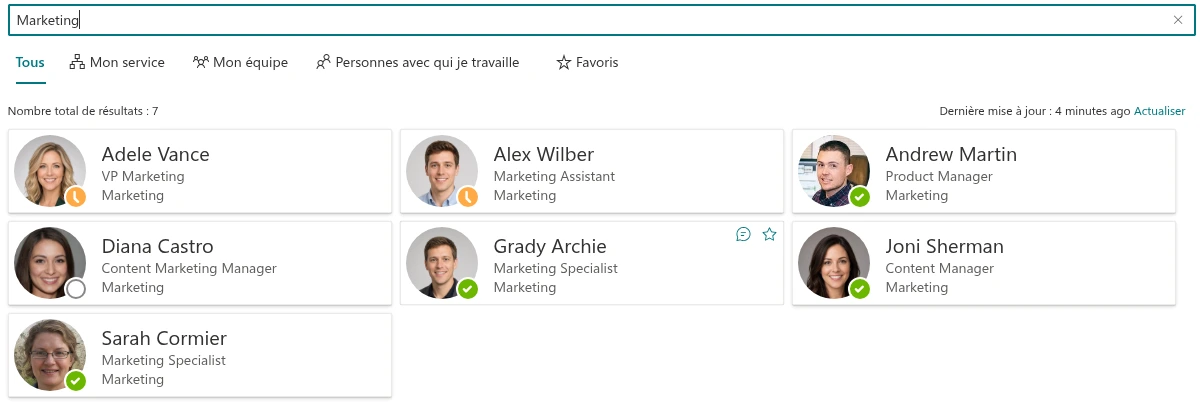
Commencez à saisir du texte dans la zone de recherche - intitulée Rechercher des employés - et la liste se réduit au fil de la frappe. Inutile de saisir le nom complet : une partie suffit, et la casse n'a pas d'importance. La recherche porte sur le nom, l'intitulé de poste, le service et les autres champs du profil que l'administrateur a rendus interrogeables.
Si un administrateur a activé Rechercher par compétences, votre requête est également comparée aux compétences figurant dans le profil de chaque personne. Les compétences correspondantes sont affichées en premier dans la colonne Compétences, ce qui permet de répondre facilement à des questions telles que « qui connaît Power BI ? » ou « qui parle espagnol ? ». Vous pouvez aussi sélectionner une compétence sur la carte de profil pour trouver toutes les personnes qui la possèdent - voir KB10316. Comment rechercher des employés par compétences dans Employee Directory.
📝 Remarque
Lorsqu'aucun résultat ne correspond à votre requête, la liste affiche Aucun résultat trouvé. Effacez la zone de recherche pour revenir à l'annuaire complet.
Filtres rapides
La barre de filtres rapides située au-dessus de la liste est une rangée d'onglets qui restreignent l'annuaire à un groupe de personnes pertinent sans saisir de requête. Sélectionnez un onglet pour appliquer le filtre ; sélectionnez Tous pour revenir à l'annuaire complet.
- Mon service - les collègues de votre propre service.
- Mon équipe - votre responsable, les personnes qui dépendent du même responsable que vous et vos propres subordonnés directs.
- Personnes avec qui je travaille - les collègues avec lesquels vous interagissez le plus souvent, d'après les signaux de Microsoft 365.
- Favoris - les personnes que vous avez marquées d'une étoile ; l'onglet en indique le nombre.

📝 Remarque
Mon service, Mon équipe et Personnes avec qui je travaille s'appuient sur votre propre profil et sur les données Microsoft 365. Lorsque ces données ne sont pas disponibles - par exemple si votre profil n'indique aucun service ou si l'autorisation requise n'est pas accordée -, l'onglet n'est tout simplement pas affiché ; demandez à votre administrateur de vérifier. Pour plus de détails, consultez KB10214. Filtres rapides d'Employee Directory : Mon service, Mon équipe, Personnes avec qui je travaille, Favoris.
Vues, regroupement et tri
L'annuaire s'affiche sous forme de cartes Fiche contact ou de tableau Détails. L'administrateur choisit la vue, la taille et les champs des cartes, ainsi que le paramètre Grouper par, qui organise les résultats en sections - par exemple par Service ou par Nom (première lettre). Le regroupement fonctionne conjointement avec la recherche et les filtres rapides : vous pouvez, par exemple, sélectionner Mon service et voir malgré tout les personnes restantes regroupées par intitulé de poste.
Dans la vue Détails, sélectionnez un en-tête de colonne pour trier la liste selon cette colonne ; sélectionnez-le à nouveau pour inverser l'ordre.
💡 Astuce
Pour les dispositions et les options de regroupement disponibles, consultez KB10314. Affichages d’Employee Directory : liste et fiches, taille des fiches, champs des fiches et regroupement.
La carte de profil (persona card)
Sélectionnez n'importe quel employé pour ouvrir la carte de profil (persona card) - un volet qui présente toutes les informations de la personne et tout ce dont vous avez besoin pour la contacter. Les sections affichées dépendent de la configuration du composant WebPart et des autorisations Microsoft Graph accordées par votre organisation.
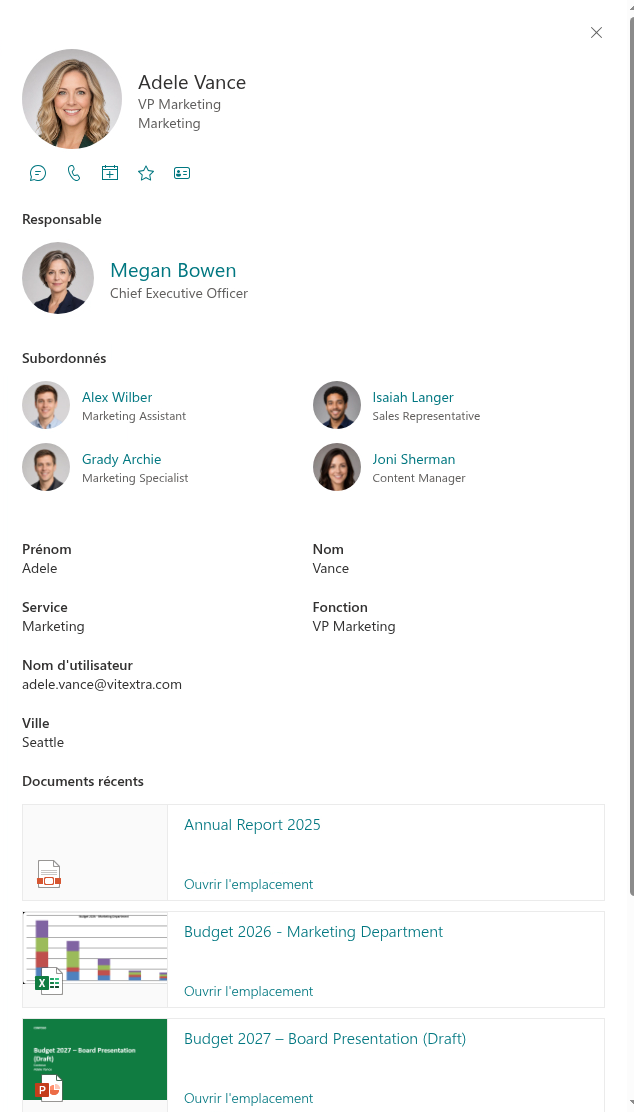
En haut, vous voyez la photo de la personne avec un indicateur de présence Microsoft Teams en temps réel (Disponible, Occupé, etc.), son nom, son intitulé de poste et son service. En dessous se trouve une rangée d'actions :
| Action | Fonction |
|---|---|
| Converser dans Teams | Démarrer une conversation avec la personne dans Microsoft Teams |
| Appeler dans Teams | Passer un appel dans Microsoft Teams |
| Envoyer un message électronique | Ouvrir un nouvel e-mail adressé à la personne |
| Copier l’adresse e-mail | Copier l'adresse e-mail de la personne dans le Presse-papiers |
| Planifier une réunion | Ouvrir une nouvelle invitation à une réunion Teams avec la personne ajoutée |
| Ajouter aux favoris | Marquer la personne d'une étoile pour qu'elle apparaisse sous le filtre rapide Favoris |
| Télécharger la vCard | Enregistrer le contact sous forme de fichier .vcf |
📝 Remarque
Les administrateurs peuvent activer ou désactiver chaque action indépendamment ; il se peut donc que vous ne voyiez pas tous les boutons ci-dessus. Les mêmes actions peuvent aussi apparaître directement sur les cartes et dans le menu de ligne. La conversation, l'appel et la réunion ne sont pas proposés sur votre propre carte. Pour plus de détails, consultez KB10315. Actions sur les employés dans Employee Directory : conversation, appel, e-mail, copie de l'adresse, réunion et vCard.
Plus bas, la carte de profil peut afficher :
- Heure locale et Heures de travail - l'heure locale actuelle de la personne, le décalage par rapport à votre propre fuseau horaire, et si elle se trouve dans ses heures de travail ou En dehors des heures de travail. Cela vous évite d'écrire à un collègue en pleine nuit.
- Disponibilité - l'état libre/occupé de la personne pour aujourd'hui, affiché à côté du vôtre, afin de choisir un bon moment pour échanger.
- Responsable et subordonnés directs - des liens que vous pouvez suivre pour parcourir l'organigramme.
- Je me présente, Centres d'intérêt et Compétences - des informations de contexte issues du profil de la personne.
💡 Astuce
Le calcul de l'heure locale, des heures de travail et de la disponibilité est expliqué dans KB10317. Employee Directory : heure locale, heures de travail et disponibilité.
❗ Important
Les favoris sont enregistrés dans le stockage local de votre navigateur, et non dans votre profil. Ils sont conservés d'une session à l'autre dans le même navigateur, mais ne vous suivent pas sur un autre ordinateur, dans un autre navigateur ou dans un autre client Microsoft Teams, et ils sont supprimés lorsque vous effacez les données de votre navigateur.
Étapes suivantes
Maintenant que vous vous repérez dans l'annuaire, explorez plus en détail chacune des fonctionnalités :
- KB10214. Filtres rapides d'Employee Directory : Mon service, Mon équipe, Personnes avec qui je travaille, Favoris - fonctionnement de chaque filtre rapide, quand l'utiliser et où sont stockés les favoris.
- KB10316. Comment rechercher des employés par compétences dans Employee Directory - fonctionnement de la recherche par compétences et origine des compétences.
- KB10315. Actions sur les employés dans Employee Directory : conversation, appel, e-mail, copie de l'adresse, réunion et vCard - toutes les actions disponibles sur une personne.
- KB10314. Affichages d’Employee Directory : liste et fiches, taille des fiches, champs des fiches et regroupement - les vues Détails et cartes, et le regroupement.
- KB10317. Employee Directory : heure locale, heures de travail et disponibilité - signification des indicateurs de la carte de profil et origine des données.