Quick Poll
Qu'est-ce que Quick Poll
Vitextra Quick Poll est un composant WebPart pour SharePoint Online et Microsoft Teams qui vous permet de créer et de publier en quelques minutes un sondage interactif directement sur une page SharePoint. Il est conçu pour recueillir rapidement les retours, les avis et les préférences de votre équipe - du choix d'une activité pour un événement d'entreprise à l'évaluation d'une initiative de l'entreprise.
Un sondage se crée sans une seule ligne de code et sans l'aide d'un administrateur : un éditeur de page ajoute le composant WebPart, saisit une question et des options de réponse, et le sondage est aussitôt disponible pour les visiteurs de la page. Les résultats se mettent à jour en temps réel et s'affichent sous la forme d'un graphique clair et interactif.
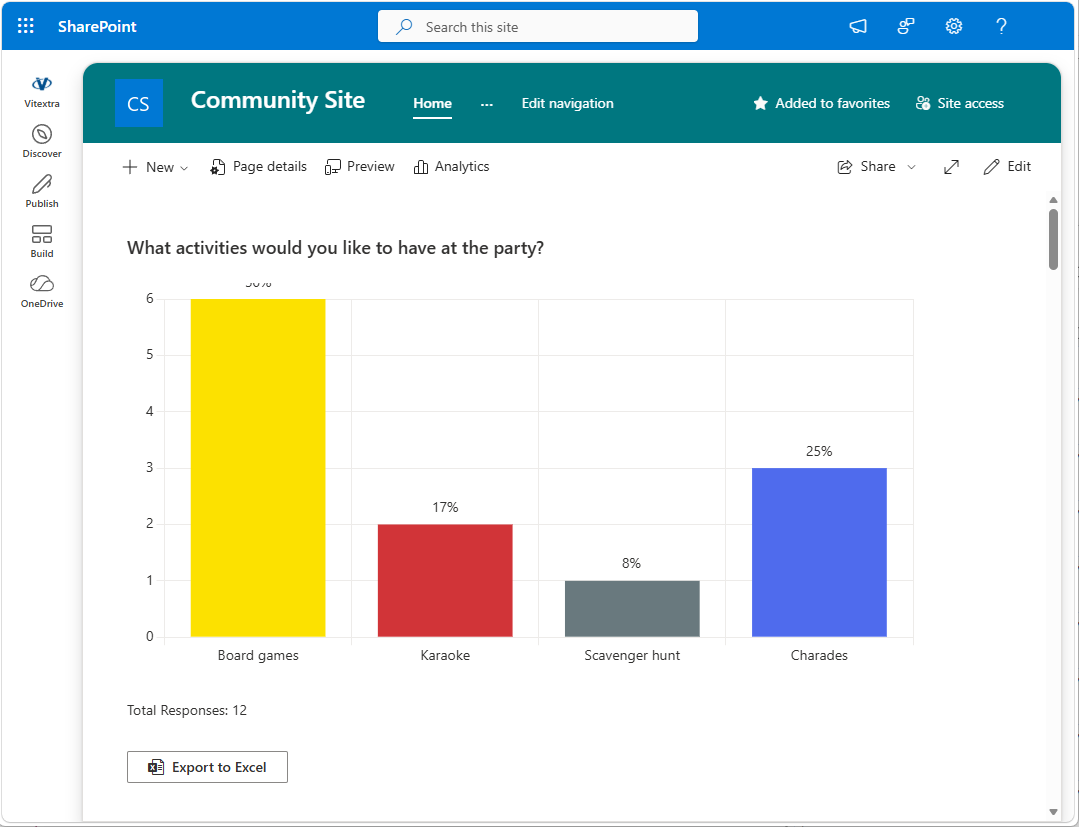
Quick Poll repose sur trois principes :
- Simplicité - un sondage se crée à l'aide d'un court formulaire de quelques champs, et la participation au vote ne prend que quelques secondes.
- Clarté - cinq types de graphiques, une légende, des pourcentages et une animation fluide ; l'apparence hérite du thème du site SharePoint.
- Confidentialité - toutes les données sont stockées dans des listes SharePoint de votre propre site et ne quittent jamais le locataire (tenant) de votre organisation.
Création d'un sondage
Une fois le composant WebPart ajouté à une page, l'éditeur voit s'afficher le formulaire de création de sondage. Deux modes sont disponibles : Nouveau sondage pour créer un sondage et Sélectionner un élément existant pour réutiliser un sondage déjà créé sur ce site, par exemple pour afficher le même sondage sur plusieurs pages.
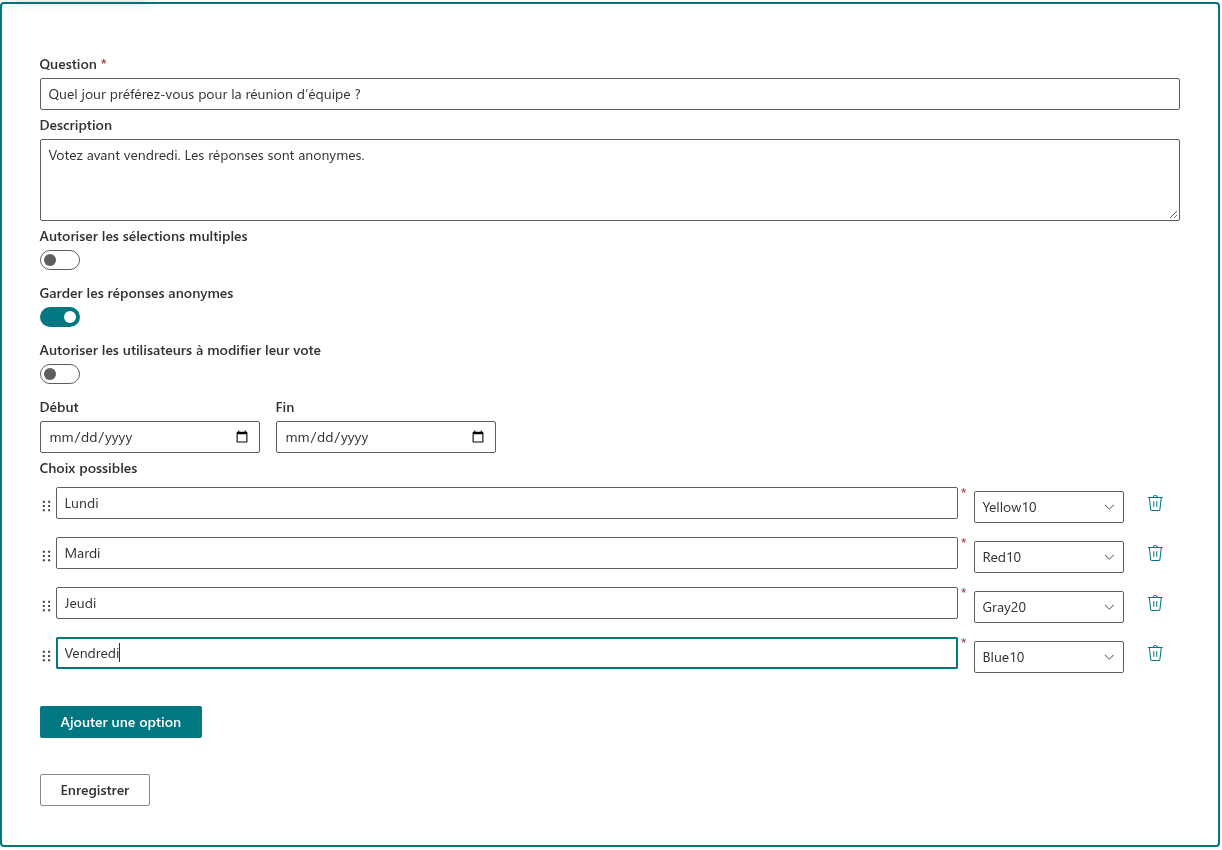
Le formulaire de nouveau sondage comprend une question, une description facultative, un ensemble d'options de comportement (choix multiple, réponses anonymes, autorisation de modifier son vote), un calendrier facultatif de début et de fin, ainsi que la liste des options de réponse. Chaque option peut être ajoutée, supprimée, réorganisée par glisser-déposer et associée à une couleur de la palette Fluent - cette couleur sert à représenter l'option sur le graphique des résultats.
Le formulaire valide les données : la question et chaque option ne doivent pas être vides, et la date de fin ne peut pas être antérieure à la date de début.
Vote
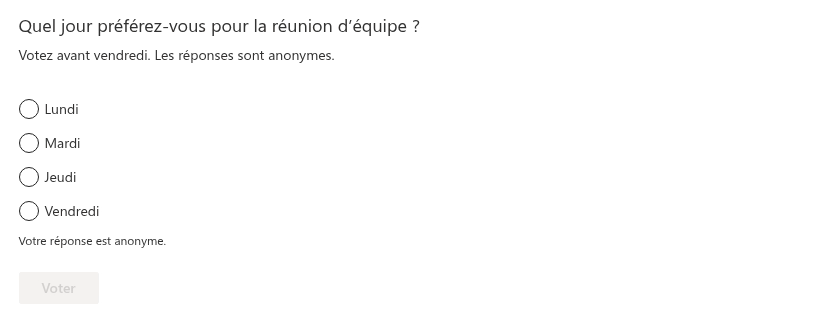
Un visiteur de la page voit la question, la description et les options de réponse - des boutons radio pour un choix unique, ou des cases à cocher lorsque la sélection multiple est activée. Si le sondage est anonyme, la mention « Votre réponse est anonyme. » s'affiche sous les options.
Après l'envoi de sa réponse, le participant voit un message de remerciement (personnalisable dans les propriétés du composant WebPart), suivi du graphique des résultats. Chaque participant ne peut voter qu'une seule fois ; le vote répété est bloqué, aussi bien pour les sondages nominatifs que pour les sondages anonymes.
📝 Remarque
Par défaut, les résultats ne sont visibles qu'après le vote. Utilisez l'option Afficher les résultats avant le vote si vous souhaitez que les participants puissent consulter les résultats actuels sans voter.
Si le paramètre Autoriser les utilisateurs à modifier leur vote est activé, un votant peut retirer sa réponse à l'aide du bouton Modifier le vote et voter à nouveau tant que le sondage est ouvert. Cela fonctionne également pour les sondages anonymes.
Résultats en temps réel
Les résultats du sondage s'affichent sous forme de graphique et s'actualisent automatiquement toutes les 10 secondes : les participants voient arriver les votes sans recharger la page. Pour éviter une charge inutile, l'actualisation est suspendue lorsque l'onglet du navigateur est masqué et reprend dès que l'utilisateur y revient.
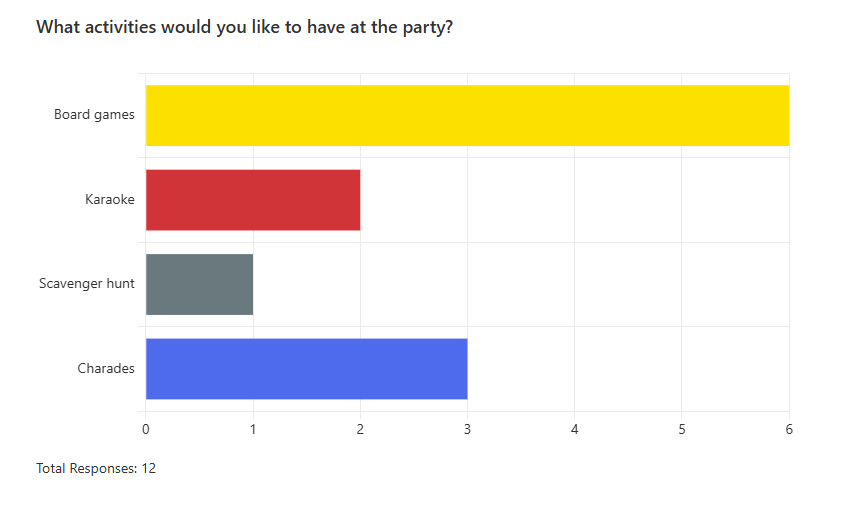
La vue des résultats est très configurable. Il existe cinq types de graphiques - Barre, Colonnes, Anneau, Secteurs et Zone en radar - ainsi qu'un ensemble d'options d'affichage : afficher la part des votes en pourcentage directement sur le graphique, afficher une légende et choisir sa position (pour les graphiques en secteurs et en anneau), et définir la durée de l'animation. Le graphique utilise les couleurs attribuées aux options lors de la création du sondage et hérite des polices et des couleurs du thème du site SharePoint, y compris les thèmes sombres et personnalisés.
Par défaut, les résultats ne sont visibles qu'après le vote. Si l'option Afficher les résultats avant le vote est activée, les participants qui n'ont pas encore voté disposent d'un bouton Afficher les résultats : ils peuvent consulter les résultats actuels et revenir à tout moment au formulaire de vote.
Planification d'un sondage
Un sondage peut recevoir des dates Début et Fin facultatives (les deux jours limites sont inclus dans la période de vote) :
- avant la date de début, les visiteurs voient le message « Le sondage n’a pas encore commencé » ;
- pendant la période, le sondage est ouvert au vote ;
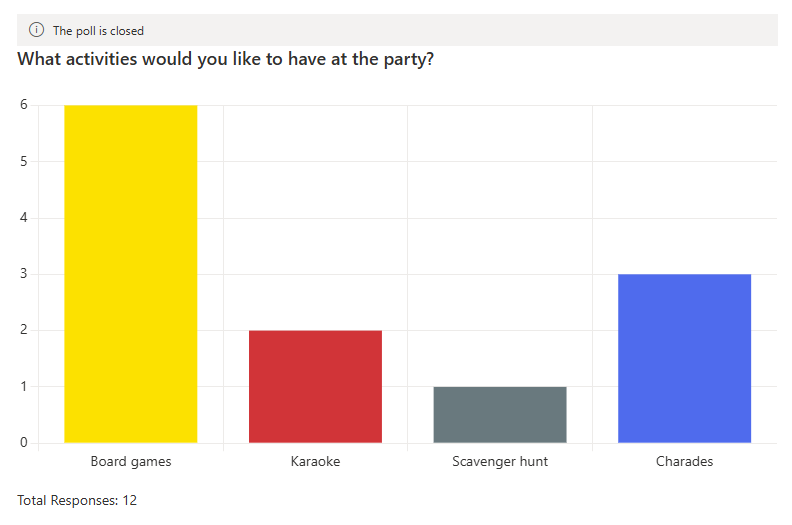
- après la date de fin, le sondage se ferme automatiquement : la page affiche les résultats accompagnés de la mention « Le sondage est clos », et le vote n'est plus possible.
Gestion d'un sondage
Lorsque la page est en mode édition, le propriétaire du sondage dispose d'une barre d'outils de gestion :
- Fermer le sondage - met fin au vote immédiatement ; les visiteurs voient les résultats définitifs.
- Rouvrir le sondage - reprend un sondage qui a été clos ou qui n'a pas encore commencé.
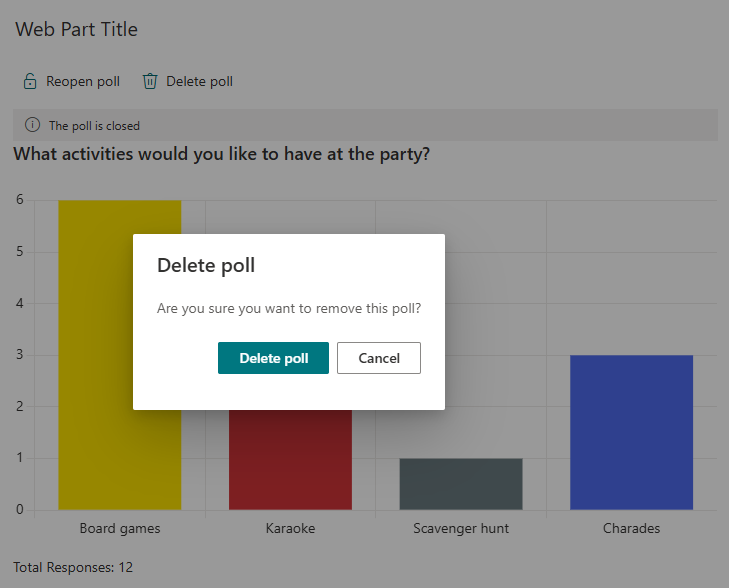
- Supprimer le sondage - supprime le sondage après confirmation ; le composant WebPart revient au formulaire de création d'un nouveau sondage.
Exportation vers Excel
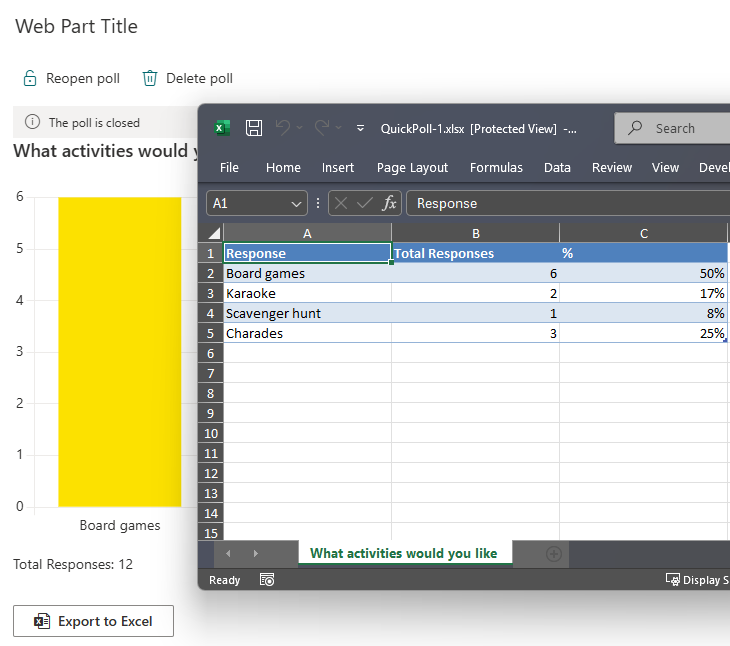
Lorsque l'option Exporter vers Excel est activée, un bouton d'exportation apparaît sous le graphique des résultats. Il génère un classeur Excel comprenant une feuille de synthèse (option, nombre de votes et part en pourcentage, mis en forme sous forme de tableau Excel) et, pour les sondages non anonymes, une feuille des réponses (qui a voté, quelle option a été choisie et quand). Le fichier est généré directement dans le navigateur et téléchargé immédiatement - aucune donnée n'est envoyée à un service externe.
Stockage des données et confidentialité
Quick Poll n'utilise aucun serveur externe pour stocker les données. Lors du premier ajout du composant WebPart, deux listes SharePoint sont créées automatiquement sur le site :
- Vitextra Quick Poll Questions - questions du sondage, options, couleurs, paramètres et calendrier ;
- Vitextra Quick Poll Responses - réponses des participants.
❗ Important
Ces deux listes sont créées automatiquement - vous n'avez pas besoin de les ajouter manuellement. Toutes les données du sondage restent dans votre site SharePoint et ne sont jamais envoyées à un service externe.
Les données étant stockées dans des listes SharePoint ordinaires, elles sont soumises aux politiques de sécurité, de rétention et de conformité de votre locataire (tenant) Microsoft 365 ; l'accès est géré à l'aide des autorisations SharePoint standard ; et vous pouvez vous connecter aux résultats avec des outils familiers tels qu'Excel, Power BI et Power Automate.
Pour les sondages anonymes, une réponse est stockée sans référence au profil de l'utilisateur : une clé technique est utilisée à la place, ce qui empêche le vote répété sans révéler l'identité du participant dans la liste des réponses. Les champs système « Created by » / « Modified by » (Créé par / Modifié par) sont également masqués dans la liste des réponses.
Localisation et plateformes prises en charge
Quick Poll est fourni avec 44 langues d'interface - dont l'anglais, le russe, l'allemand et le letton - et la langue est sélectionnée automatiquement d'après celle du site SharePoint ou du client Teams. Il fonctionne sur les pages modernes de SharePoint Online avec une prise en charge complète des thèmes (y compris les thèmes sombres) et la mise en page pleine largeur, ainsi que dans Microsoft Teams, où un sondage peut être épinglé en tant qu'onglet de canal.
Configuration requise
| Plateforme | SharePoint Online (Microsoft 365) |
| Clients | Pages modernes SharePoint, Microsoft Teams (ordinateur et mobile) |
| Installation | Package SPFx (.sppkg) via le catalogue d'applications (App Catalog) du locataire |
| Autorisations | Aucune autorisation d'API supplémentaire requise |
💡 Astuce
Pour déployer le composant WebPart dans votre environnement, consultez l'article KB10035. Comment installer un produit Vitextra dans SharePoint Online.
En savoir plus sur le produit : https://vitextra.com/fr/products/quick-poll