Présentation
Cet article explique comment placer le composant WebPart Vitextra Questions and Answers sur une page SharePoint Online, le connecter à une source de données et le régler via son volet des propriétés. Il suppose que le package Questions and Answers a déjà été déployé dans le catalogue d'applications (App Catalog) de votre tenant.
💡 Astuce
Si le composant WebPart n'est pas encore disponible sur votre site, déployez-le d'abord - consultez KB10035. Comment installer un produit Vitextra dans SharePoint Online.
Ajout du composant WebPart à une page
- Ouvrez la page sur laquelle vous souhaitez placer la base de connaissances et passez-la en mode édition avec Modifier dans le coin supérieur droit.
- Survolez la zone où le composant WebPart doit être placé et cliquez sur le bouton rond + (Ajouter un composant WebPart).
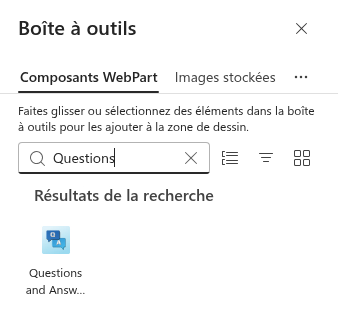
- Dans la boîte à outils, commencez à saisir Questions and Answers et sélectionnez le composant WebPart dans la liste.
Le composant WebPart est ajouté à la page et, comme il n'est pas encore connecté à une source de données, il affiche son écran de configuration.
Configuration de la source de données
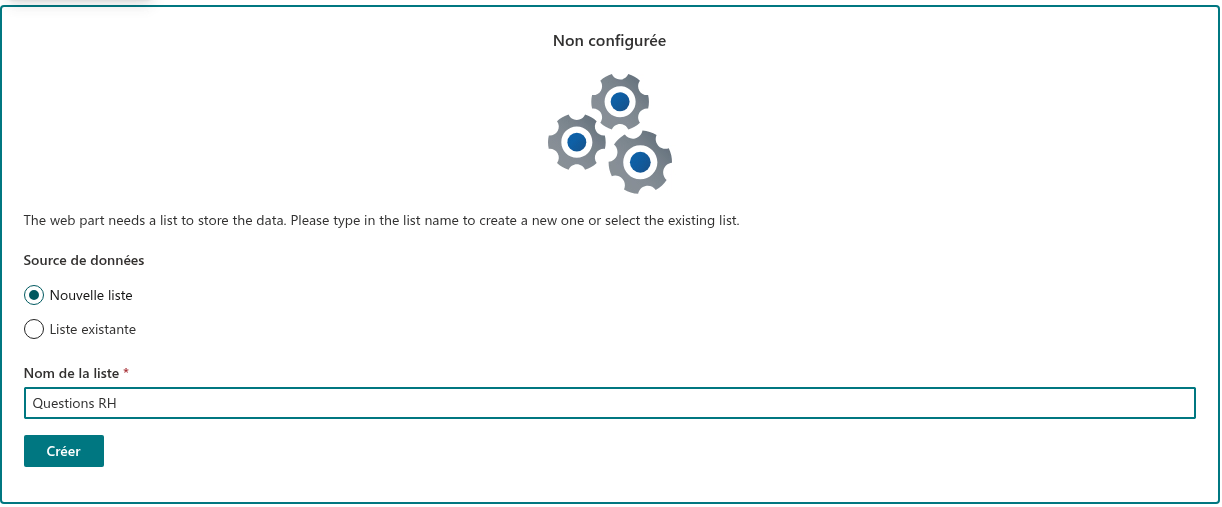
Questions and Answers conserve tout son contenu dans une liste SharePoint du site actuel. Tant qu'aucune liste n'est sélectionnée, le composant WebPart affiche l'écran Non configurée avec deux options :
- Nouvelle liste - saisissez un nom et cliquez sur Créer. Le composant WebPart crée une nouvelle liste avec la structure appropriée (Title, Answer, Category, Link, VideoUrl, Contact, Order, Published) et s'y connecte automatiquement.
- Liste existante - choisissez dans la liste déroulante Liste une liste qui possède déjà la structure requise, puis cliquez sur Enregistrer. Seules les listes passant la vérification initiale des noms de colonnes sont proposées.
La question est stockée dans le champ de titre intégré, dont le nom interne est Title. Le composant crée Answer, Category, Order, Link, VideoUrl, Contact et Published avec des noms anglais. La traduction de l’interface ne renomme pas ces colonnes. Le sélecteur de listes vérifie uniquement les noms internes Category, Answer, Link, VideoUrl, Contact et Order. Il ne valide ni leurs types ni Published. La présence dans le sélecteur ne garantit donc pas la compatibilité complète : Published doit aussi exister comme colonne Oui/Non pour les requêtes de questions. La création de la liste ne vérifie pas le statut HTTP de chaque requête de création de colonne. Vérifiez ensuite les colonnes et leurs types avant d’utiliser la base de connaissances.
📝 Remarque
La création d'une liste nécessite l'autorisation d'ajouter des listes sur le site. Si vous ne l'avez pas, demandez à un propriétaire du site de créer la liste une fois ; vous pourrez ensuite connecter le composant WebPart avec l'option Liste existante.
Une fois qu'une liste est connectée, le composant WebPart passe à l'affichage de la base de connaissances. Sur une page uniquement consultée (non modifiée) et qui n'a pas encore de liste, les visiteurs voient un court message invitant un éditeur à ouvrir la page en mode édition et à terminer la configuration.
Configuration du composant WebPart
Sélectionnez le composant WebPart et cliquez sur l'icône en forme de crayon (Modifier le composant WebPart) pour ouvrir le volet des propriétés. Les paramètres sont organisés en groupes. Le réglage du lien contrôle uniquement le bouton de copie : une URL entrante avec questionId est traitée même si ce bouton est désactivé. Une question n’est chargée séparément que si la première réponse contient un jeton de page suivante. Le regroupement est suspendu pendant une recherche non vide ; les onglets reflètent uniquement les résultats chargés.
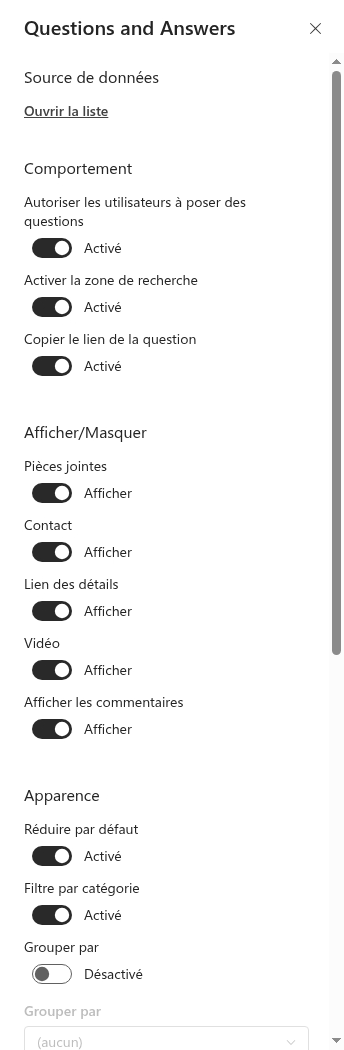
Source de données
Affiche un lien qui ouvre la liste SharePoint connectée dans un nouvel onglet, afin que les éditeurs puissent accéder directement au contenu pour ajouter ou modifier des questions.
Comportement
- Autoriser les utilisateurs à poser des questions - affiche le bouton Ajouter une question aux visiteurs autorisés à ajouter des éléments à la liste.
- Activer la zone de recherche - affiche la zone de recherche au-dessus de la liste.
- Copier le lien - Le réglage de copie contrôle le bouton, mais ne désactive pas les liens questionId entrants.
Afficher/Masquer
Activez ou désactivez chaque bloc de réponse indépendamment : Pièces jointes, Contact, Lien des détails, Vidéo et Afficher les commentaires.
Apparence
- Réduire par défaut - les questions s'affichent réduites au départ, avec uniquement leurs en-têtes.
- Filtre de catégorie - affiche les onglets de filtre Tous + catégories au-dessus de la liste (apparaît lorsqu'il y a au moins deux catégories).
- Grouper par et la colonne de regroupement - regroupent la liste par Catégorie avec des en-têtes de section.
- Trier par (Nom, Ordre des questions ou Créé) et Tri (A→Z ou Z→A) - définissent l'ordre des questions.
- Taille de page (Tous, 10, 20, 50, 100) - activent le chargement par pages avec un bouton Afficher plus pour les grandes bases de connaissances.
À propos de
Affiche l'état de la licence, la version du produit et les informations du tenant, et propose les actions d'essai et d'activation.
Modification du titre du composant WebPart
Comme les composants WebPart SharePoint standard, Questions and Answers dispose d'un titre modifiable au-dessus de la liste. Cliquez sur la zone du titre lorsque la page est en mode édition et saisissez votre intitulé - par exemple, Foire aux questions ou Centre d'aide informatique.
Lorsque vous avez terminé, cliquez sur Publier (ou Republier) pour rendre la base de connaissances accessible à vos visiteurs.
💡 Astuce
Remplissez ensuite la base de connaissances - consultez KB10219. Créer, modifier et publier des questions dans Questions and Answers - et permettez aux employés de soumettre leurs propres questions avec KB10220. Permettre aux employés de poser des questions dans Questions and Answers.
En savoir plus sur le produit : https://vitextra.com/fr/products/questions-and-answers