Vue d'ensemble
Les employés peuvent soumettre des questions depuis la page, auxquelles les éditeurs répondent dans la liste. Configurez explicitement les valeurs par défaut, les autorisations et le processus éditorial ; le composant n’impose aucune approbation.
Activation du bouton Ajouter une question
Le bouton est contrôlé par un seul paramètre :
- Modifiez la page et sélectionnez le composant WebPart Questions and Answers.
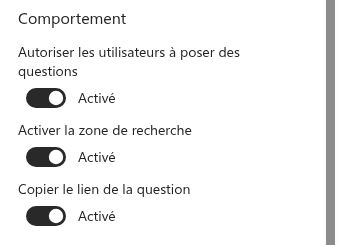
- Ouvrez le volet des propriétés et accédez au groupe Comportement.
- Activez Autoriser les utilisateurs à poser des questions.
- Republiez la page.
❗ Important
Le bouton n'est affiché qu'aux visiteurs qui disposent réellement de l'autorisation d'ajouter des éléments à la liste sous-jacente. Le composant WebPart vérifie l'autorisation SharePoint réelle (Ajouter des éléments), et pas seulement le commutateur : un lecteur disposant d'un accès en consultation seule ne verra donc pas le bouton, même si le paramètre est activé. Voir Autorisations ci-dessous.
Comment les employés soumettent une question
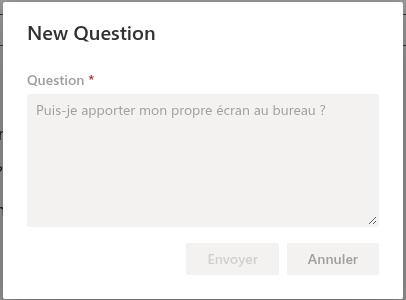
Lorsque le bouton est disponible, l'employé voit Ajouter une question au-dessus de la liste. Un clic ouvre une boîte de dialogue simple comportant une seule zone de texte multiligne (Tapez votre question ici...). L'employé saisit sa question et clique sur Envoyer ; Annuler ferme la boîte de dialogue sans rien enregistrer. Dans la version actuelle, le message de réussite ne prouve pas l’enregistrement : le code ne vérifie pas le statut HTTP de la réponse. Un refus SharePoint, par exemple HTTP 400 ou 403, peut donc aussi afficher l’écran de réussite. Vérifiez la présence de la question dans la liste, notamment après avoir modifié les champs obligatoires ou les autorisations.
Le texte de la question est obligatoire : l'envoi d'une question vide affiche un message de validation. Une fois la soumission effectuée, la boîte de dialogue affiche une confirmation (« Votre demande a été acceptée. »), et l'employé la ferme avec Fermer.
Ce qu'il advient d'une question soumise
La boîte de dialogue envoie uniquement le texte de la question dans Title. L’état initial dépend de la liste : celles créées par le composant ont Published à Non par défaut, mais une liste existante peut avoir une autre valeur. Vérifiez l’élément et Published après l’envoi. Le composant ne notifie pas les éditeurs et ne leur transmet pas automatiquement les questions. Ils doivent surveiller la liste ou configurer un processus distinct.
📝 Remarque
Les employés ne soumettent que le texte de la question. La réponse, la catégorie, l'ordre et les autres informations sont ajoutés ultérieurement par un éditeur : la visibilité initiale dépend de la valeur par défaut de Published dans la liste.
Examen et publication des questions soumises
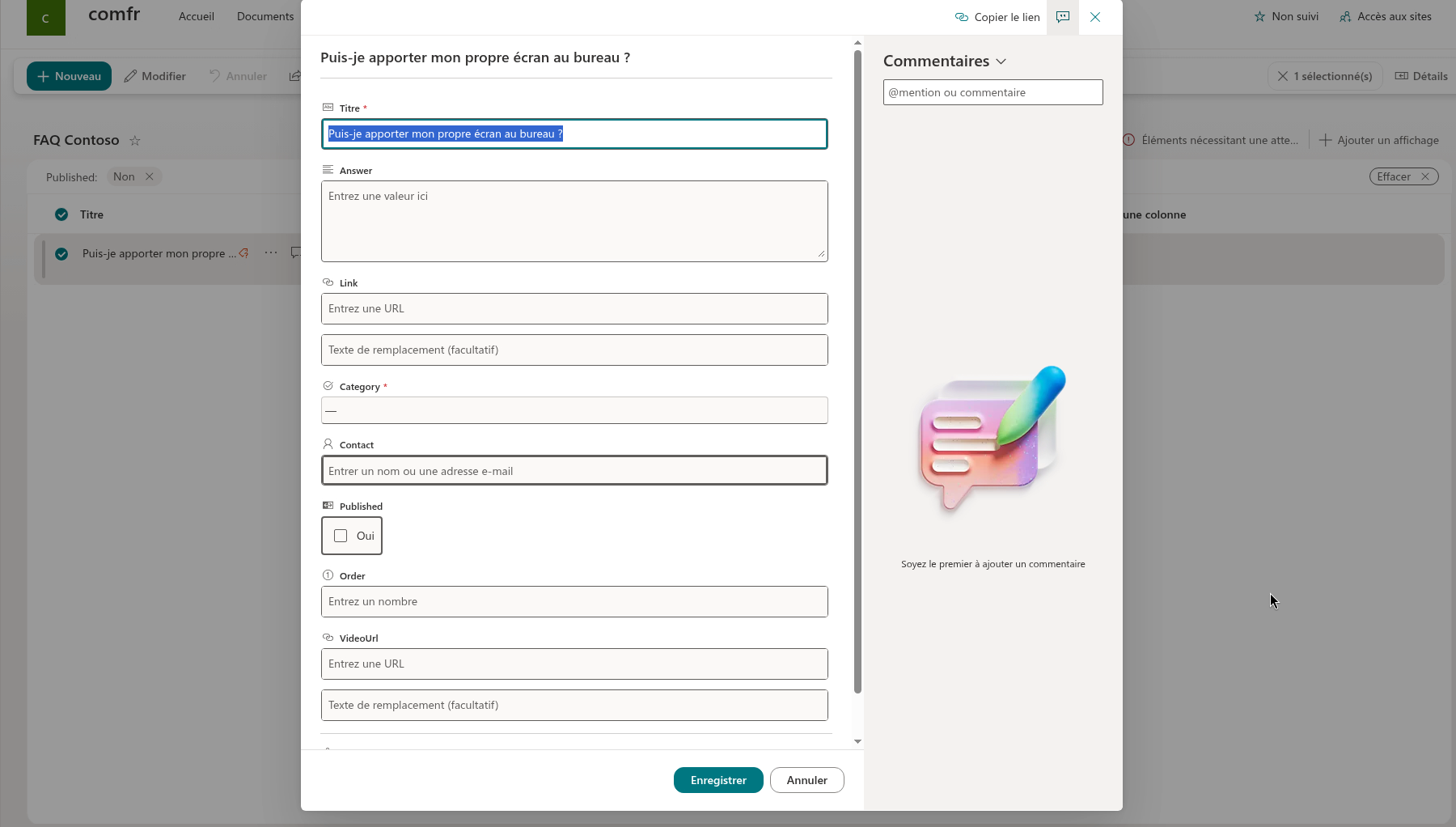
Les éditeurs traitent les soumissions dans la liste SharePoint. La question est stockée dans le champ de titre intégré, dont le nom interne est Title. Le composant crée Answer, Category, Order, Link, VideoUrl, Contact et Published avec des noms anglais. La traduction de l’interface ne renomme pas ces colonnes.
- Ouvrez la liste depuis le lien Source de données → Ouvrir la liste du volet des propriétés.
- Repérez les nouveaux éléments non publiés - une vue filtrée sur Published = Non facilite cette recherche.
- Ouvrez une soumission, rédigez la réponse (Answer - Markdown est pris en charge) et définissez la catégorie (Category), l'ordre (Order) ainsi que les éléments complémentaires éventuels, tels qu'un lien, une vidéo ou un contact.
- Définissez Published = Oui pour que la question apparaisse dans la base de connaissances.
Pour une description complète des colonnes et du flux de travail brouillon-publication, consultez l'article KB10219. Créer, modifier et publier des questions dans Questions and Answers.
Autorisations
La présence du bouton Ajouter une question pour un employé dépend de son autorisation SharePoint sur la liste :
- Pour soumettre des questions, un utilisateur a besoin de l'autorisation Ajouter des éléments - le niveau d'autorisation standard Contribution (ou Modification) l'accorde.
- Les utilisateurs disposant d'un accès Lecture (consultation seule) peuvent parcourir et rechercher dans la base de connaissances, mais ne verront pas le bouton.
Contribution permet d’ajouter et de modifier des éléments. Toute personne pouvant modifier un élément peut aussi définir Published = Oui. Limiter la modification aux éléments créés par l’utilisateur ne l’empêche pas de publier sa propre question. Le composant WebPart n’impose ni validation éditoriale ni autorisation de publication distincte. Pour réserver la publication aux éditeurs, concevez et testez d’abord une configuration spécifique des autorisations SharePoint ou un processus distinct de soumission et d’approbation.
💡 Astuce
Testez tout le processus avec un compte d’employé et un compte d’éditeur : accès direct à la liste, lecture des brouillons, modification et changement de Published. Un bouton masqué, une vue filtrée ou Published = Non ne constituent pas un contrôle d’accès. Utilisez Contact pour désigner l’expert responsable.
En savoir plus sur le produit : https://vitextra.com/fr/products/questions-and-answers