Smart Search
 Qu'est-ce que Smart Search
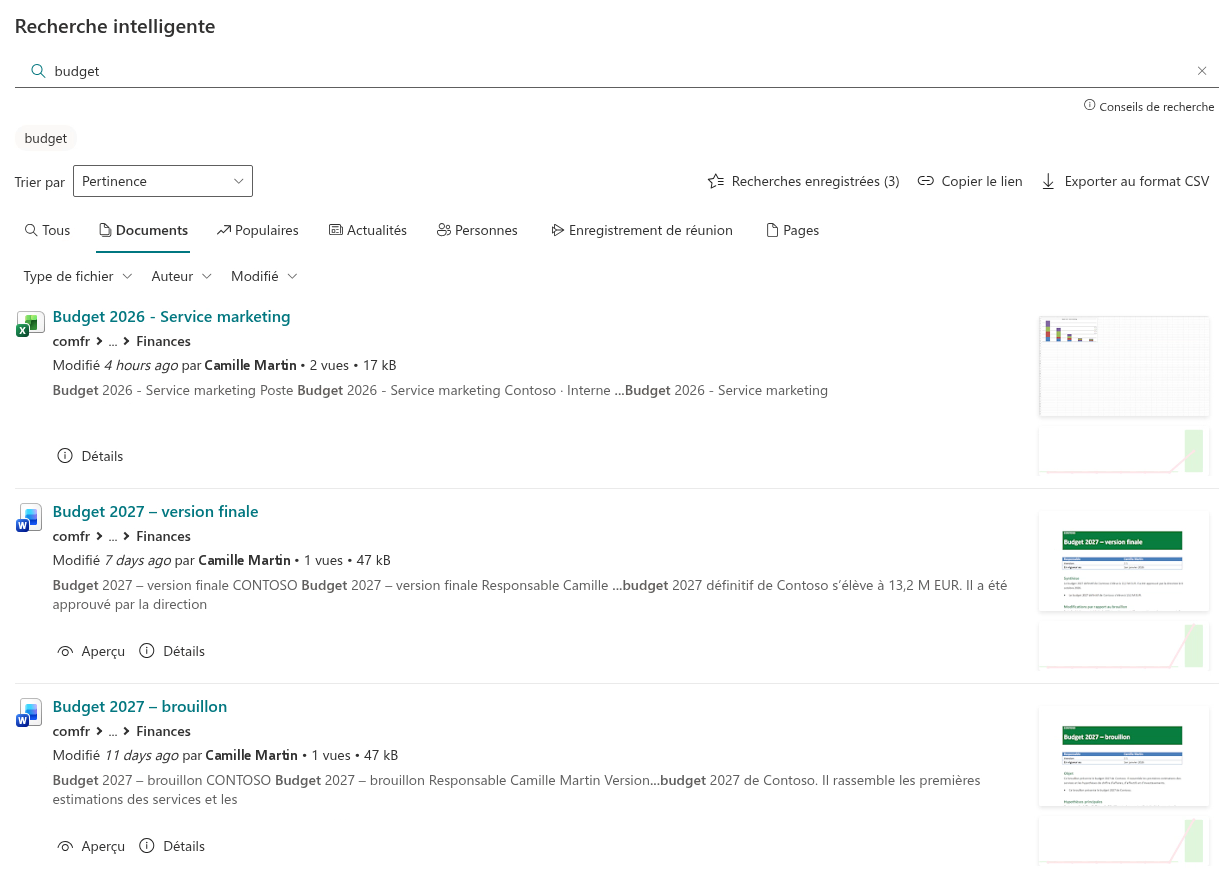
Vitextra Smart Search est un composant WebPart de recherche configurable pour SharePoint Online et Microsoft Teams. Il offre une expérience de recherche complète sur n'importe quelle page : une zone de recherche, des onglets pour passer d'un type de contenu à l'autre, un panneau de filtrage pour affiner les résultats et des cartes de résultats enrichies qui permettent d'afficher un aperçu d'un document ou de lire une vidéo sans quitter la page.
Le composant WebPart est basé sur le SharePoint Framework (SPFx) et s'appuie sur l'index de recherche SharePoint standard. Il envoie les requêtes au nom de l'utilisateur actuel : chacun ne voit donc que le contenu auquel il a déjà accès, et Smart Search ne copie, n'indexe ni ne stocke vos données ailleurs.
Smart Search repose sur trois idées :
- Le bon contenu au même endroit : les documents, pages, actualités, personnes et enregistrements de réunions sont accessibles depuis une seule zone de recherche, répartis dans des onglets clairs.
- Flexible, sans code : plus de 30 paramètres du volet des propriétés du composant WebPart permettent de définir où chercher, ce qu'il faut afficher et l'apparence des résultats.
- Agir sans perdre le contexte : affichez un aperçu, lisez ou téléchargez un résultat directement sur la page de recherche, puis retrouvez la même liste de résultats.
Sources de recherche et onglets
Smart Search prend en charge deux modes :
- Source Unique : le composant WebPart ne recherche qu'un seul type de contenu. C'est pratique pour un bloc ciblé, tel que Derniers documents sur le site d'un service ou Enregistrements de réunions sur une page de projet.
- Sources multiples (Onglets) : les utilisateurs passent d'une source à l'autre à l'aide d'onglets situés au-dessus des résultats. C'est le choix naturel pour un centre de recherche intranet.
Dix sources intégrées sont disponibles : Tous, Documents, Populaires, Actualités, Personnes, Vidéo, Enregistrement de réunion, Pages, Éléments modifiés récemment et Images. En mode onglets, l'administrateur décide quels onglets sont affichés, comment ils sont nommés et dans quel ordre ils apparaissent.
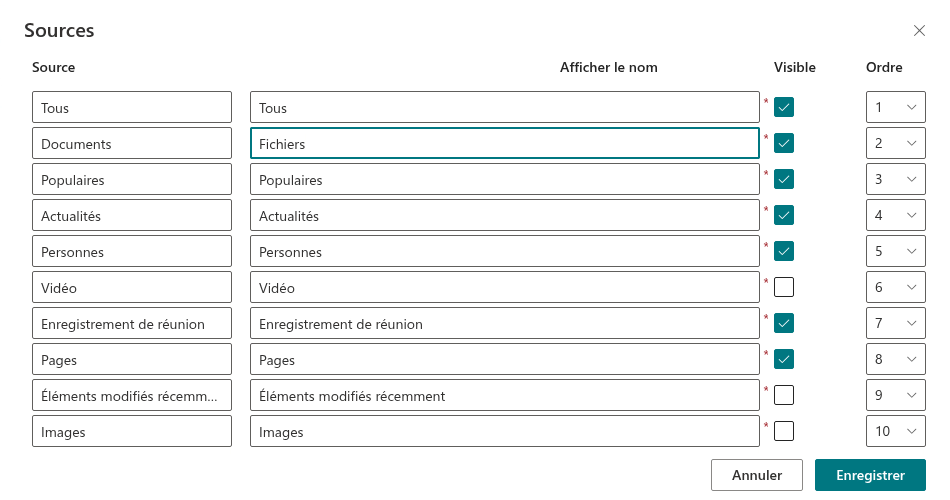
L'onglet Actualités affiche les articles d'actualité dans la langue de l'utilisateur lorsque des pages multilingues sont utilisées, et l'onglet Enregistrement de réunion trouve les enregistrements de réunions Teams stockés dans OneDrive et SharePoint.
Vous choisissez également l'étendue de la recherche : l'ensemble du tenant (locataire), la collection de sites actuelle ou uniquement le site actuel. Une étendue limitée à un seul site transforme Smart Search en recherche de site, qui ne mélange jamais du contenu provenant d'ailleurs.
Panneau de filtrage
Les longues listes de résultats s'affinent à l'aide du panneau de filtrage situé au-dessus des résultats. Chaque filtre est une liste déroulante des valeurs trouvées dans les résultats actuels, avec le nombre d'éléments correspondants en regard de chaque valeur : les utilisateurs voient ainsi immédiatement combien de résultats un filtre conservera.
Par défaut, le panneau propose Type de fichier, Auteur, Modifié et Balises. Les filtres Créé, Type de contenu, Service et Bureau sont prêts à être activés. Vous pouvez aussi ajouter n'importe quelle autre propriété gérée filtrable de votre schéma de recherche. Pour chaque filtre, l'administrateur définit le nom affiché, le tri des valeurs (par nom ou par nombre), le nombre maximal de valeurs, l'affichage ou non des compteurs et la position dans le panneau.
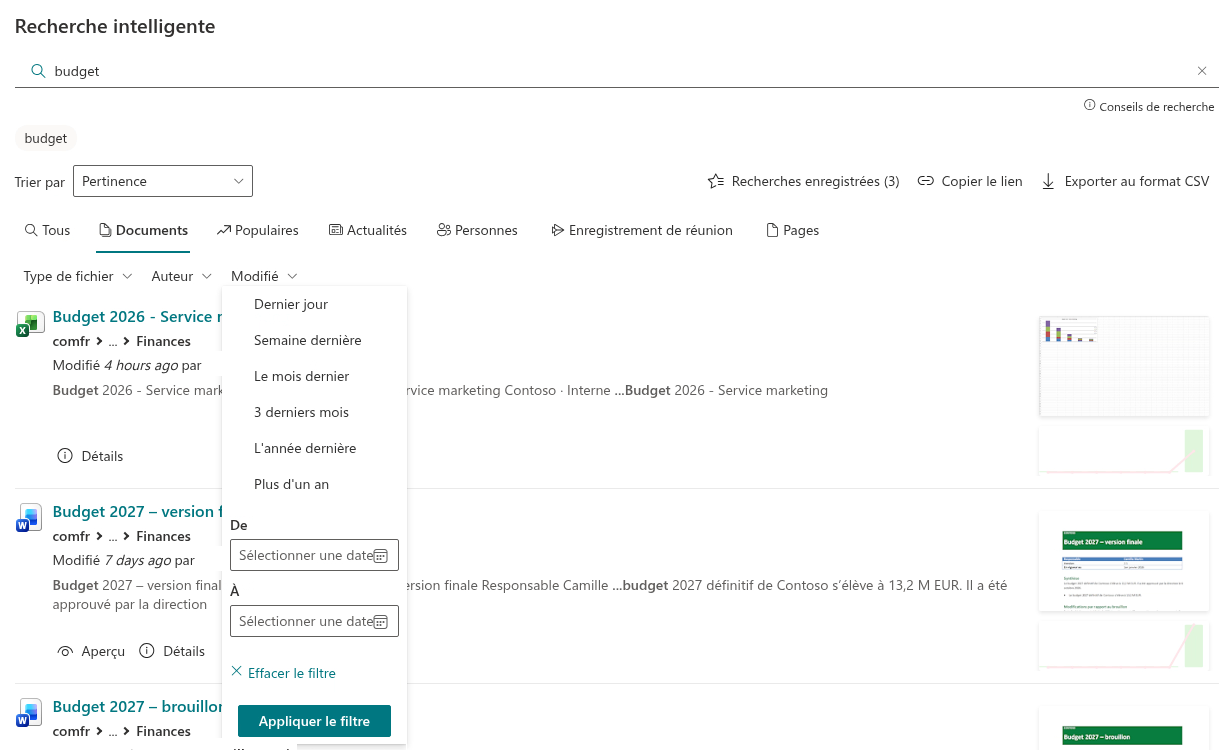
Les filtres de date proposent des périodes rapides - Dernier jour, Semaine dernière, Le mois dernier, 3 derniers mois, L'année dernière et Plus d'un an - ainsi qu'une plage personnalisée avec des dates De et À.
📝 Remarque
Le panneau de filtrage n'est pas affiché dans l'onglet Tous. Cet onglet regroupe des types de contenu très différents ; les filtres deviennent donc disponibles lorsque l'utilisateur passe à un onglet plus spécifique, tel que Documents ou Pages.
Les résultats peuvent également être triés par pertinence (Classement), par date de dernière modification (Dernière modification) ou par taille (Taille), par ordre croissant ou décroissant.
Une disposition des résultats adaptée à votre page
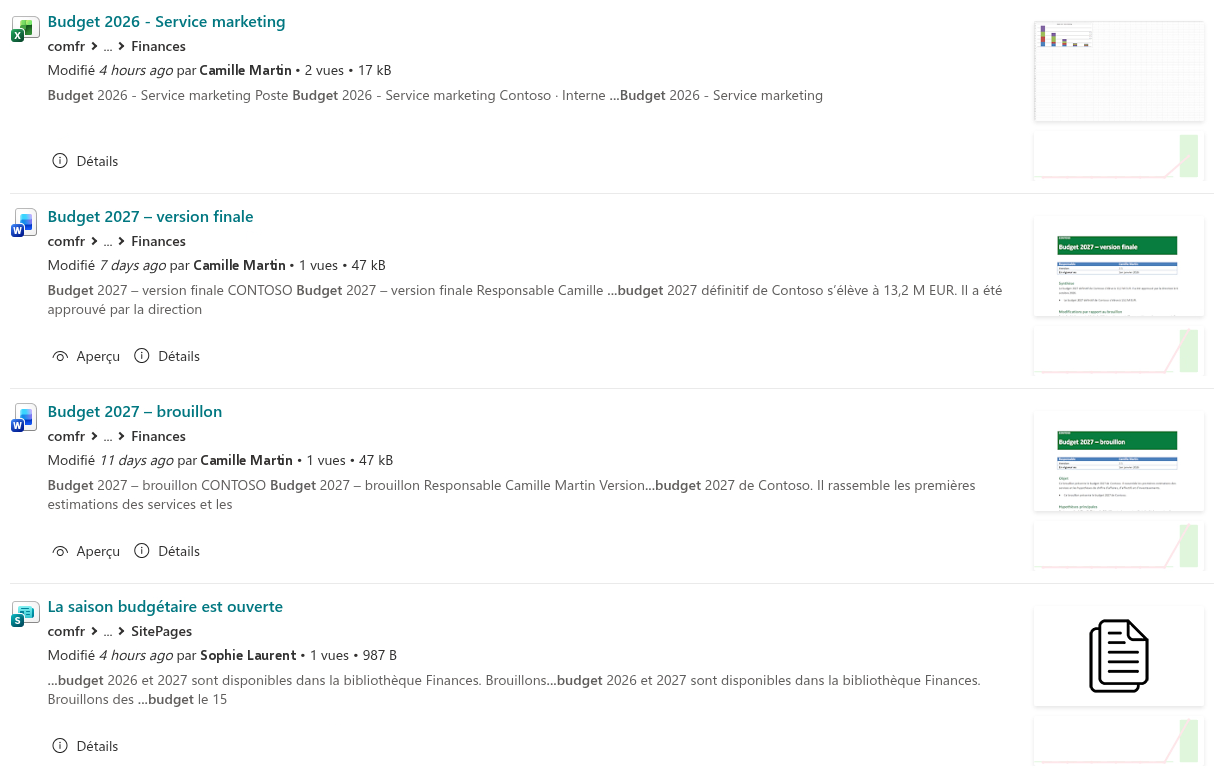
Chaque résultat de recherche s'affiche sous la forme d'une carte, et c'est vous qui décidez de son contenu. La disposition peut être aussi simple qu'une icône et un titre, ou une carte enrichie comprenant :
- l'icône du type de fichier et le titre, qui ouvre l'élément dans un nouvel onglet ;
- le chemin vers l'emplacement de l'élément - site et bibliothèque ;
- la date de la dernière modification et l'éditeur, avec une carte de profil Microsoft 365 en direct ;
- la taille du fichier, le nombre de consultations et le nombre de liens entrants ;
- un résumé dans lequel les termes recherchés sont mis en évidence, de 100 à 300 caractères ;
- les balises issues des métadonnées gérées ;
- une miniature du document ou de l'image.
Lorsque Afficher les Analyses est activé, chaque carte affiche également un petit graphique des consultations quotidiennes et des lecteurs uniques sur les sept derniers jours. Il montre en un coup d'œil quels documents vos collègues utilisent réellement.
Les résultats de type personne s'affichent sous forme de cartes de profil avec la photo, le nom, l'intitulé du poste et le lieu de travail. Utilisez-les avec les filtres Service et Bureau pour transformer l'onglet Personnes en un simple moteur de recherche d'employés.
📝 Remarque
Dans les colonnes étroites (moins de 320 pixels de large), la miniature et le graphique des statistiques sont masqués automatiquement afin que le texte du résultat reste lisible.
Aperçu, lecture et téléchargement
Des boutons d'action situés sous un résultat permettent d'agir dessus directement sur la page de recherche :
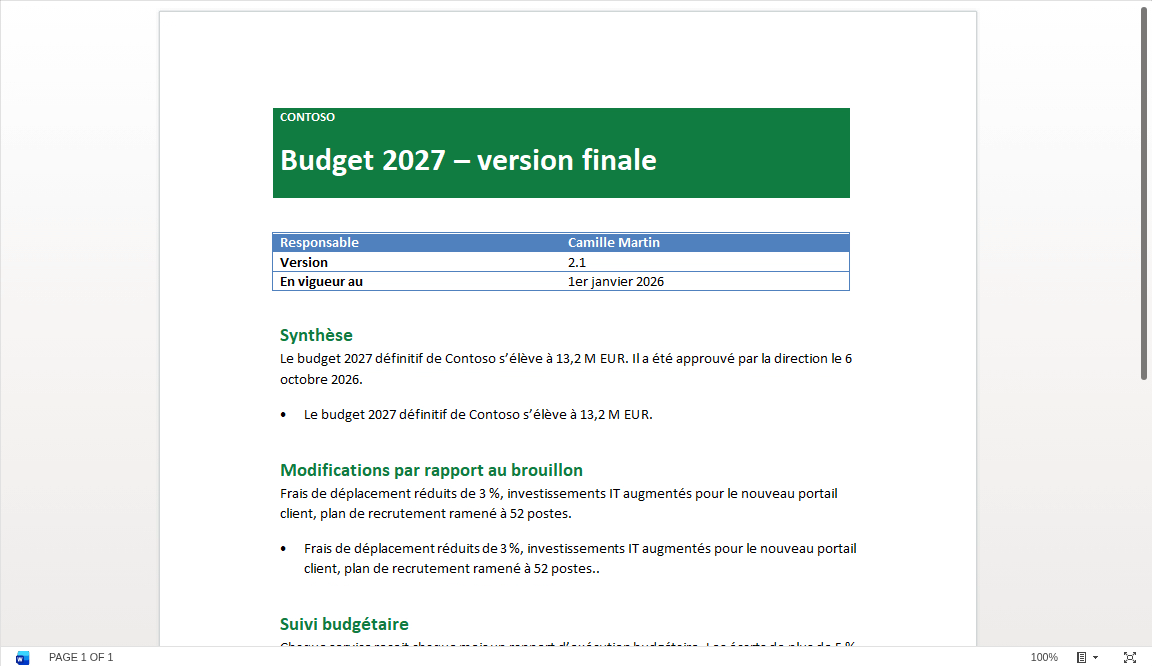
- Aperçu ouvre dans une boîte de dialogue, pour lecture, un document que SharePoint peut afficher en aperçu, tel qu'un fichier Word, Excel ou PowerPoint.
- Lire lit dans une boîte de dialogue un fichier vidéo (MP4, AVI, MOV ou WMV), y compris l'enregistrement d'une réunion.
- Télécharger télécharge directement le document.
Lorsque la boîte de dialogue est fermée, l'utilisateur retrouve la même liste de résultats avec la même requête, le même onglet et les mêmes filtres - inutile d'ouvrir de nouveaux onglets de navigateur et de relancer la recherche.
📝 Remarque
Les administrateurs peuvent activer ou désactiver chaque action indépendamment ; il est donc possible que vous ne voyiez pas tous les boutons ci-dessus.
Une recherche qui aide
Smart Search comprend de petites fonctionnalités qui font gagner du temps au quotidien :
- Vouliez-vous dire… ? : si une requête contient une faute de frappe, le composant WebPart propose l'orthographe corrigée, qui peut être appliquée en un clic.
- Requêtes récentes : les cinq dernières requêtes sont affichées sous la zone de recherche et peuvent être relancées en un clic.
- La dernière requête est mémorisée : lorsqu'un utilisateur quitte la page puis y revient dans la même session de navigateur, la dernière requête est restaurée.
- Liens partageables : la requête, l'onglet sélectionné et le numéro de page sont conservés dans l'adresse de la page (
?q=…&source=…&p=…). Copiez le lien pour envoyer des résultats prêts à l'emploi à un collègue, ou placez un lien vers une requête prédéfinie dans un menu ou une actualité. - La touche
/: appuyez dessus n'importe où sur la page pour accéder directement à la zone de recherche.
Pour affiner la correspondance, l'administrateur peut activer le Recherche de radical (recherche des autres formes d'un mot), les Activer les surnoms et la correspondance phonétique pour les noms de personnes, ainsi que Masquer les doublons pour masquer les documents identiques stockés à plusieurs endroits. Une requête par défaut définit ce que les utilisateurs voient avant de saisir quoi que ce soit - par exemple, les documents les plus récents.
💡 Astuce
Pour créer pas à pas une page de résultats de recherche dédiée, consultez KB10058. Comment créer une page de résultats de recherche personnalisée avec Smart Search. Pour configurer une recherche d'enregistrements de réunions, consultez KB10059. Comment rechercher des réunions Teams enregistrées avec Vitextra Smart Search.
Localisation et plateformes prises en charge
Smart Search est fourni avec 51 paramètres régionaux d'interface, dont l'anglais, l'allemand, le français, le letton, le russe, l'arabe, le japonais et le chinois. La langue est sélectionnée automatiquement à partir du site SharePoint ou du client Teams.
Le composant WebPart fonctionne sur les pages modernes de SharePoint Online, y compris dans les sections pleine largeur et en tant qu'application pleine page. Il prend en charge les thèmes de site et de section ainsi que les polices du SharePoint Brand Center. Dans Microsoft Teams, il peut être ajouté en tant qu'onglet de canal ou utilisé comme application personnelle. La disposition s'adapte à la largeur de la colonne et fonctionne sur ordinateur, tablette et téléphone.
Configuration requise
| Plateforme | SharePoint Online (Microsoft 365) |
| Clients | Pages modernes SharePoint et applications pleine page, Microsoft Teams (onglet de canal et application personnelle) |
| Source de données | L'index de recherche SharePoint standard ; rien n'est copié ni stocké séparément |
| Installation | Package SPFx (.sppkg) via le catalogue d'applications (App Catalog) du locataire |
| Autorisations | Aucune autorisation d'API supplémentaire requise |
💡 Astuce
Pour déployer le composant WebPart dans votre environnement, consultez l'article KB10035. Comment installer un produit Vitextra dans SharePoint Online.
En savoir plus sur le produit : https://vitextra.com/fr/products/smart-search