Smart Search
 Présentation
Une page d'application unique (single app page) est une page SharePoint moderne qui héberge un seul composant WebPart sur toute la largeur de la page, sans section ni autre composant WebPart. Pour la recherche, c'est le moyen le plus rapide d'obtenir une page de recherche dédiée et épurée : la zone de recherche, les onglets, les filtres et les résultats occupent toute la page, et il n'y a aucune mise en page à concevoir.
Cet article explique comment créer une telle page avec Vitextra Smart Search, comment en faire la page de résultats de recherche de votre site et comment y accéder par un lien, afin qu'une requête prédéfinie s'ouvre en un clic.
📝 Remarque
Les pages d'application uniques ne sont disponibles que dans l'expérience SharePoint moderne. Les pages classiques ne prennent pas en charge les pages d'application. Si vous avez besoin d'une page de recherche qui contient également d'autres composants WebPart (par exemple une bannière ou des liens rapides à côté de la recherche), créez plutôt une page standard, comme décrit dans KB10058. Comment créer une page de résultats de recherche personnalisée avec Smart Search.
Avant de commencer, assurez-vous que :
- le package Smart Search est déployé dans l'App Catalog de votre tenant et disponible sur le site ;
- vous disposez de l'autorisation de créer des pages sur le site (les membres et les propriétaires du site l'ont généralement).
💡 Astuce
Si Smart Search n'est pas encore disponible sur votre site, déployez-le d'abord ; consultez KB10035. Comment installer un produit Vitextra dans SharePoint Online.
Création de la page d'application
- Ouvrez le site SharePoint sur lequel la page de recherche doit se trouver.
- Sélectionnez Nouveau → Page sur la page d'accueil du site. Vous pouvez également cliquer sur l'icône d'engrenage, ouvrir Contenu du site et y sélectionner Nouveau → Page.
- Dans le volet qui s'ouvre, passez à l'onglet Applications et sélectionnez Smart Search.
- Cliquez sur Créer la page.

La nouvelle page est créée et s'ouvre en mode édition avec Smart Search déjà en place, configuré avec les paramètres par défaut.
Nom et configuration de la page
- Saisissez un titre pour la page, par exemple Recherche ou Recherche intranet. Le titre est obligatoire et sert aussi de nom de fichier à la page : un titre court donne donc une adresse courte.
- Ouvrez le volet des propriétés du composant WebPart pour ajuster les paramètres. Pour une page de recherche à l'échelle du site, un bon point de départ est le suivant :
- Zone de recherche : Client, pour rechercher dans tout ce à quoi l'utilisateur a accès, ou Cette collection de sites pour une recherche limitée à la collection de sites actuelle ;
- Mode : Sources multiples (Onglets), afin que les utilisateurs puissent passer d'une source à l'autre : documents, pages, actualités, personnes, etc. ;
- Afficher la zone de recherche : activé ;
- Afficher les filtres : activé ;
- Activer la Pagination : activé.
- Cliquez sur Enregistrer ou Publier pour rendre la page disponible aux utilisateurs.
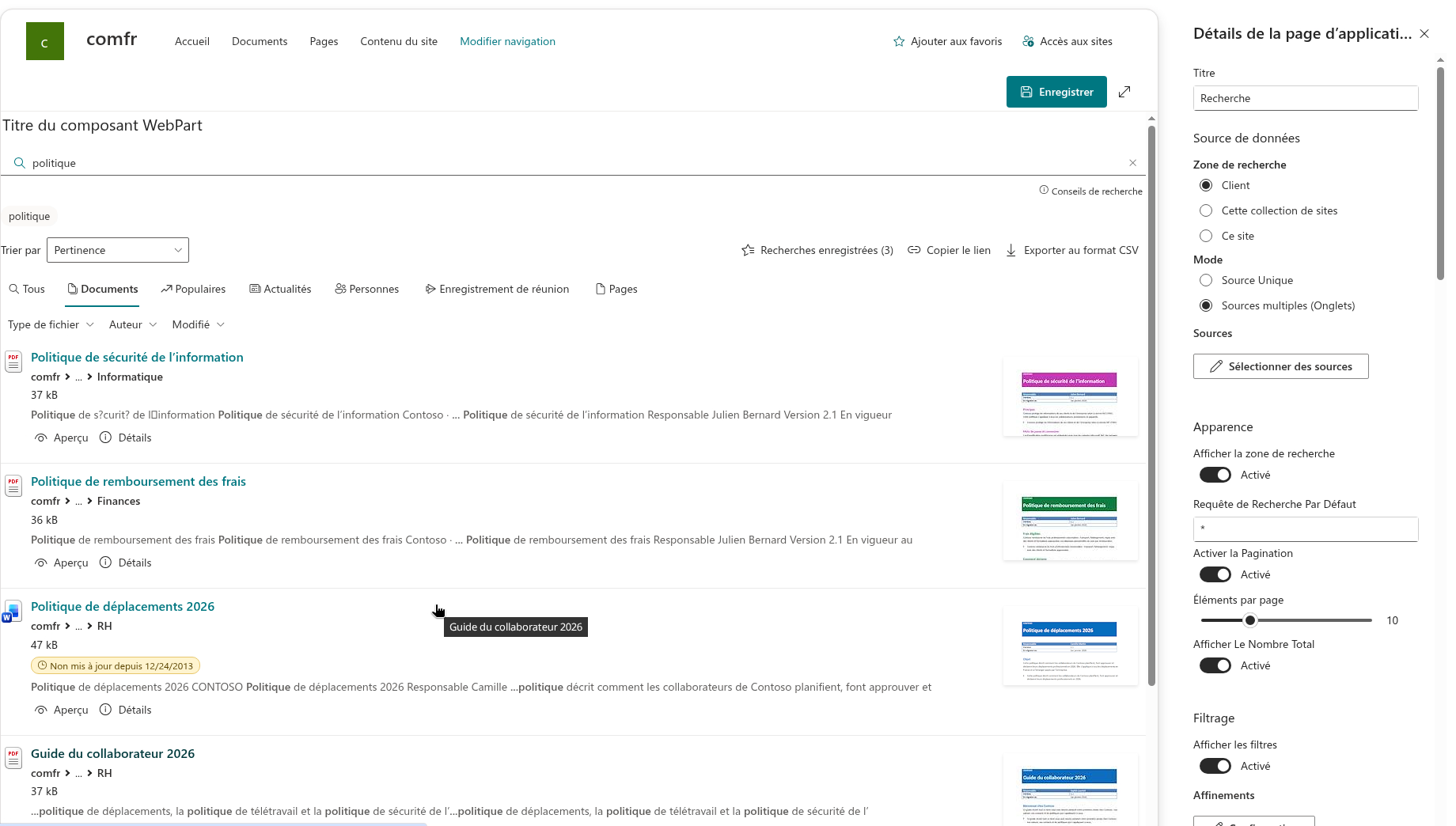
Pour modifier les paramètres ultérieurement, ouvrez la page, cliquez sur Modifier et rouvrez le volet des propriétés.
💡 Astuce
Pour choisir les onglets à afficher et leur ordre, consultez KB10224. Source unique ou sources multiples (onglets) : choisir le mode de recherche dans Smart Search. Pour décider de ce qu'affiche chaque résultat de recherche, consultez KB10225. Comment personnaliser l'apparence des résultats de recherche dans Smart Search.
Définir la page comme page de résultats de recherche du site
Par défaut, une requête saisie dans la zone de recherche SharePoint en haut du site ouvre les résultats Microsoft Search intégrés. Vous pouvez rediriger ces requêtes vers votre nouvelle page :
- Accédez à Paramètres du site et sélectionnez Paramètres de recherche sous Administration de la collection de sites.
- Dans le champ URL de la page de résultats, saisissez l'adresse relative au serveur de la page d'application, par exemple
/sites/intranet/SitePages/Search.aspx. - Enregistrez les paramètres. L'application de la modification peut prendre jusqu'à 5 minutes.
SharePoint transmet la requête à la page de résultats dans le paramètre q de l'adresse, et Smart Search la récupère automatiquement : l'utilisateur saisit une requête dans l'en-tête du site et arrive sur votre page avec les résultats déjà affichés.
📝 Remarque
Le paramètre URL de la page de résultats est configuré par collection de sites et nécessite les droits d'administrateur de la collection de sites. Pour consulter des captures d'écran détaillées de ce paramètre, voir KB10058. Comment créer une page de résultats de recherche personnalisée avec Smart Search.
Créer des liens vers des recherches prédéfinies
Smart Search conserve son état dans l'adresse de la page ; toute recherche peut donc être transformée en lien :
| Paramètre | Signification | Exemple |
|---|---|---|
q | La requête de recherche | q=travel%20policy |
source | L'onglet à ouvrir (en mode Sources multiples (Onglets)) | source=documents |
p | La page de résultats | p=2 |
Par exemple, ce lien ouvre la page de recherche avec la requête travel policy dans l'onglet Documents :
/sites/intranet/SitePages/Search.aspx?q=travel%20policy&source=documents
Le paramètre source accepte les valeurs suivantes :
| Valeur | Onglet |
|---|---|
all | Tous |
documents | Documents |
popular | Populaires |
news | Actualités |
people | Personnes |
video | Vidéo |
meeting | Enregistrement de réunion |
pages | Pages |
recently | Éléments modifiés récemment |
pictures | Images |
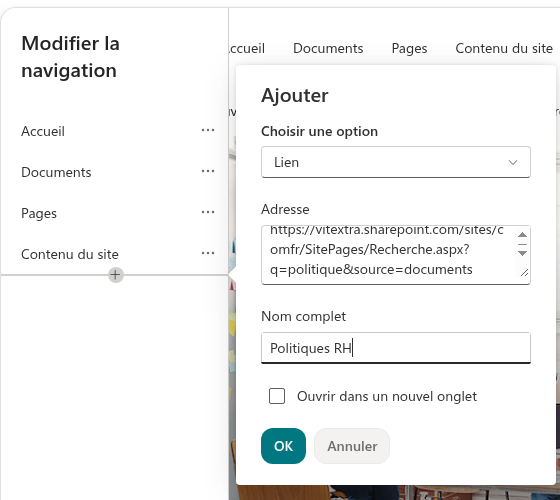
Utilisez de tels liens dans la navigation du site, dans les liens rapides, dans les publications d'actualités ou dans les e-mails, par exemple Toutes les politiques RH ou Les enregistrements de réunions de notre équipe. Les utilisateurs peuvent aussi simplement copier l'adresse depuis le navigateur pour partager leurs résultats actuels avec un collègue.
❗ Important
Le paramètre source ne fonctionne qu'en mode Sources multiples (Onglets), et uniquement pour un onglet visible sur la page. Les espaces et les caractères spéciaux de la requête doivent être encodés pour une URL ; par exemple, un espace devient %20.
Ajout de la page à la navigation
Pour faciliter l'accès à la page de recherche, ajoutez-la à la navigation du site :
- Sur la page d'accueil du site, cliquez sur Modifier sous le menu de navigation.
- Cliquez sur le signe + à l'endroit où le lien doit apparaître et sélectionnez Lien.
- Collez l'adresse de la page d'application, saisissez un nom d'affichage tel que Recherche, puis cliquez sur OK.
- Cliquez sur Enregistrer.
Pour en savoir plus sur le produit : https://vitextra.com/fr/products/smart-search