Vue d'ensemble
Chaque résultat de Vitextra Smart Search s'affiche sous la forme d'une carte, et vous décidez de ce qu'elle contient. Le même composant WebPart peut afficher une liste compacte de titres dans une colonne latérale étroite ou une carte enrichie avec un chemin, un résumé, des balises, une miniature et des statistiques de consultation pour un centre de recherche.
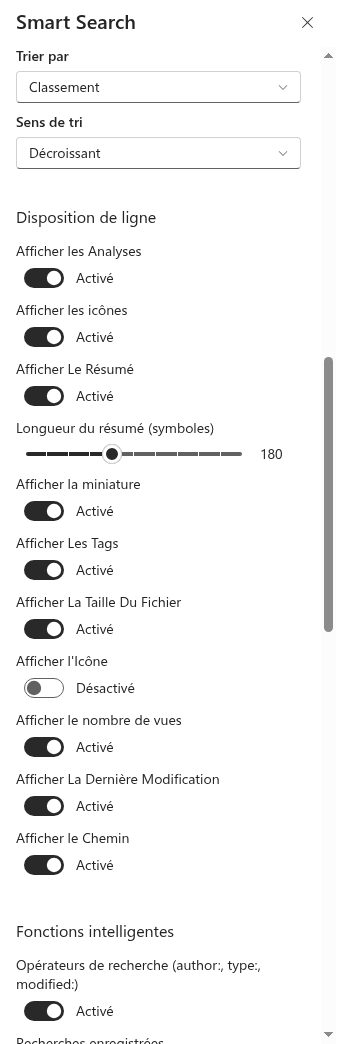
Tous ces éléments s'activent et se désactivent dans le groupe Disposition de ligne du volet de propriétés du composant WebPart. Les modifications s'appliquent immédiatement aux résultats : vous voyez donc l'effet pendant que vous modifiez.

Ouvrir les paramètres de disposition
- Ouvrez la page en mode édition, sélectionnez le composant WebPart Smart Search et cliquez sur l'icône crayon (Modifier le composant WebPart).
- Dans le volet de propriétés, développez le groupe Disposition de ligne.
- Activez ou désactivez les éléments dont vous avez besoin. Les résultats de la page sont mis à jour immédiatement.
- Enregistrez ou republiez la page.
Éléments de la carte de résultat
Le titre est toujours affiché. Il s'agit d'un lien qui ouvre l'élément dans un nouvel onglet du navigateur. Tous les autres éléments sont facultatifs :
| Paramètre | Ce qu'il affiche | Par défaut |
|---|---|---|
| Afficher les icônes | L'icône du type de fichier, à gauche de la carte. Les sites, bibliothèques, dossiers, éléments de liste, actualités et enregistrements de réunions ont eux aussi leurs propres icônes | Activé |
| Afficher le Chemin | L'emplacement de l'élément : le site et la bibliothèque ou le dossier, sous forme de liens cliquables. Les chemins longs sont abrégés par des points de suspension | Activé |
| Afficher La Dernière Modification | La date de dernière modification de l'élément et son auteur, par exemple Modifié il y a 3 jours par Anna Smith | Activé |
| Afficher le nombre de vues | Le nombre total de vues de l'élément | Activé |
| Afficher La Taille Du Fichier | La taille du fichier sous une forme lisible, par exemple 2 Mo | Activé |
| Afficher le nombre de liens entrants | Le nombre d'autres pages et documents qui contiennent un lien vers l'élément | Désactivé |
| Afficher Le Résumé | Un court extrait du contenu de l'élément avec les termes recherchés mis en surbrillance | Activé |
| Longueur du résumé (symboles) | La longueur du résumé, de 100 à 300 caractères | 180 |
| Afficher Les Tags | Les balises de métadonnées gérées de l'élément | Activé |
| Afficher la miniature | Une image d'aperçu du document, de la vidéo ou de l'image | Activé |
| Afficher les Analyses | Un petit graphique des vues quotidiennes et des lecteurs uniques sur les sept derniers jours | Désactivé |
Certains éléments offrent plus qu'il n'y paraît :
- Dernière modification : la date s'affiche sous une forme relative (il y a 3 jours) ; survolez-la pour voir la date et l'heure exactes. Survolez le nom de l'auteur de la modification pour ouvrir sa carte de profil Microsoft 365.
- Nombre de vues : survolez-le pour voir le nombre de vues depuis l'origine et les vues récentes de l'élément.
- Résumé : lorsqu'un élément n'a aucun extrait correspondant, sa description est affichée à la place. Pour les enregistrements de réunions Teams, le résumé répertorie les participants à la réunion.
- Balises : lorsque le volet d'affinement est activé, un clic sur une balise filtre les résultats selon cette balise.
- Miniature : un clic sur la miniature ouvre l'élément. Lorsque SharePoint ne dispose d'aucun aperçu pour un fichier, un espace réservé neutre s'affiche.
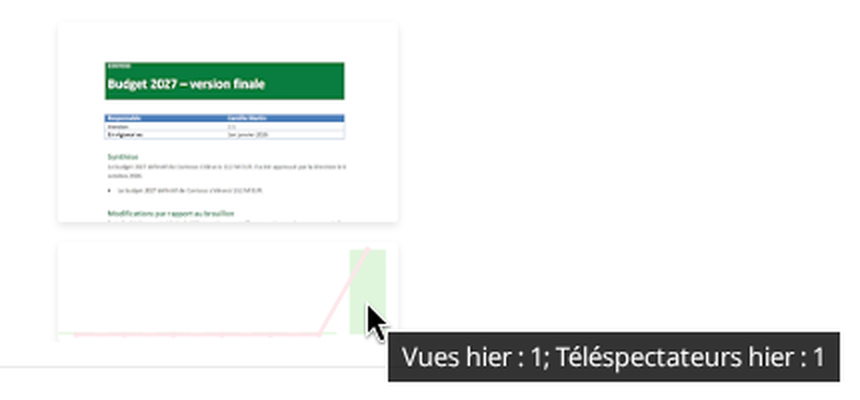
Dans le graphique des statistiques, les barres indiquent le nombre de vues de chacun des sept derniers jours et la ligne indique le nombre de lecteurs uniques. Survolez une barre pour voir les chiffres exacts de ce jour.
📝 Remarque
Les vues, les lecteurs et les liens entrants proviennent de la recherche SharePoint et des statistiques d'utilisation. Pour les éléments récents ou rarement ouverts, ces chiffres peuvent être absents ou apparaître avec un délai. Le graphique des statistiques n'est pas affiché pour les éléments sans aucune vue au cours des sept derniers jours.
Dispositions prêtes à l'emploi
Vous n'avez pas besoin d'activer tous les éléments. Voici trois combinaisons qui fonctionnent bien :
| Disposition | À activer | Où l'utiliser |
|---|---|---|
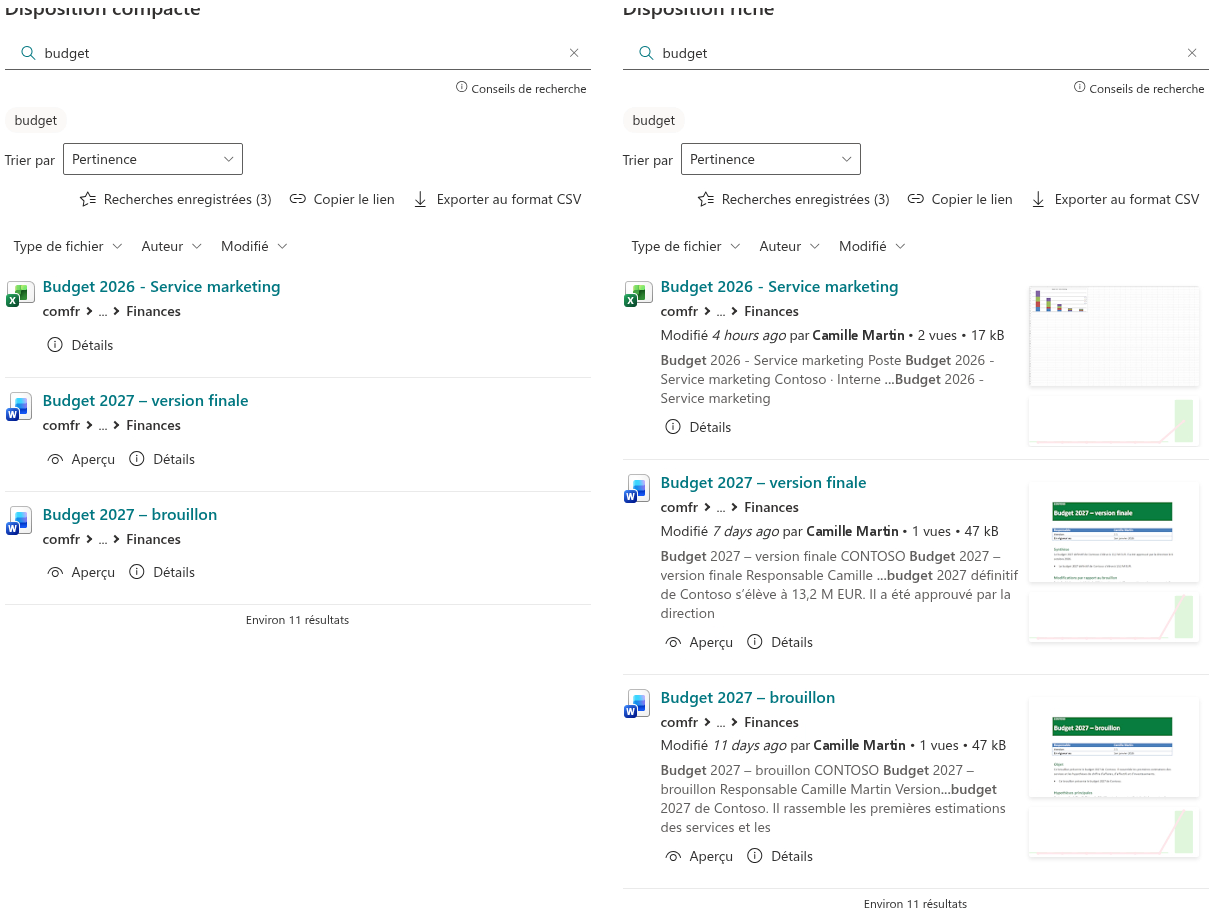
| Compacte | Icône, chemin | Une colonne latérale étroite, un bloc Documents associés |
| Standard | Icône, chemin, dernière modification, résumé, balises | La plupart des pages ; lecture rapide |
| Enrichie | Tout, y compris la miniature et les analyses | Un centre de recherche sur une page pleine largeur |
📝 Remarque
Dans les colonnes de moins de 320 pixels de large, la miniature et le graphique des statistiques sont masqués automatiquement afin que le texte reste lisible. Les miniatures et les statistiques ne sont pas non plus affichées pour les sites et les bibliothèques dans les résultats.
Résultats pour les personnes
Les résultats de l'onglet Personnes utilisent leur propre carte : une photo, le nom de la personne, son intitulé de poste et l’emplacement de son bureau. Les paramètres Disposition de ligne ne s'appliquent pas à ces cartes.
Paramètres associés
Quelques autres groupes du volet de propriétés influent également sur l'apparence des résultats :
- Apparence : Afficher Le Nombre Total affiche la ligne Environ N résultats au-dessus de la liste ; Activer la Pagination et Éléments par page (de 2 à 30) contrôlent le nombre de résultats affichés simultanément.
- Actions : les boutons Télécharger, Aperçu et Lire sous chaque résultat. Aperçu et Lire sont activés par défaut, Télécharger est désactivé.
💡 Astuce
Pour une vue d'ensemble de toutes les fonctionnalités de Smart Search, consultez KB10222. Smart Search. Présentation de la solution. Pour configurer les onglets que voient les utilisateurs, consultez KB10224. Source unique ou sources multiples (onglets) : choisir le mode de recherche dans Smart Search.
En savoir plus sur le produit : https://vitextra.com/fr/products/smart-search