Smart Search
 Vue d'ensemble
Chaque site SharePoint Online dispose déjà d'une recherche : la zone de recherche en haut de la page dirige les utilisateurs vers la page de résultats de Microsoft Search intégrée. Pourquoi, alors, ajouter un composant WebPart de recherche ?
Cet article compare côte à côte la recherche intégrée et Vitextra Smart Search. Les deux peuvent rechercher du contenu SharePoint et OneDrive et respectent les autorisations de l’utilisateur - la différence tient à l'endroit où la recherche apparaît, à qui peut la configurer et à la part de l'expérience que vous pouvez façonner. Cette comparaison vous aide à déterminer quand la recherche intégrée suffit, quand Smart Search convient mieux et comment les utiliser conjointement.
📝 Remarque
Microsoft met régulièrement à jour l'expérience de recherche intégrée. Cette comparaison reflète les fonctionnalités décrites dans la documentation Microsoft en 2026. Consultez la documentation Microsoft actuelle pour obtenir les informations les plus récentes.
La recherche intégrée en bref
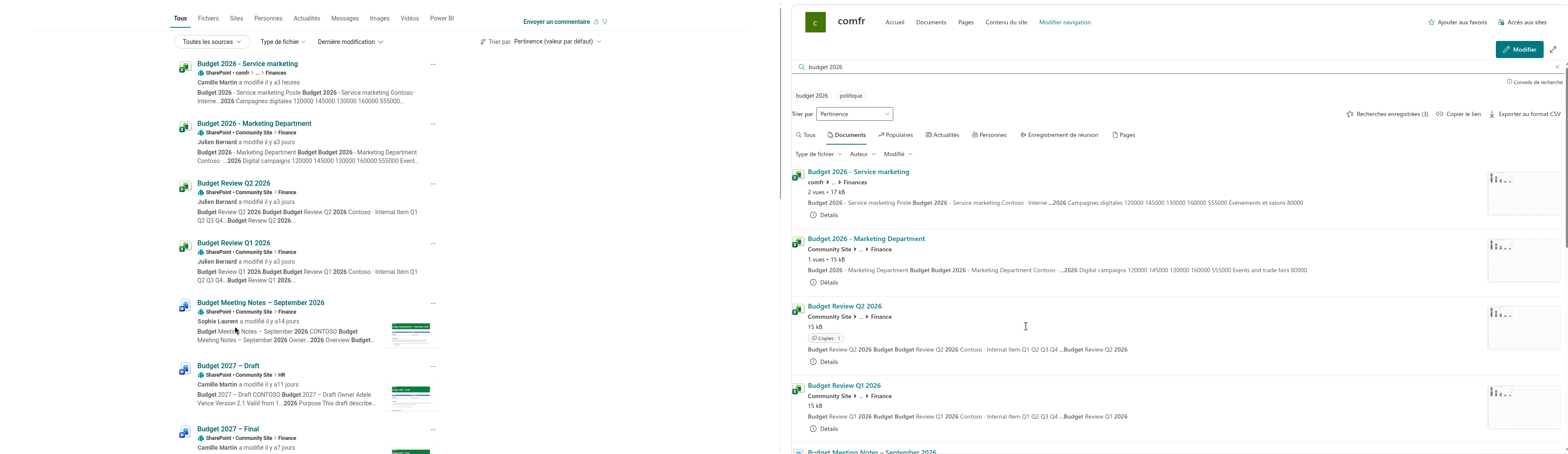
L'expérience de recherche intégrée de SharePoint Online fait partie de Microsoft Search. Ses principaux éléments sont les suivants :
- La zone de recherche de l'en-tête de SharePoint, OneDrive et des autres applications Microsoft 365. Les résultats s'ouvrent sur une page de résultats de recherche dédiée.
- Les verticales (verticals) - des onglets de la page de résultats, tels que Tous, Fichiers et Personnes. Les administrateurs peuvent renommer et désactiver les verticales par défaut, et créer des verticales personnalisées à l'aide d'une requête KQL, au niveau de l'organisation ou pour un site donné.
- Les filtres - les filtres par défaut, ainsi que des filtres personnalisés sur des propriétés gérées pouvant être affinées (propriétés de type texte et date), configurés par verticale.
- Les dispositions des résultats - les verticales personnalisées peuvent avoir leur propre disposition des résultats, conçue avec le concepteur de dispositions de recherche basé sur les Adaptive Cards.
- Les réponses (answers) - des signets, des questions-réponses et des acronymes que les administrateurs publient pour afficher des réponses faisant autorité en haut des résultats.
Ces paramètres sont gérés par les administrateurs dans le centre d'administration Microsoft 365, ou par les propriétaires de sites dans les paramètres Microsoft Search du site, et ils s'appliquent à l'ensemble de l'organisation ou à l'ensemble du site.
Smart Search en bref
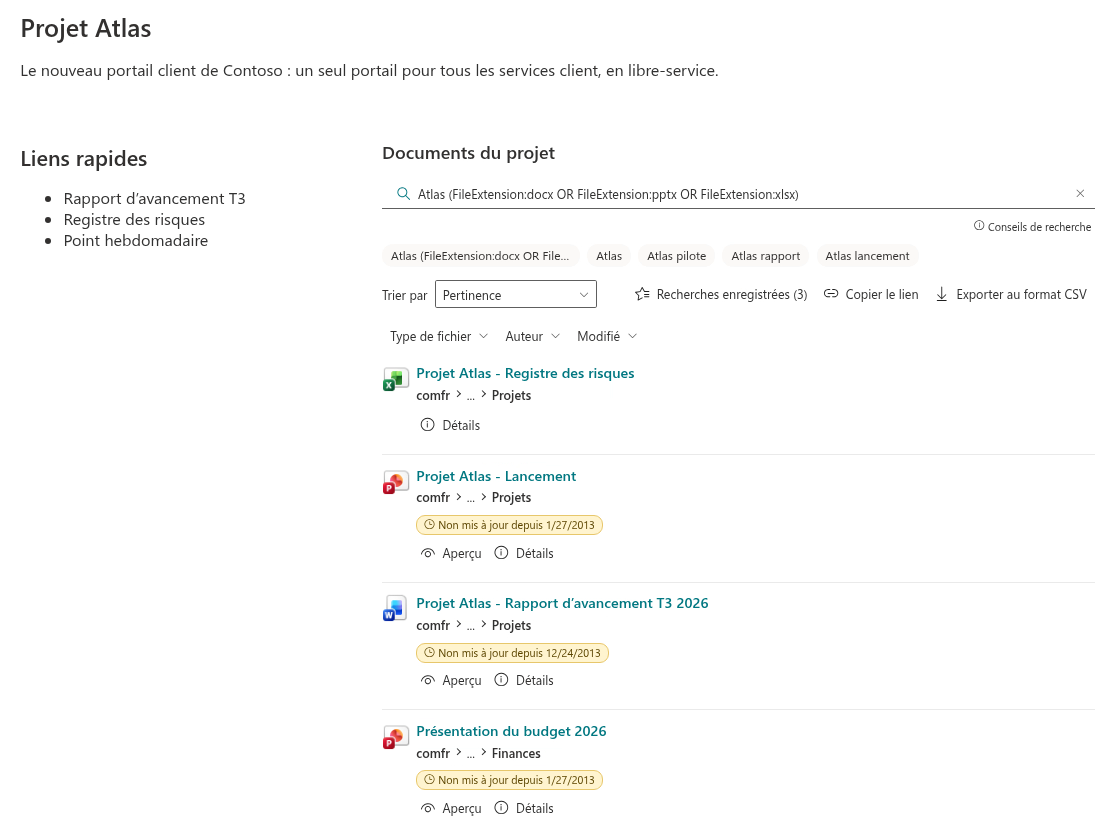
Smart Search est un composant WebPart. Au lieu d'une page unique de résultats de recherche pour l'ensemble du site, il place une expérience de recherche complète - zone de recherche, onglets, filtres et résultats - à l'intérieur de n'importe quelle page moderne, dans n'importe quelle section et colonne, ainsi que dans Microsoft Teams. Chaque composant WebPart possède ses propres paramètres, que les éditeurs de page modifient dans le volet de propriétés du composant WebPart, sans outils d'administration et sans code.
Comparaison côte à côte
| Recherche SharePoint intégrée | Vitextra Smart Search | |
|---|---|---|
| Où la recherche apparaît | La zone de recherche de l'en-tête et une page de résultats dédiée | N'importe quelle page moderne, dans n'importe quelle section ; une application pleine page ; un onglet de canal Teams ou une application personnelle |
| Qui la configure | Les administrateurs Microsoft 365 ou SharePoint (niveau organisation), les propriétaires de sites (niveau site) | Tout éditeur de page, dans le volet de propriétés du composant WebPart |
| Portée d'une configuration | L'ensemble de l'organisation ou l'ensemble du site | Un seul composant WebPart. Plusieurs composants WebPart sur une même page peuvent avoir des paramètres différents |
| Étendue de la recherche | Définie par le contexte de recherche (organisation ou site) | Tenant, collection de sites actuelle ou site actuel - pour chaque composant WebPart |
| Onglets | Verticales ; verticales personnalisées avec des requêtes KQL. La réorganisation des verticales n'est pas prise en charge | Dix sources prêtes à l'emploi, dont Enregistrement de réunion, Populaires et Actualités ; renommer, masquer et réorganiser les onglets |
| Filtres | Filtres par défaut et filtres personnalisés sur des propriétés gérées pouvant être affinées | Affineurs prêts à l'emploi (type de fichier, auteur, date de modification, étiquettes et autres) ainsi que toute propriété gérée pouvant être affinée ; affineurs de date avec périodes rapides et plage personnalisée ; ordre et noms d'affichage configurables |
| Disposition des résultats | Disposition fixe pour les verticales par défaut ; dispositions Adaptive Card pour les verticales personnalisées | Dix éléments activables/désactivables (chemin, résumé, étiquettes, miniature, taille du fichier, nombre de vues et autres) et la longueur du résumé - sans code de mise en page |
| Actions sur les résultats | Ouvrir l'élément | Ouvrir, ainsi que Aperçu, Lire et Télécharger dans une boîte de dialogue sans quitter la page |
| Analyse de l'utilisation | - | Nombre de vues et graphique sur 7 jours des vues quotidiennes et des lecteurs uniques pour chaque résultat |
| État partageable | Requête dans l'adresse | Requête, onglet et numéro de page dans l'adresse (?q=…&source=…&p=…) |
| Image de marque | Apparence Microsoft 365 | Suit le thème du site et de la section, ainsi que les polices du SharePoint Brand Center |
| Réponses (signets, questions-réponses, acronymes) | Oui | Non |
| Contenu externe (connecteurs Copilot) | Oui, via des connecteurs et des verticales personnalisées | Non - contenu SharePoint et OneDrive uniquement |
| Coût | Inclus dans Microsoft 365 | Produit distinct avec essai gratuit |
Quand la recherche intégrée suffit
La recherche intégrée est le bon choix lorsque :
- les utilisateurs recherchent principalement depuis la zone de l'en-tête dans l'ensemble de l'organisation ;
- les verticales et les filtres par défaut couvrent ce que les gens recherchent ;
- vous avez besoin de réponses - signets, questions-réponses ou acronymes - ou de résultats provenant de systèmes externes via les connecteurs Copilot ;
- la recherche est gérée de manière centralisée par les administrateurs et que des variations page par page ne sont pas nécessaires.
Quand Smart Search convient mieux
Smart Search convient mieux lorsque la recherche doit faire partie de la page elle-même, ou lorsque les propriétaires de pages ont besoin de garder la main sans droits d'administrateur :
- Des blocs de recherche sur des pages ordinaires - Documents du projet sur un site de projet, Politiques récentes sur une page RH, Enregistrements de réunions sur une page d'équipe - chacun avec sa propre source, sa propre étendue et sa propre disposition, à côté d'autres composants WebPart.
- Un centre de recherche sur mesure - des onglets nommés selon la terminologie de votre organisation, uniquement les sources dont les gens ont besoin, des filtres de date avec périodes rapides et une disposition des résultats en harmonie avec la page.
- Travailler sur les résultats sur place - prévisualiser des documents et lire des vidéos et des enregistrements de réunions dans une boîte de dialogue, sans ouvrir de nouveaux onglets de navigateur.
- Voir ce que les gens utilisent - nombre de vues et graphique des vues sur 7 jours pour chaque résultat.
- La recherche dans Microsoft Teams - la même recherche sous forme d'onglet de canal ou d'application personnelle.
- Des recherches prêtes à l'emploi - des liens qui ouvrent une requête précise sur un onglet précis, à utiliser dans la navigation, les actualités ou les e-mails.
Les utiliser ensemble
Les deux ne s'excluent pas. Voici deux configurations courantes :
- Conserver la recherche intégrée dans l'en-tête et ajouter des blocs Smart Search aux pages. Les utilisateurs gardent la recherche globale qui leur est familière, et les pages obtiennent des blocs de recherche ciblés et préconfigurés.
- Rediriger les recherches de l'en-tête vers une page Smart Search. Définissez une page d'application Smart Search comme URL de la page de résultats du site. La requête saisie dans l'en-tête est transmise à la page dans le paramètre
q, et Smart Search affiche les résultats avec vos onglets, vos filtres et votre disposition.
💡 Astuce
Pour créer une page Smart Search et en faire la page de résultats de recherche du site, consultez KB10223. Comment créer une page d'application de recherche avec Smart Search. Pour une page ordinaire comportant d'autres composants WebPart, consultez KB10058. Comment créer une page de résultats de recherche personnalisée avec Smart Search.
Bon à savoir
❗ Important
Smart Search utilise l’index de recherche SharePoint standard et son API de recherche. Les résultats dépendent de la requête, du périmètre et des filtres configurés, ainsi que des autorisations de l’utilisateur. La page Microsoft Search intégrée peut inclure des sources et des réponses supplémentaires et appliquer sa propre personnalisation : les résultats et leur ordre peuvent donc différer.
- Smart Search affiche uniquement le contenu SharePoint et OneDrive. Les réponses et le contenu externe issu des connecteurs Copilot restent dans la recherche intégrée.
- Les onglets reposent sur dix sources intégrées ; la création d'un nouvel onglet avec votre propre requête KQL n'est pas disponible dans les paramètres du composant WebPart.
- Les résultats de type personnes proviennent des profils utilisateur de l'index de recherche ; pour un annuaire des employés complet, envisagez un composant WebPart d'annuaire dédié.
💡 Astuce
Pour une vue d'ensemble de toutes les fonctionnalités de Smart Search, consultez KB10222. Smart Search. Présentation de la solution. Pour déployer le composant WebPart, consultez KB10035. Comment installer un produit Vitextra dans SharePoint Online.
En savoir plus sur le produit : https://vitextra.com/fr/products/smart-search