Announcements Carousel
Introduction
L’approbation du contenu de SharePoint permet de relire les annonces avant leur publication. Announcements Carousel accède à la liste au nom de l’utilisateur actuel et respecte les autorisations ainsi que la sécurité des brouillons de SharePoint.
La visibilité des annonces dépend des autorisations SharePoint et de la sécurité des éléments brouillons de la liste. Le composant WebPart ne possède aucun filtre d’approbation propre ni option « Éléments approuvés uniquement ». Les auteurs et les approbateurs peuvent voir des éléments en attente qui restent invisibles aux lecteurs.
Fonctionnement
Lorsque l'approbation du contenu est activée, chaque élément de la liste reçoit un Statut d’approbation :
| Statut | Signification | Visibilité |
|---|---|---|
| Approuvé | L'annonce a été relue et publiée | Oui |
| En attente | L'annonce attend d'être relue | Selon les autorisations et la sécurité des brouillons |
| Rejeté | L'approbateur a rejeté l'annonce | Selon les autorisations et la sécurité des brouillons |
| Brouillon | L'annonce est enregistrée en tant que brouillon | Selon les autorisations et la sécurité des brouillons |
Un flux de travail type se présente ainsi :
- Un éditeur crée ou modifie une annonce : elle reçoit le statut En attente.
- Un approbateur la relit, puis l'approuve ou la rejette, éventuellement avec un commentaire.
- Après approbation, les lecteurs autorisés peuvent voir l’annonce au prochain chargement de la page, si elle respecte le filtre de date et la limite d’éléments.
Activer l'approbation du contenu dans la liste
Vous devez être propriétaire de la liste (disposer des autorisations Contrôle total ou Gérer les listes) pour modifier ces paramètres.
- Ouvrez la liste d'annonces (par exemple, avec le bouton Ouvrir la liste de la barre d'outils du composant WebPart).
- Cliquez sur l'icône d'engrenage et sélectionnez Paramètres de la liste.
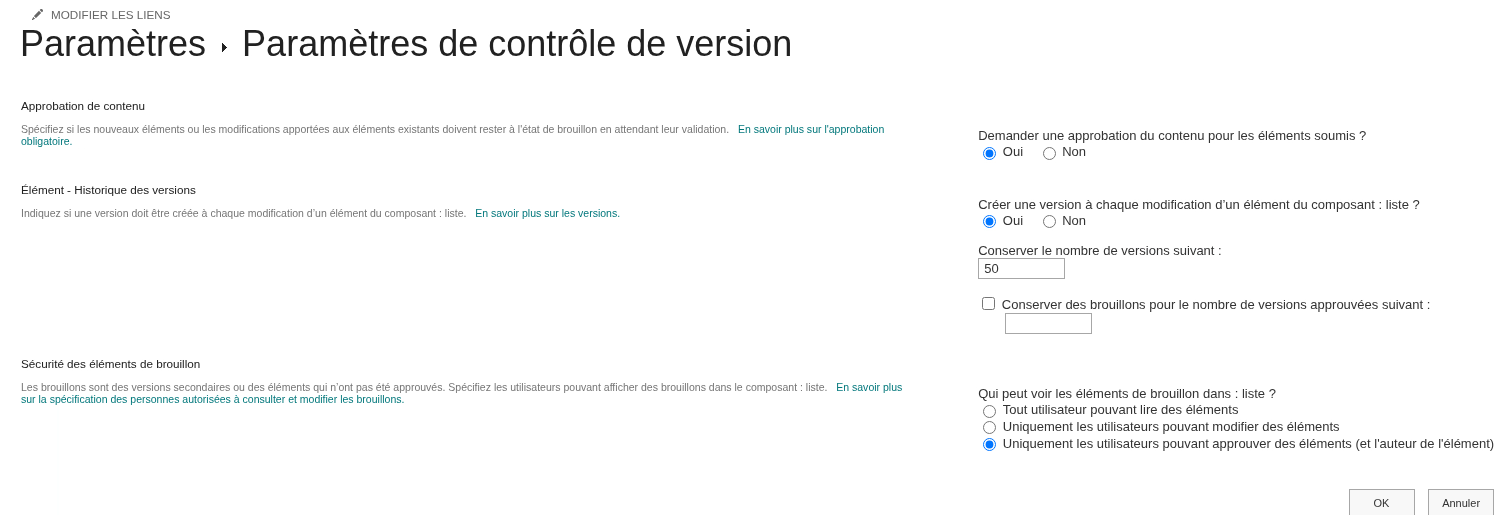
- Sous Paramètres généraux, cliquez sur Paramètres de gestion des versions.
- Dans Exiger l’approbation du contenu pour les éléments soumis ?, sélectionnez Oui.
- Dans Créer une version à chaque modification d’un élément de cette liste ?, sélectionnez Oui. Cette option est recommandée ; voir la remarque ci-dessous.
- Dans Sécurité des éléments brouillons, choisissez qui peut voir les éléments qui n'ont pas encore été approuvés. Nous recommandons Uniquement les utilisateurs pouvant approuver des éléments (et l’auteur de l’élément).
- Cliquez sur OK.
❗ Important
Lorsqu'une annonce approuvée est modifiée, elle repasse au statut En attente. Si la gestion des versions est activée, les lecteurs sans accès aux brouillons continuent de voir la dernière version approuvée jusqu'à l'approbation des modifications. Sans gestion des versions, il n'existe aucune version approuvée de repli, et l'annonce disparaît du composant WebPart jusqu'à sa nouvelle approbation.
Approuver et rejeter des annonces
L'approbation est effectuée par les utilisateurs disposant de l'autorisation Approuver des éléments (par défaut, les propriétaires du site).
- Ouvrez la liste d'annonces.
- Sélectionnez l'annonce dont le statut est En attente.
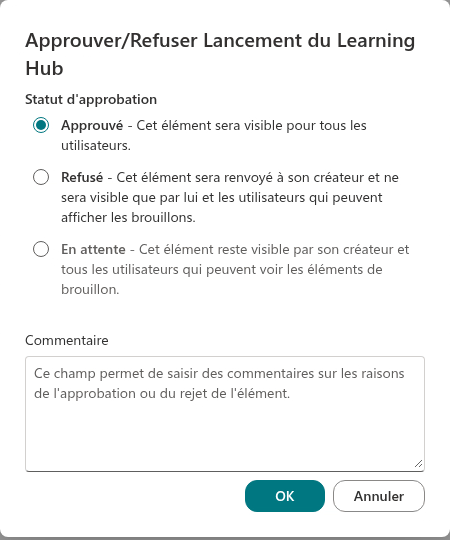
- Dans la barre de commandes, cliquez sur Approuver/Rejeter (si la commande n'est pas visible, cherchez-la sous …).
- Choisissez Approuvé ou Rejeté, ajoutez un commentaire si nécessaire et cliquez sur OK.
💡 Astuce
Pour retrouver les annonces en attente de relecture, ajoutez la colonne Statut d’approbation à la vue de la liste ou créez une vue distincte filtrée sur le statut En attente. Vous pouvez également automatiser les notifications aux approbateurs avec Power Automate : le connecteur SharePoint inclut l'action Définir le statut d’approbation du contenu.
Visibilité et sécurité des éléments brouillons
La visibilité des annonces dépend des autorisations SharePoint et de la sécurité des éléments brouillons de la liste. Le composant WebPart ne possède aucun filtre d’approbation propre ni option « Éléments approuvés uniquement ». Les auteurs et les approbateurs peuvent voir des éléments en attente qui restent invisibles aux lecteurs.

❗ Important
Limitez les brouillons aux utilisateurs autorisés à approuver les éléments et à leur auteur. Si tous les lecteurs peuvent consulter les brouillons, ils peuvent également voir les annonces en attente ou rejetées.
Vérifiez la visibilité avec un compte de lecteur et un compte d’auteur ou d’approbateur. Une page de relecture ne modifie pas les autorisations de la liste.
📝 Remarque
Si l’approbation du contenu n’est pas activée dans la liste, aucun processus d’approbation ne limite la publication. Les autorisations SharePoint continuent de s’appliquer.
Foire aux questions
L’annonce n’apparaît pas. Vérifiez sa date Expires, les autorisations du lecteur et la sécurité des éléments brouillons dans SharePoint.
Le composant WebPart a disparu. Il se masque en mode lecture lorsque SharePoint ne renvoie aucune annonce visible pour l’utilisateur. En mode édition, il affiche « Désolé... Nous n’avons trouvé aucun élément à afficher. ».
Qui doit être approbateur ? Il s'agit généralement de l'équipe de communication interne ou du propriétaire du site. Accordez aux approbateurs l'autorisation Approuver des éléments et aux auteurs les autorisations Contribution.
Conclusion
L’approbation du contenu de SharePoint permet de relire les annonces avant leur publication. Announcements Carousel accède à la liste au nom de l’utilisateur actuel et respecte les autorisations ainsi que la sécurité des brouillons de SharePoint.
Consultez KB10575. Contrôler les annonces affichées et leur ordre.