Smart Tiles
 Introduction
Une vignette colorée avec une icône est claire et compacte ; une vignette avec une photographie est engageante. Smart Tiles permet à n'importe quelle vignette d'afficher une image d'arrière-plan à la place d'une couleur unie : une photo des bureaux pour Venez nous voir, une photo de produit pour une page de lancement, une photo d'équipe pour le site d'un service. Cet article explique comment définir l'image, comment elle est affichée et comment garder la vignette lisible.
Définir l'image
- Ouvrez la page en mode édition et cliquez sur le bouton … de la vignette.
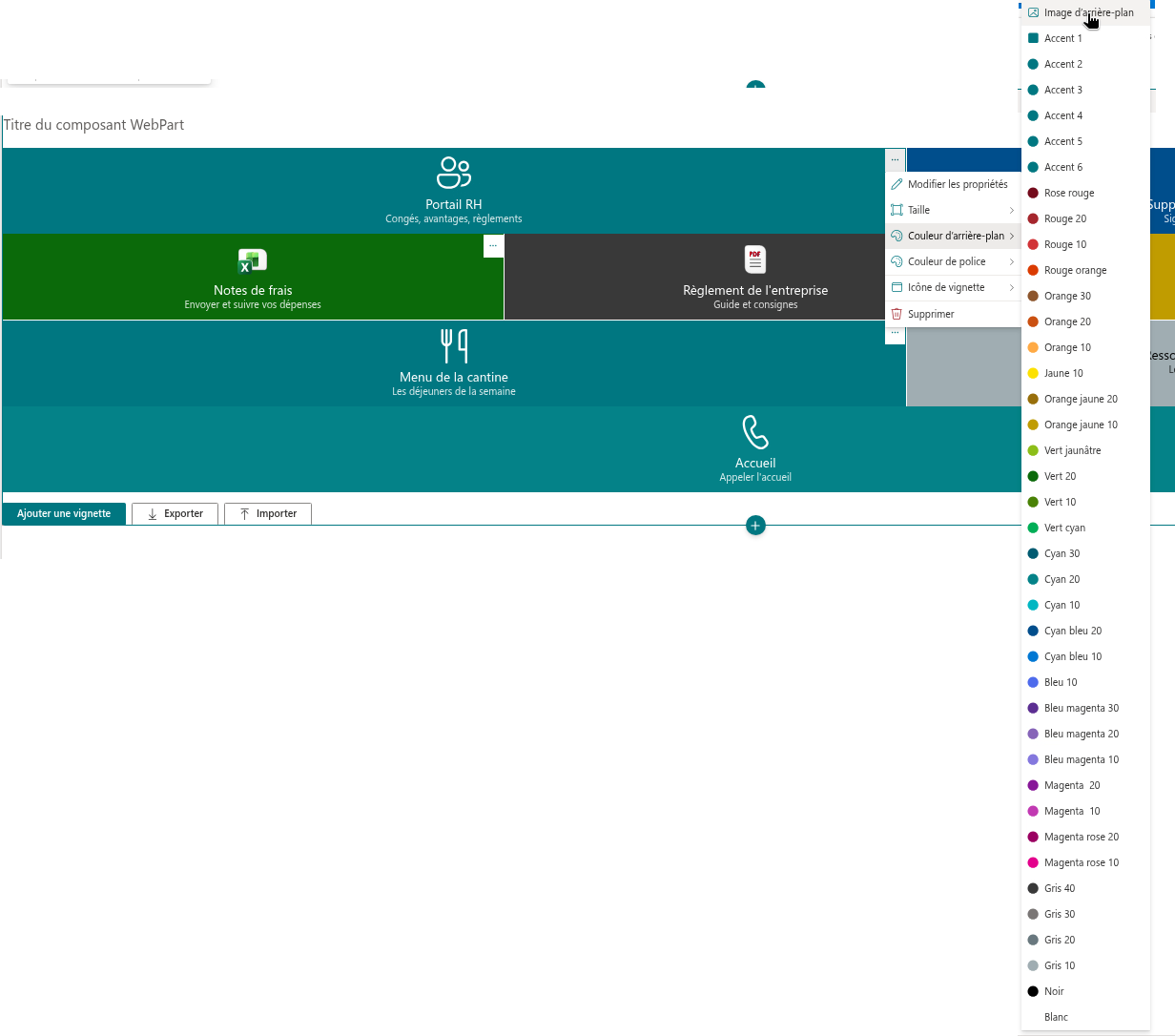
- Pointez sur Couleur d’arrière-plan et choisissez Image d’arrière-plan, le premier élément du sous-menu.
- Dans la boîte de dialogue Image, saisissez ou collez l'adresse de l'image dans le champ URL de l’image, ou parcourez les bibliothèques du site et cliquez sur l'image.
- Cliquez sur Appliquer.
La boîte de dialogue Image est la même que celle utilisée pour les images d'icônes personnalisées : le champ URL de l’image accepte une adresse commençant par https:// ou un chemin commençant par /, et la liste située en dessous permet de parcourir les bibliothèques de documents du site actuel, dossier par dossier, en affichant les images sous forme de miniatures. Cette boîte de dialogue est décrite en détail dans KB10244. Utiliser une image personnalisée comme icône de vignette.
Affichage de l'image
L'image remplit toute la vignette : elle est mise à l'échelle de manière à la couvrir entièrement et elle est centrée ; tout ce qui dépasse est rogné sur les bords. La vignette conserve ses proportions : sa largeur est définie par la Taille de la vignette et sa hauteur par le contenu et le Retrait interne. La même image est donc recadrée différemment sur une vignette Petite et sur une vignette Pleine largeur.
Le titre, la description et l’icône standard apparaissent sur l’image dans la Couleur de police de la vignette. Les autres jeux d’icônes et les images personnalisées conservent leurs couleurs.

La couleur sous-jacente
La couleur d'arrière-plan de la vignette ne disparaît pas lorsqu'une image est définie : elle est peinte sous l'image et reste visible pendant le chargement de l'image, à travers les zones transparentes d'un PNG, et si l'image ne peut pas du tout être chargée. Choisissez une couleur proche de la tonalité générale de l'image, afin qu'une vignette en cours de chargement ne s'affiche pas brièvement dans une couleur différente.
📝 Remarque
Choisir une couleur dans le menu Couleur d’arrière-plan supprime l’image et applique la couleur sélectionnée. Supprimer l’image dans la boîte de dialogue rétablit la couleur conservée sous celle-ci.
Garder le texte lisible
Un texte placé sur une photographie n'est lisible que dans la mesure où le contraste avec celle-ci le permet. Quelques habitudes aident :
- choisissez des images avec une zone calme (ciel, mur, eau) à l'endroit où se trouvera le titre, ou recadrez l'image de façon à placer une telle zone au centre ;
- utilisez du texte blanc sur les images sombres et du texte noir sur les images claires, et définissez la Couleur de police en conséquence ;
- activez Ombre dans les paramètres du composant WebPart : l'ombre portée sous l'icône la détache d'un arrière-plan chargé ;
- si toutes les vignettes doivent afficher uniquement leurs images et icônes, masquez les titres et les descriptions dans les paramètres du composant WebPart. Leur texte reste disponible dans l’info-bulle.

La miniature YouTube
Lorsque le lien d'une vignette pointe vers une vidéo YouTube, le menu Couleur d’arrière-plan gagne un élément supplémentaire au-dessus de Image d’arrière-plan : Miniature. Il utilise l'image d'aperçu de la vidéo comme arrière-plan, sans enregistrer d'adresse d'image dans la vignette. Sur la page publiée, une vignette à miniature n'affiche que le bouton de lecture ; son titre et sa description restent dans l'info-bulle.
Exigences relatives aux images
- L'adresse doit utiliser
https://ou être un chemin sur le locataire (tenant) actuel ; les visiteurs doivent disposer d'un accès en lecture à l'image. - Gardez un fichier de taille raisonnable : une photographie de 1200 pixels sur son plus grand côté, enregistrée au format JPEG ou WebP, suffit pour une vignette Pleine largeur et se charge rapidement sur chaque page où le volet est utilisé.
- Les images à arrière-plan transparent laissent apparaître la couleur de la vignette à travers les zones transparentes, ce qui peut servir à créer des designs de type filigrane.
❗ Important
Les images sont chargées par le navigateur du visiteur à partir de l'adresse indiquée dans la vignette. Stockez les images dans une bibliothèque que tous les visiteurs de la page peuvent lire ; Site Assets du même site est le choix habituel. Un visiteur sans accès ne voit que la couleur d'arrière-plan.
Supprimer l'image
Choisissez une couleur dans le menu Couleur d’arrière-plan, ou rouvrez Image d’arrière-plan et cliquez sur Supprimer l’image dans la boîte de dialogue. La vignette retrouve sa couleur d'arrière-plan.
💡 Astuce
Les couleurs disponibles pour les vignettes et leur police sont décrites dans KB10043. Couleurs des vignettes dans Smart Tiles : couleurs d'accentuation du thème et couleurs prédéfinies.
Plus d'informations sur le produit : https://vitextra.com/fr/products/smart-tiles