List Filter Online
 Introduction
Une liste SharePoint grossit jusqu'à ce que plus personne ne s'y retrouve. La vue intégrée propose une zone de recherche et un menu d'en-tête de colonne, mais un utilisateur qui a besoin de « tous les contrats de ce client, signés le trimestre dernier, relevant de mon service » doit ouvrir plusieurs menus à la suite, et l'utilisateur suivant doit répéter toute la séquence. List Filter Online remplace cette routine par un volet de filtrage : un administrateur choisit les colonnes importantes et le contrôle associé à chacune, et les utilisateurs filtrent la liste avec des listes déroulantes, des plages de dates, des sélecteurs de personnes et d'autres contrôles familiers, enregistrent le résultat et le partagent sous forme de lien.
List Filter Online est un composant WebPart SharePoint Framework pour les pages modernes SharePoint Online. Il affiche les éléments d'une liste ou d'une bibliothèque de documents dans un tableau doté de sa propre barre de commandes, de son volet de filtrage et de ses menus d'éléments, et il peut puiser ses données dans n'importe quel site du tenant. Cet article présente la solution : où elle fonctionne, ce que contient le package, ce que l'utilisateur voit sur la page et quelles fonctionnalités l'administrateur peut activer.
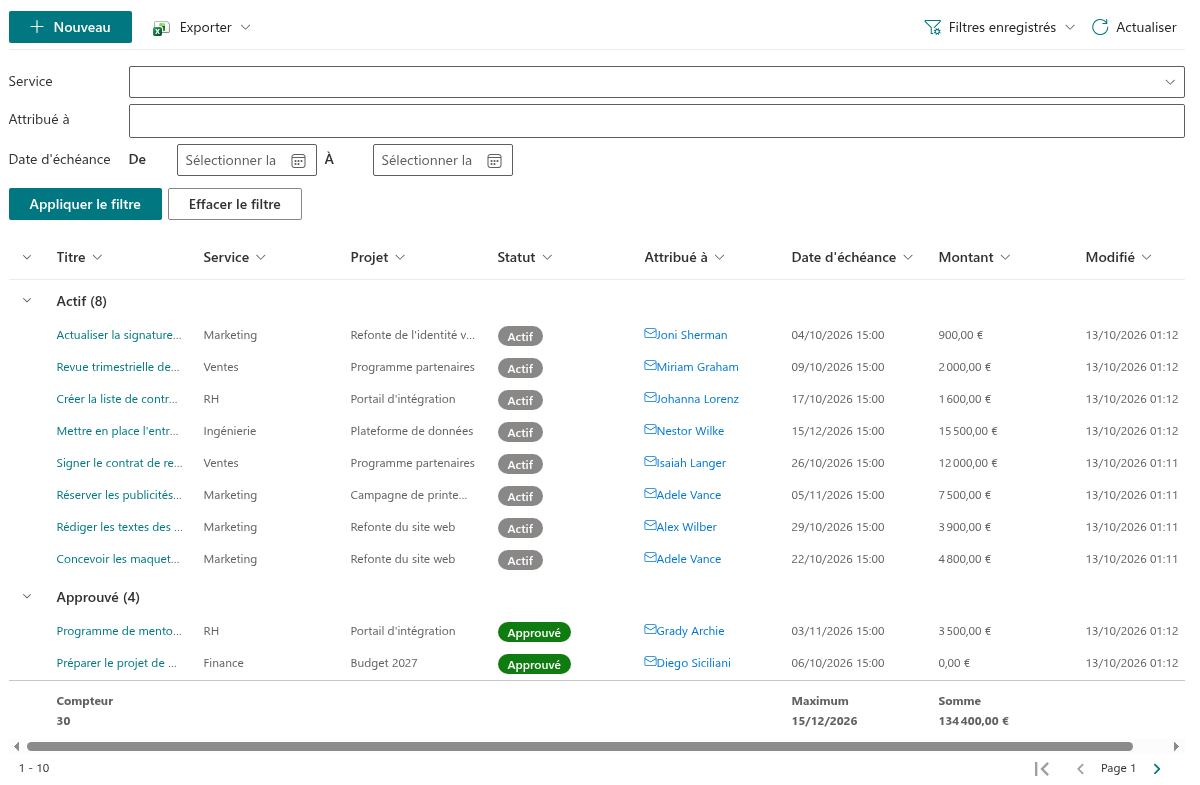
Où List Filter Online fonctionne
List Filter Online est déployé sur un tenant Microsoft 365 depuis le catalogue d'applications sous la forme d'un package unique, et devient disponible sur tous les sites du tenant sans autre activation. Le composant WebPart peut être placé :
- sur n'importe quelle page moderne - une page de site, un article d'actualités ou une page d'accueil, dans une section ordinaire ou une section à colonnes ;
- sur une page d'application unique, où la vue de liste est le seul contenu de la page.
Le composant WebPart suit le thème du site, y compris les thèmes sombres et les variantes de couleur d'une section de page. Son interface est disponible dans plus de 40 langues, sélectionnées automatiquement selon la langue de l'utilisateur.
📝 Remarque
List Filter Online prend uniquement en charge les pages modernes. Il ne peut pas être ajouté aux pages classiques.
Contenu du package
Le package de la solution contient deux composants.
Le composant WebPart List Filter. Dans la boîte à outils de l'éditeur de page, il apparaît sous le nom List Filter dans le groupe Documents, listes et bibliothèques. C'est le composant qui affiche la liste et sur lequel porte cet article.
La commande de liste Ouvrir dans List Filter. Le même package ajoute la commande Ouvrir dans List Filter à la barre de commandes des listes et bibliothèques natives. Un utilisateur sélectionne des éléments dans une vue de liste ordinaire et la commande ouvre, dans un nouvel onglet, la page contenant le composant WebPart List Filter, déjà filtrée sur les éléments sélectionnés. La commande reste masquée tant qu'un administrateur SharePoint ne l'a pas dirigée vers la page qui héberge le composant WebPart ; la configuration est décrite dans KB10254. Ouvrir des éléments sélectionnés dans List Filter Online à partir d'une liste SharePoint native.
Des données issues de n'importe quel site du tenant
Le composant WebPart n'est pas lié au site sur lequel il est placé. Dans le groupe Source de données du volet de propriétés, l'administrateur choisit l’Étendue - Site actif ou Autre site - et, pour un autre site, le trouve par son nom ou son URL dans le sélecteur de sites. Il sélectionne ensuite une liste ou une bibliothèque de ce site et choisit les colonnes à afficher.
List Filter Online lit et écrit les données via l'API REST native de SharePoint, au nom de l'utilisateur actuel. Il n'a besoin d'aucune autorisation d'API supplémentaire, rien ne doit être approuvé par un administrateur général, et les utilisateurs voient exactement les éléments qu'ils sont autorisés à voir dans la liste elle-même.
❗ Important
List Filter Online n'utilise pas les vues d'une liste. Au lieu de sélectionner une vue, vous sélectionnez les colonnes à afficher, et le tri, le regroupement et le filtre sont configurés dans le composant WebPart. Le composant WebPart ne peut pas non plus être connecté à d'autres composants WebPart de la page ; il fonctionne comme un outil autonome.
Ce que voit l'utilisateur
Le composant WebPart combine trois zones. La barre de commandes en haut contient les commandes Nouveau, Exporter, Filtres enregistrés et Actualiser ; l'administrateur décide lesquelles sont affichées, et les commandes pour lesquelles l'utilisateur n'a pas l'autorisation sont masquées automatiquement. Le volet de filtrage contient les contrôles de filtrage, le bouton Appliquer et les puces de filtre qui présentent les filtres actifs, chacune avec son propre bouton d'effacement, ainsi qu'un lien Effacer tous les filtres. Le tableau des résultats est toujours visible ; il affiche les colonnes sélectionnées, les groupes et les totaux, ainsi qu'un contrôle de pagination en haut ou en bas.
Lorsque l'option Navigation est activée, un fil d'Ariane au-dessus du tableau indique le chemin dans la bibliothèque, et l'utilisateur passe d'un dossier à l'autre en cliquant sur le nom du dossier ou sur un élément du fil d'Ariane.
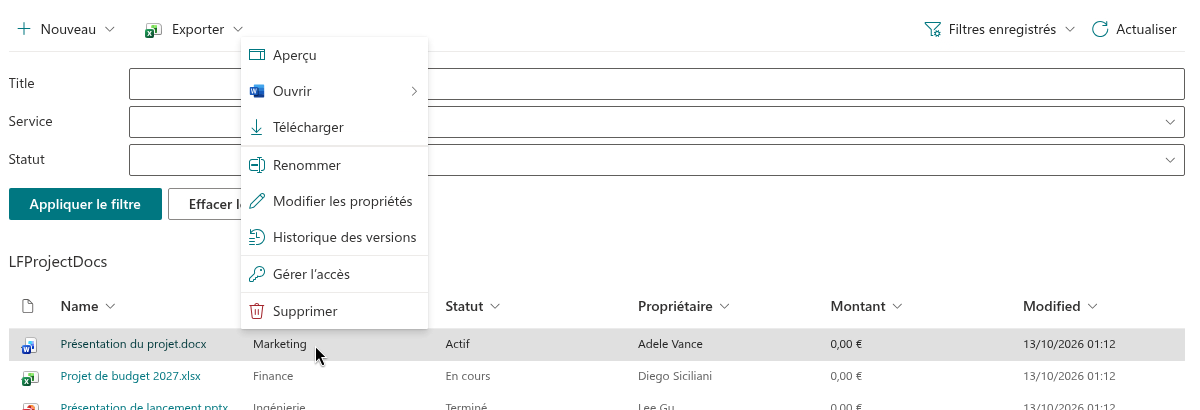
Deux menus contextuels complètent le tableau. L'en-tête d'une colonne ouvre un menu avec le tri, une liste de valeurs sur lesquelles filtrer et Effacer le filtre. Le menu d'un élément propose les actions auxquelles l'utilisateur est habitué dans la liste native : Ouvrir - dans le navigateur ou dans l'application de bureau pour les fichiers Office -, Aperçu, Renommer, Modifier les propriétés, Télécharger, Gérer l’accès, Historique des versions, Couleur du dossier pour les dossiers et Supprimer. Les actions proposées dépendent des autorisations de l'utilisateur.
Fonctionnalités principales
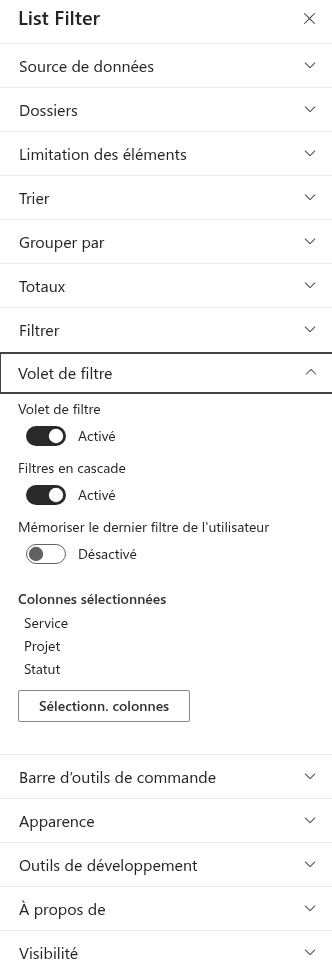
Volet de filtrage. Pour chaque colonne, l'administrateur choisit l'un des onze contrôles de filtrage adaptés au type de colonne : Texte, Texte (avec options), Liste déroulante, Liste déroulante (Valeurs multiples), Sélecteur de dates, Plage de dates, Date relative, Personne ou groupe avec une ou plusieurs personnes, Terme avec un ou plusieurs termes, Plage numérique et Oui/Non. Consultez KB10255. Contrôles du volet de filtrage et types de colonnes pris en charge dans List Filter Online.
générateur de requêtes. Indépendamment de ce que les utilisateurs peuvent filtrer, l'administrateur peut restreindre les données avec un filtre prédéfini élaboré dans le groupe Filtrer : les conditions sont combinées en groupes AND/OR, les groupes peuvent être imbriqués, et les opérandes comprennent des valeurs statiques et des valeurs dynamiques telles que l'utilisateur actuel ou les X derniers mois. Le résultat est une requête CAML. Consultez KB50025. Comment créer une requête complexe avec le générateur de requêtes de List Filter Online.
Colonnes. Chaque colonne possède sa propre légende, son propre ordre et son propre comportement - redimensionnable, réductible, filtrable, triable, liée à l'élément - ainsi qu'un format d'affichage : date seule, date et heure ou date relative ; champ de recherche avec ou sans lien ; nom d'utilisateur, avec photo ou avec photo et détails, un clic sur le nom ouvrant la carte de profil ; miniatures et images en trois tailles. Consultez KB10258. Configurer les colonnes dans List Filter Online : légendes, formats et options d'affichage.
Mise en forme des colonnes issue de la liste. Lorsque Utiliser la mise en forme des colonnes de la liste est activé, le composant WebPart applique le JSON de mise en forme des colonnes défini sur la liste elle-même : les étiquettes d'état colorées, les barres et les icônes ont ainsi le même aspect que dans la vue native. Consultez KB10259. Utiliser le JSON de mise en forme des colonnes SharePoint dans List Filter Online.
Regroupement, tri et totaux. Les éléments peuvent être triés selon deux colonnes et regroupés selon deux colonnes, seuls les en-têtes de la première colonne de regroupement étant affichés et les groupes étant développés au chargement ; les totaux - nombre, somme, moyenne, minimum, maximum, écart type et variance - sont affichés dans une seule ligne au pied du tableau, sans totaux par groupe. Consultez KB10260. Regroupement, tri et totaux dans List Filter Online.
Dossiers. Une bibliothèque peut être affichée avec sa structure de dossiers, sous forme de liste à plat de tous les documents sans dossiers, ou avec les dossiers et les documents de tous les niveaux réunis. Consultez KB10261. Travailler avec les dossiers dans List Filter Online : navigation dans les dossiers, vue à plat et fil d'Ariane.
Filtres enregistrés et liens de filtre. Un utilisateur enregistre une combinaison de filtres sous un nom et y revient depuis le menu Filtres enregistrés ; Copier le lien vers le filtre produit un lien qui ouvre la page avec le même filtre appliqué, et le composant WebPart peut mémoriser le dernier filtre de l'utilisateur. Consultez KB10253. Enregistrer des filtres et partager un lien vers une vue filtrée dans List Filter Online.
Filtres en cascade. Lorsque Filtres en cascade est activé, les valeurs proposées dans une liste déroulante sont restreintes par les filtres déjà sélectionnés dans les autres contrôles : cela réduit les combinaisons conduisant à un résultat vide. Consultez KB10256. Filtres en cascade : réduire les options des listes déroulantes selon les autres filtres sélectionnés.
Export vers Excel. La commande Exporter enregistre la page actuelle, tous les éléments ou les éléments sélectionnés dans un classeur Excel, dans l'ordre de regroupement, sans lignes distinctes pour les en-têtes de groupe. La ligne des totaux est incluse uniquement lors de l'export de tous les éléments. Consultez KB50022. Comment exporter une liste SharePoint vers Excel.
Actions sur les éléments. Depuis le menu contextuel d'un élément, un utilisateur ouvre l'historique des versions et restaure une version antérieure, télécharge ou renomme le document, gère l'accès à celui-ci et colore un dossier parmi seize couleurs - consultez KB50010. Comment colorer des dossiers dans SharePoint Online.
Licences
List Filter Online est installé avec une période d'essai. Le groupe Détails de l’application du volet de propriétés affiche l’État de la licence, la Version du composant WebPart, la Date de début de l'abonnement et le Client auquel il est associé. À la fin de la période d'essai, le composant WebPart affiche un avis à la place de la liste jusqu'à l'activation d'un abonnement.
Étapes suivantes
💡 Astuce
Pour déployer le package et placer le composant WebPart sur une page, consultez KB10251. Comment installer List Filter Online et l'ajouter à une page. Tous les paramètres du volet de propriétés sont décrits dans KB10201. Configurer le composant WebPart List Filter Online, et le travail quotidien avec les filtres dans KB10252. List Filter Online : guide rapide pour les utilisateurs finaux.